Безкоштовний конвертер тексту в PDF
Швидко конвертуй текстові файли у PDF за допомогою Smallpdf. Завантажуй DOCX або RTF напряму чи скористайся швидким обхідним способом для TXT, щоб перетворити звичайний текст на акуратний PDF.
Конвертувати TXT у PDF: Збережи текст у форматі DOCX, а потім натисни "Вибрати файл" вище, щоб завантажити його й створити PDF
Потрібен PDF якнайшвидше, але в тебе є лише текстовий файл? Ми допоможемо за кілька хвилин.
Smallpdf конвертує DOCX і RTF у PDF прямо в браузері. Для TXT скористайся простим обхідним способом: встав текст у Word або Google Docs, збережи як DOCX, а потім конвертуй.
Швидкий старт: як конвертувати текст у PDF менш ніж за хвилину
Використай спосіб, що відповідає типу твого файлу.
Якщо в тебе є DOCX або RTF
Завантаж файл у Конвертер PDF.
Зачекай кілька секунд, поки завершиться конвертація.
Завантаж PDF-файл.
Якщо в тебе є TXT
Smallpdf не підтримує пряме завантаження звичайних TXT-файлів. Скористайся цим швидким обхідним способом:
Відкрий файл TXT і скопіюй текст.
Встав його у Word або Google Docs.
Збережи як DOCX.
Завантаж DOCX у Smallpdf і завантаж PDF.
Так абзаци й інтервали зазвичай зберігаються акуратніше, ніж на більшості сайтів для конвертації TXT у PDF.
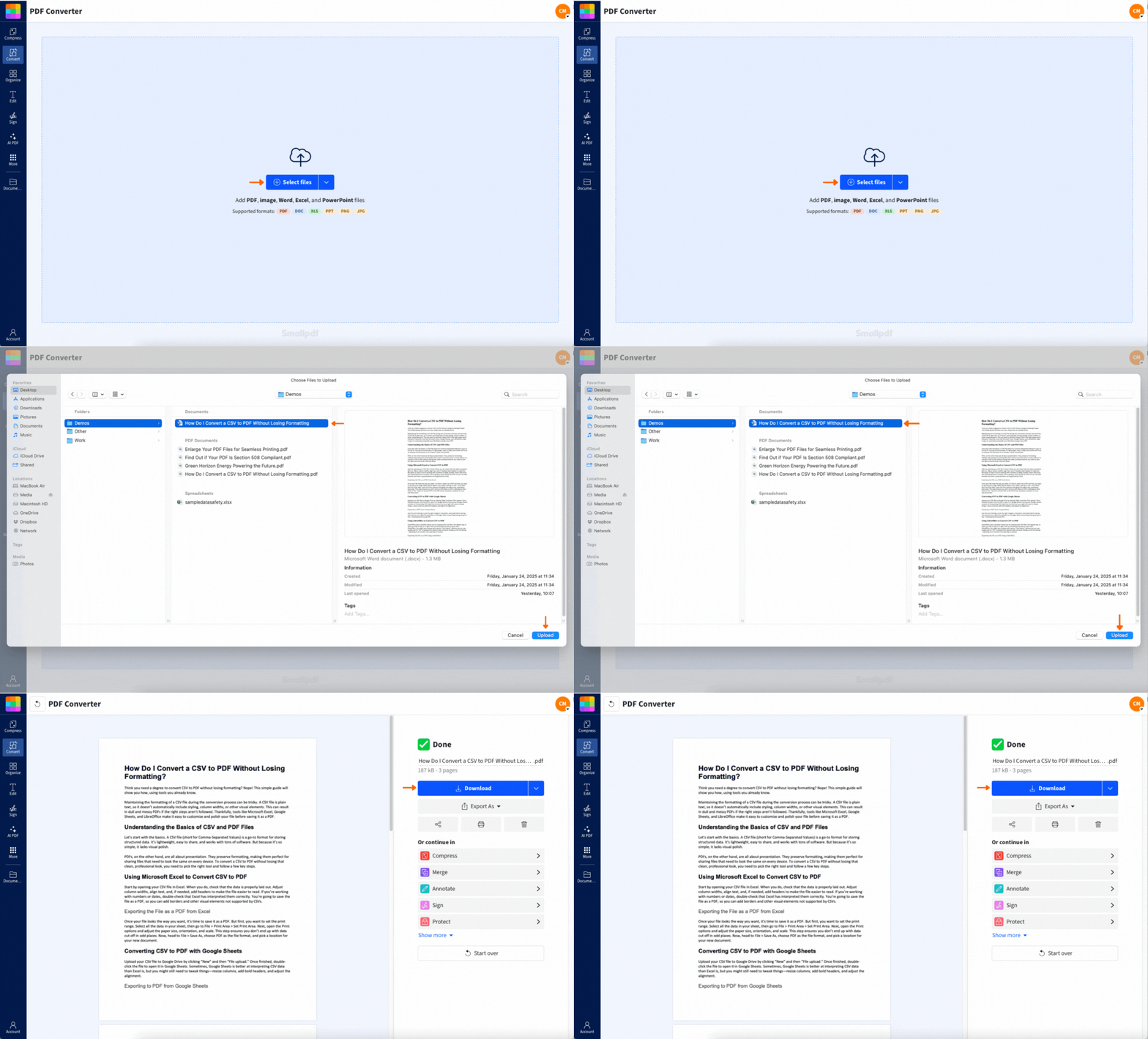
Конвертувати TXT у PDF: найкращий обхідний спосіб
Файли TXT — це звичайний текст. Тобто без шрифтів, заголовків, полів чи макета сторінки. Щоб перетворити TXT на справжній PDF, спершу потрібен редактор документів, який оформить макет.
Крок 1: Скопіюй вміст TXT-файлу
Відкрий файл у Notepad (Windows) або TextEdit (Mac).
Натисни Ctrl + A (Windows) або Command + A (Mac), щоб виділити весь текст.
Натисни Ctrl + C (Windows) або Command + C (Mac), щоб скопіювати.
Крок 2: Встав текст у Word або Google Docs
Відкрий Word або Google Docs.
Встав текст за допомогою Ctrl + V (Windows) або Command + V (Mac)
За потреби додай базові елементи макета:
заголовки
міжрядковий інтервал
розриви сторінок
Крок 3: Збережи як DOCX
У Word: "Файл" > "Зберегти як" і вибери .docx
У Google Docs: ""Файл" > "Завантажити" > "Microsoft Word (.docx)"
Крок 4: Конвертуй DOCX за допомогою Smallpdf
Завантаж DOCX у Smallpdf.
Завантаж PDF.
Якщо у твоєму TXT багато пробілів, вимкни smart quotes і зберігай форматування простим. Звичайний текст конвертується найкраще, коли залишається звичайним.
Що Smallpdf зберігає, коли ти конвертуєш текст у PDF
Для файлів DOCX і RTF ми прагнемо зберегти стабільний макет на різних пристроях.
Зазвичай зберігаються:
Розриви абзаців та інтервали
Базові шрифти та вирівнювання
Заголовки та просте форматування
Нумеровані й марковані списки
Жирний шрифт, курсив і підкреслення
Що може змінитися:
Користувацькі шрифти, які не вбудовані
Дуже складні макети (колонки, плаваючі текстові поля)
Незвичні правила міжрядкового інтервалу
Якщо форматування має виглядати однаково, використовуй стандартні шрифти, як-от Arial, Calibri або Times New Roman.
Коли конвертація тексту в PDF найбільш корисна
Ти конвертуєш у PDF не лише заради розширення файлу. Головна причина в тому, що PDF поводяться передбачуваніше.
Поширені причини:
Надсилання фінальної версії яка не повинна зрушуватися на інших пристроях
Надсилання файлів клієнтам які можуть не користуватися Word
Подання документів у портали, де потрібно завантажити PDF
Акуратний друк без сюрпризів у макеті
Архівування нотаток щоб вони залишалися читабельними навіть через роки
DOCX може виглядати по-різному на різних пристроях. PDF набагато стабільніший.
Чому варто використовувати Smallpdf для конвертації тексту в PDF
Працює на будь-якому пристрої
Ти можеш конвертувати в браузері на:
Windows і Mac
iPhone і Android
планшетах і Chromebook
Без встановлення, без оновлень, без проблем із форматами файлів.
Це швидко
Завантаж, конвертуй, завантаж. Ось і все. Для більшості файлів це займає лічені секунди.
Чи безпечно конвертувати текст у PDF?
Так. Ми ставимося до безпеки серйозно.
Коли ти завантажуєш файл:
Файли захищено шифруванням TLS
Файли обробляються автоматично
Файли автоматично видаляються через 1 годину, якщо ти не збережеш їх у своєму акаунті
Якщо ти конвертуєш щось конфіденційне, завантаж PDF і закрий сесію, коли завершиш.
Як вирішити проблеми з конвертацією тексту в PDF
1. TXT-файл не завантажується
Це очікувано. TXT не підтримується для прямого завантаження. Що робити:
Скопіюй вміст TXT-файлу у Word або Google Docs.
Збережи як DOCX.
Конвертуй DOCX.
2. Форматування змінилося після конвертації
Зазвичай це трапляється через шрифти або складні макети. Ось що можна спробувати:
Використовуй стандартний шрифт у DOCX.
Видали текстові поля та плаваючі об’єкти.
Зберігай прості поля й інтервали.
Конвертуй ще раз і порівняй результати.
3. Списки дивно виглядають у PDF
Списки можуть зсуватися, якщо відступи непослідовні. Що робити:
У Word виділи список і знову застосуй маркери.
Не роби ручних відступів пробілом.
Натомість використовуй елементи керування списком.
4. Файл завеликий
Великі файли DOCX зазвичай означають великі зображення. Що робити:
Спершу стисни зображення у Word, а потім конвертуй.
Після конвертації скористайся Стиснути PDF щоб зменшити PDF.
5. Після конвертації тобі потрібен редагований файл
PDF створений для стабільного вигляду, а не для простого редагування. Що робити:
Конвертуй PDF назад за допомогою PDF у Word.
Відредагуй DOCX.
Знову конвертуй у PDF.
Конвертуй текст у PDF, коли тобі потрібен акуратний фінальний файл
Якщо ти хочеш, щоб текст виглядав однаково всюди, PDF — надійний вибір. Конвертуй DOCX і RTF безпосередньо в Smallpdf, а для звичайного тексту скористайся обхідним способом для TXT.
Якщо тобі потрібно більше, ніж просто конвертація, залиш PDF у Smallpdf і одразу стисни, об’єднай або захисти його перед поширенням. Smallpdf Pro дає змогу редагувати PDF і прибирає щоденне обмеження на завантаження. Зареєструйся на 7-денний безкоштовний пробний період, і спробуй усі функції без жодних зобов’язань.
Поширені запитання про конвертацію тексту в PDF
Як безкоштовно конвертувати текст у PDF?
Завантаж файл DOCX або RTF у Конвертер PDF від Smallpdf і завантаж PDF. Для TXT спершу встав текст у Word або Google Docs, збережи як DOCX, а потім конвертуй.Чи можна конвертувати TXT у PDF без встановлення програм?
Так. Скопіюй текст із TXT у Google Docs або Word, збережи як DOCX і конвертуй у браузері за допомогою Smallpdf.Чи зберігає Smallpdf форматування?
Для DOCX і RTF ми зберігаємо більшість деталей макета, як-от інтервали, списки й базове форматування. Для TXT потрібен обхідний спосіб через Word/Docs, щоб створити форматування.Чи можна пакетно конвертувати кілька текстових файлів у PDF?
Пакетна обробка доступна в Smallpdf Pro. Безкоштовний тариф створений для швидкої конвертації окремих файлів із щоденними обмеженнями.Чому б просто не скористатися функцією "Зберегти як PDF" у Word?
Так. Smallpdf стане в пригоді, якщо ти користуєшся іншим пристроєм, у тебе не встановлено Word або ти хочеш швидше пройти шлях від завантаження до готового PDF.Конвертуй текст у акуратні, якісні PDF за допомогою Pro
