Gratis text till PDF konverterare
Konvertera textfiler till PDF snabbt med Smallpdf. Ladda upp DOCX- eller RTF-filer direkt, eller använd den snabba TXT-lösningen för att göra om ren text till en ren PDF.
Konvertera TXT till PDF: Spara texten som en DOCX-fil och klicka sedan på "Välj fil" ovan för att ladda upp den och skapa en PDF
Behöver du en PDF snabbt, men har bara en textfil? Vi fixar det på några minuter.
Smallpdf konverterar DOCX och RTF till PDF direkt i din webbläsare. För TXT använder du en enkel lösning: Klistra in texten i Word eller Google Docs, spara som DOCX och konvertera sedan.
Snabbstart: Konvertera text till PDF på under en minut
Använd alternativet som passar din filtyp.
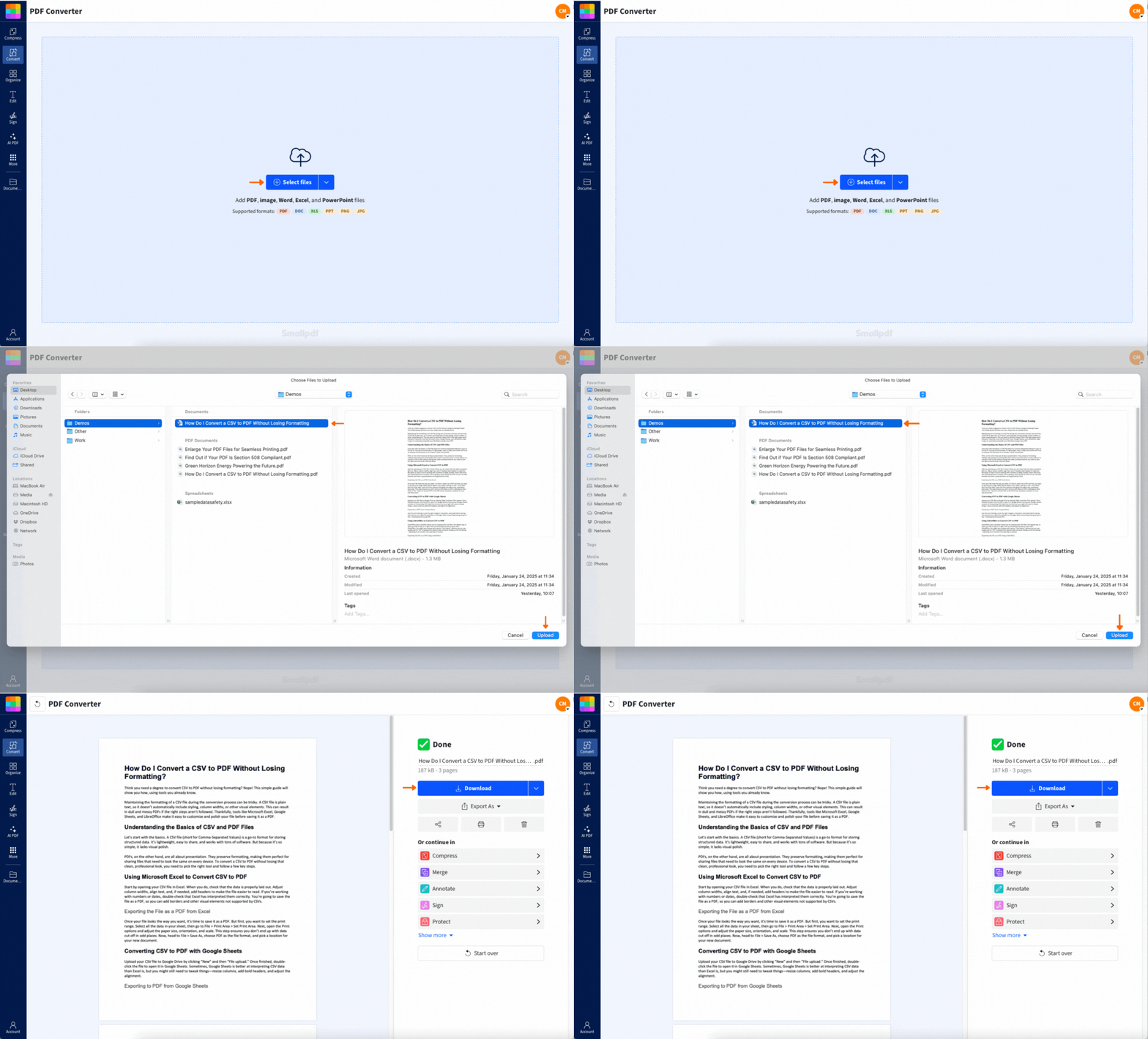
Om du har DOCX eller RTF
Ladda upp din fil till PDF-konverterare.
Vänta några sekunder medan filen konverteras.
Ladda ner din PDF.
Om du har en TXT-fil
Smallpdf stöder inte direkt uppladdning av vanliga TXT-filer. Använd den här snabba lösningen:
Öppna TXT-filen och kopiera texten.
Klistra in den i Word eller Google Docs.
Spara som DOCX.
Ladda upp DOCX-filen till Smallpdf och ladda ner din PDF.
Det här gör att stycken och avstånd bevaras bättre än på de flesta webbplatser för konvertering från TXT till PDF.
Konvertera TXT till PDF: den bästa lösningen
TXT-filer är ren text. Det betyder att de saknar teckensnitt, rubriker, marginaler och sidlayout. För att göra om TXT till en riktig PDF behöver du först använda ett dokumentredigeringsprogram för att hantera layouten.
Steg 1: Kopiera innehållet i din TXT-fil
Öppna filen i Anteckningar (Windows) eller Textredigerare (Mac).
Tryck på Ctrl + A (Windows) eller Command + A (Mac) för att markera all text.
Tryck på Ctrl + C (Windows) eller Command + C (Mac) för att kopiera.
Steg 2: Klistra in i Word eller Google Docs
Öppna Word eller Google Docs.
Klistra in texten med Ctrl + V (Windows) eller Command + V (Mac)
Lägg till grundläggande layout om det behövs:
rubriker
radavstånd
sidbrytningar
Steg 3: Spara som DOCX
I Word: "Arkiv" > "Spara som" och välj .docx
I Google Docs: "Arkiv" > "Ladda ned" > "Microsoft Word (.docx)"
Steg 4: Konvertera DOCX-filen med Smallpdf
Ladda upp DOCX-filen till Smallpdf.
Ladda ner PDF-filen.
Om din TXT-fil innehåller mycket mellanrum, stäng av smarta citattecken och håll formateringen enkel. Ren text konverteras bäst när den förblir ren.
Vad Smallpdf bevarar när du konverterar text till PDF
För DOCX- och RTF-filer strävar vi efter att hålla layouten stabil på olika enheter.
Det här behålls vanligtvis:
Styckeavbrott och avstånd
Enkla teckensnitt och justering
Rubriker och enkel formatering
Numrerade listor och punktlistor
Fetstil, kursivstil och understrykningar
Det här kan ändras:
Anpassade teckensnitt som inte är inbäddade
Mycket komplexa layouter (kolumner, flytande textrutor)
Ovanliga regler för radavstånd
Om formateringen måste se identisk ut använder du standardteckensnitt som Arial, Calibri eller Times New Roman.
När det hjälper som mest att konvertera text till PDF
Du konverterar inte till PDF bara för filändelsens skull. Du gör det eftersom PDF-filer fungerar mer förutsägbart.
Vanliga skäl är:
Dela en slutgiltig version som inte bör förskjutas på andra enheter
Skicka filer till kunder som kanske inte använder Word
Skicka in dokument till portaler som kräver uppladdning av en PDF
Skriva ut snyggt utan oväntade layoutförändringar
Arkivera anteckningar så att de förblir läsbara även flera år senare
En DOCX-fil kan se olika ut på olika enheter. En PDF är mycket mer konsekvent.
Varför använda Smallpdf för att konvertera text till PDF
Det fungerar på alla enheter
Du kan konvertera i en webbläsare på:
Windows och Mac
iPhone och Android
surfplattor och Chromebooks
Inga installationer, inga uppdateringar, inget krångel med filformat.
Det går snabbt
Ladda upp, konvertera, ladda ner. Det är hela processen. För de flesta filer tar det bara några sekunder.
Är det säkert att konvertera text till PDF?
Ja. Vi tar säkerhet på allvar.
När du laddar upp en fil:
Filer skyddade med TLS-kryptering
Filer bearbetas automatiskt
Filer raderas automatiskt efter 1 timme om du inte sparar dem på ditt konto
Om du konverterar något känsligt ska du ladda ner din PDF och stänga sessionen när du är klar.
Felsökning vid problem med konvertering från text till PDF
1. Din TXT-fil går inte att ladda upp
Det är väntat. TXT stöds inte för direkt uppladdning. Lösning:
Kopiera innehållet i TXT-filen till Word eller Google Docs.
Spara som DOCX.
Konvertera DOCX-filen.
2. Formateringen har ändrats efter konverteringen
Detta beror oftast på teckensnitt eller komplexa layouter. Prova följande lösningar:
Använd ett standardteckensnitt i din DOCX-fil.
Ta bort textrutor och flytande objekt.
Håll marginaler och avstånd enkla.
Konvertera igen och jämför resultaten.
3. Listor ser konstiga ut i PDF-filen
Listor kan förskjutas när indragningen är ojämn. Lösning:
I Word markerar du listan och lägger till punktlistan på nytt.
Undvik att manuellt lägga in mellanslag med mellanslagstangenten.
Använd listkontrollerna i stället.
4. Din fil är för stor
Stora DOCX-filer betyder oftast stora bilder. Lösning:
Komprimera först bilderna i Word och konvertera sedan.
Efter konverteringen använder du Komprimera PDF för att minska PDF-filens storlek.
5. Du behöver en redigerbar fil efter konverteringen
En PDF är avsedd att vara stabil, inte lätt att skriva om. Lösning:
Konvertera tillbaka PDF-filen med hjälp av PDF till Word.
Redigera DOCX-filen.
Konvertera sedan igen till PDF.
Konvertera text till PDF när du behöver en ren slutfil
När du vill att texten ska se likadan ut överallt är PDF det säkra valet. Konvertera DOCX och RTF direkt med Smallpdf och använd TXT-lösningen när du börjar med ren text.
Om du behöver göra mer än att bara konvertera kan du behålla din PDF i Smallpdf och direkt komprimera, slå ihop eller skydda den inför delning. Smallpdf Pro låter dig redigera PDF-filer och tar bort den dagliga nedladdningsgränsen. Registrera dig för en 7 dagars gratis provperiod, och utforska alla funktioner utan förpliktelser.
Vanliga frågor om text till PDF
Hur konverterar jag text till PDF gratis?
Ladda upp en DOCX- eller RTF-fil till Smallpdfs konverterare och ladda ner PDF-filen. För TXT klistrar du först in texten i Word eller Google Docs, sparar som DOCX och konverterar sedan.Kan jag konvertera TXT till PDF utan att installera programvara?
Ja. Kopiera texten från TXT-filen till Google Docs eller Word, spara som DOCX och konvertera den i din webbläsare med Smallpdf.Bevarar Smallpdf formateringen?
För DOCX och RTF bevarar vi de flesta layoutdetaljer, som avstånd, listor och grundläggande formatering. TXT-filer kräver lösningen med Word eller Google Docs för att skapa formatering.Kan jag batchkonvertera flera textfiler till PDF?
Batchbearbetning är tillgänglig med Smallpdf Pro. Gratisversionen är utformad för snabba konverteringar av enstaka filer med dagliga begränsningar.Varför inte bara använda "Spara som PDF" i Word?
Det kan du. Smallpdf är praktiskt när du använder en annan enhet, inte har Word installerat eller vill ha ett snabbare arbetsflöde för uppladdning, konvertering och nedladdning.Konvertera text till rena, välformaterade PDF-filer med Pro
