- Strona startowa
- ›Blog
- ›Darmowy konwerter tekstu do PDF
Darmowy konwerter tekstu do PDF
Szybko konwertuj pliki tekstowe do PDF za pomocą Smallpdf. Prześlij pliki DOCX lub RTF bezpośrednio albo skorzystaj z szybkiego obejścia dla TXT, aby zamienić zwykły tekst w przejrzysty PDF.
Więcej o TXT do PDF
Więcej o Word do PDF
Więcej o PDF do Word
Konwerter tekstu do PDF: Zapisz tekst jako plik DOCX, a następnie kliknij „Wybierz plik” powyżej, aby go przesłać i utworzyć plik PDF
Potrzebujesz szybko pliku PDF, ale masz tylko plik tekstowy? Pomożemy ci to zrobić w kilka minut.
Smallpdf konwertuje pliki DOCX i RTF na PDF bezpośrednio w przeglądarce. W przypadku plików TXT wystarczy proste obejście: wklej tekst do programu Word lub Google Docs, zapisz jako DOCX, a potem przekonwertuj.
Szybki start: jak przekonwertować tekst na PDF w mniej niż minutę
Wybierz ścieżkę pasującą do typu pliku.
Jeśli masz plik DOCX lub RTF
Prześlij plik do Konwerter PDF.
Poczekaj kilka sekund na konwersję.
Pobierz plik PDF.
Jeśli masz plik TXT
Smallpdf nie obsługuje bezpośredniego przesyłania zwykłych plików TXT. Skorzystaj z tego szybkiego obejścia:
Otwórz plik TXT i skopiuj tekst.
Wklej go do programu Word lub Google Docs.
Zapisz jako DOCX.
Prześlij plik DOCX do Smallpdf i pobierz plik PDF.
Dzięki temu akapity i odstępy pozostają bardziej uporządkowane niż w większości stron do konwersji TXT na PDF.
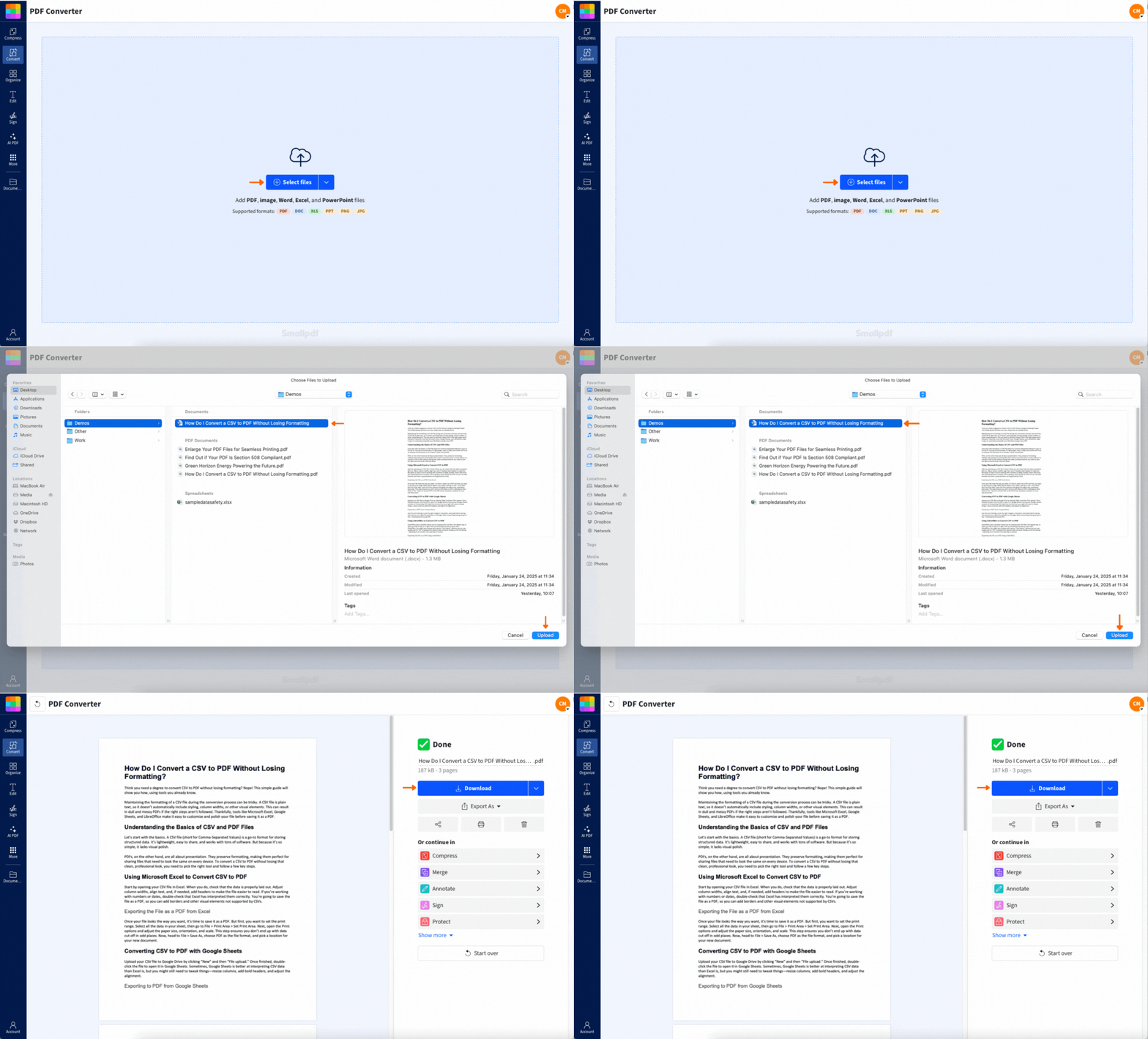
Konwersja pliku TXT do PDF: najlepsze obejście
Pliki TXT to zwykły tekst. Oznacza to brak czcionek, nagłówków, marginesów i układu strony. Aby zmienić plik TXT w prawdziwy PDF, najpierw potrzebujesz edytora dokumentów, który zajmie się układem.
Krok 1: Skopiuj zawartość pliku TXT
Otwórz plik w Notatniku (Windows) lub TextEdit (Mac).
Naciśnij Ctrl + A (Windows) lub Command + A (Mac), aby zaznaczyć cały tekst.
Naciśnij Ctrl + C (Windows) lub Command + C (Mac), aby skopiować tekst.
Krok 2: Wklej do programu Word lub Google Docs
Otwórz program Word lub Google Docs.
Wklej tekst za pomocą Ctrl + V (Windows) lub Command + V (Mac)
W razie potrzeby dodaj podstawowe elementy układu:
nagłówki
odstępy między wierszami
podziały stron
Krok 3: Zapisz jako DOCX
W programie Word: „Plik” > „Zapisz jako” i wybierz .docx
W Dokumentach Google: „„Plik” > „Pobierz” > „Microsoft Word (.docx)”
Krok 4: Przekonwertuj plik DOCX w Smallpdf
Prześlij plik DOCX do Smallpdf.
Pobierz plik PDF.
Jeśli twój plik TXT zawiera dużo odstępów, wyłącz inteligentne cudzysłowy i zachowaj proste formatowanie. Zwykły tekst konwertuje się najlepiej, gdy pozostaje zwykły.
Co Smallpdf zachowuje podczas konwersji tekstu do PDF
W przypadku plików DOCX i RTF staramy się zachować stabilny układ na różnych urządzeniach.
Zwykle zachowujesz:
Podziały akapitów i odstępy
Podstawowe czcionki i wyrównanie
Nagłówki i proste formatowanie
Listy numerowane i punktowane
Pogrubienie, kursywę i podkreślenia
Co może się zmienić:
Niestandardowe czcionki, które nie są osadzone
Bardzo złożone układy (kolumny, pływające pola tekstowe)
Nietypowe zasady odstępów między wierszami
Jeśli formatowanie musi wyglądać identycznie, użyj standardowych czcionek, takich jak Arial, Calibri lub Times New Roman.
Kiedy konwersja tekstu do PDF najbardziej się przydaje
Nie konwertujesz do PDF tylko dla samego rozszerzenia pliku. Robisz to dlatego, że pliki PDF zachowują się bardziej przewidywalnie.
Typowe powody to:
Udostępnianie ostatecznej wersji która nie powinna się rozjechać na innych urządzeniach
Wysyłanie plików klientom którzy mogą nie korzystać z programu Word
Przesyłanie dokumentów do portali, które wymagają pliku PDF
Czyste drukowanie bez niespodzianek związanych z układem
Archiwizowanie notatek żeby pozostały czytelne nawet po latach
Plik DOCX może wyglądać inaczej na różnych urządzeniach. PDF jest znacznie bardziej spójny.
Dlaczego warto używać Smallpdf do konwersji tekstu na PDF
Działa na każdym urządzeniu
Możesz konwertować w przeglądarce na:
Windowsie i Macu
iPhonie i Androidzie
tabletach i Chromebookach
Bez instalacji, bez aktualizacji i bez problemów z formatami plików.
To szybkie
Prześlij, przekonwertuj, pobierz. To cały proces. W przypadku większości plików zajmuje to kilka sekund.
Czy konwersja tekstu do PDF jest bezpieczna?
Tak. Traktujemy bezpieczeństwo poważnie.
Gdy przesyłasz plik:
Pliki chronione szyfrowaniem TLS
Pliki są przetwarzane automatycznie
Pliki są automatycznie usuwane po 1 godzinie, jeśli nie zapiszesz ich na swoim koncie
Jeśli konwertujesz coś poufnego, pobierz plik PDF i zamknij sesję, gdy skończysz.
Rozwiązywanie problemów z konwersją tekstu do PDF
1. Nie możesz przesłać pliku TXT
To normalne. TXT nie jest obsługiwany przy bezpośrednim przesyłaniu. Rozwiązanie:
Skopiuj zawartość pliku TXT do programu Word lub Google Docs.
Zapisz jako DOCX.
Przekonwertuj plik DOCX.
2. Formatowanie zmieniło się po konwersji
Zwykle dzieje się tak przez czcionki lub złożone układy. Rozwiązania, które warto wypróbować:
Użyj standardowej czcionki w pliku DOCX.
Usuń pola tekstowe i obiekty pływające.
Zachowaj proste marginesy i odstępy.
Przekonwertuj ponownie i porównaj wyniki.
3. Listy wyglądają dziwnie w PDF
Listy mogą się przesuwać, gdy wcięcia są niespójne. Rozwiązanie:
W programie Word zaznacz listę i ponownie zastosuj punktory.
Unikaj ręcznego dodawania odstępów spacją.
Zamiast tego użyj narzędzi listy.
4. Twój plik jest za duży
Duże pliki DOCX zwykle oznaczają duże obrazy. Rozwiązanie:
Najpierw skompresuj obrazy w programie Word, a potem przekonwertuj plik.
Po konwersji użyj Kompresuj PDF aby zmniejszyć rozmiar pliku PDF.
5. Potrzebujesz edytowalnego pliku po konwersji
PDF ma być stabilny, a nie łatwy do edycji. Rozwiązanie:
Przekonwertuj plik PDF z powrotem za pomocą PDF do Word.
Edytuj plik DOCX.
Przekonwertuj ponownie do PDF.
Konwertuj tekst na PDF zawsze, gdy potrzebujesz czystego pliku końcowego
Jeśli chcesz, żeby tekst wyglądał wszędzie tak samo, PDF to bezpieczny wybór. Konwertuj pliki DOCX i RTF bezpośrednio w Smallpdf, a jeśli zaczynasz od zwykłego tekstu, skorzystaj z obejścia dla TXT.
Jeśli potrzebujesz czegoś więcej niż samej konwersji, zostaw plik PDF w Smallpdf i od razu go skompresuj, scal lub zabezpiecz przed udostępnieniem. Smallpdf Pro pozwala edytować pliki PDF i usuwa dzienny limit pobrań. Zarejestruj się, aby otrzymać 7-dniowy bezpłatny okres próbnyi poznać wszystkie funkcje bez zobowiązań.
Najczęstsze pytania o konwersję tekstu do PDF
Jak bezpłatnie przekonwertować tekst na PDF?
Prześlij plik DOCX lub RTF do Konwertera PDF Smallpdf i pobierz plik PDF. W przypadku TXT najpierw wklej tekst do programu Word lub Google Docs, zapisz jako DOCX, a potem przekonwertuj.Czy mogę przekonwertować plik TXT do PDF bez instalowania oprogramowania?
Tak. Skopiuj tekst z pliku TXT do Google Docs lub programu Word, zapisz go jako DOCX, a potem przekonwertuj w przeglądarce za pomocą Smallpdf.Czy Smallpdf zachowuje formatowanie?
W przypadku plików DOCX i RTF zachowujemy większość szczegółów układu, takich jak odstępy, listy i podstawowe formatowanie. Pliki TXT wymagają obejścia z Wordem lub Dokumentami Google, aby utworzyć formatowanie.Czy mogę zbiorczo przekonwertować wiele plików tekstowych do PDF?
Przetwarzanie wsadowe jest dostępne w Smallpdf Pro. Plan bezpłatny jest przeznaczony do szybkiej konwersji pojedynczych plików z dziennymi limitami.Dlaczego po prostu nie użyć opcji „Zapisz jako PDF” w programie Word?
Tak. Smallpdf przydaje się, gdy korzystasz z innego urządzenia, nie masz zainstalowanego programu Word albo chcesz szybciej przejść przez przesyłanie, konwersję i pobieranie.Konwertuj tekst na przejrzyste, dopracowane pliki PDF dzięki Pro
