将 TXT 转换为 PDF: 将文本保存为 DOCX 格式,然后点击 “选择文件” 以上按钮上传并创建 PDF
急需 PDF,但手头只有文本文件?几分钟内就能搞定。
Smallpdf 可直接在浏览器中将 DOCX 和 RTF 转换为 PDF。至于 TXT,您可以用一个简单的方法:将文本粘贴到 Word 或 Google 文档中,保存为 DOCX,然后再转换。
快速开始:一分钟内将文本转换为 PDF
请选择与文件类型对应的方式。
如果您使用的是 DOCX 或 RTF
将文件上传到 PDF 转换器.
等待几秒钟完成转换。
下载 PDF。
如果您使用的是 TXT
Smallpdf 不支持直接上传纯 TXT 文件。您可以使用这个快速替代方法:
打开 TXT 文件并复制文本。
将其粘贴到 Word 或 Google 文档中。
保存为 DOCX。
将 DOCX 上传到 Smallpdf,然后下载 PDF。
这样比大多数 TXT 转 PDF 网站更能保持段落和间距整齐。
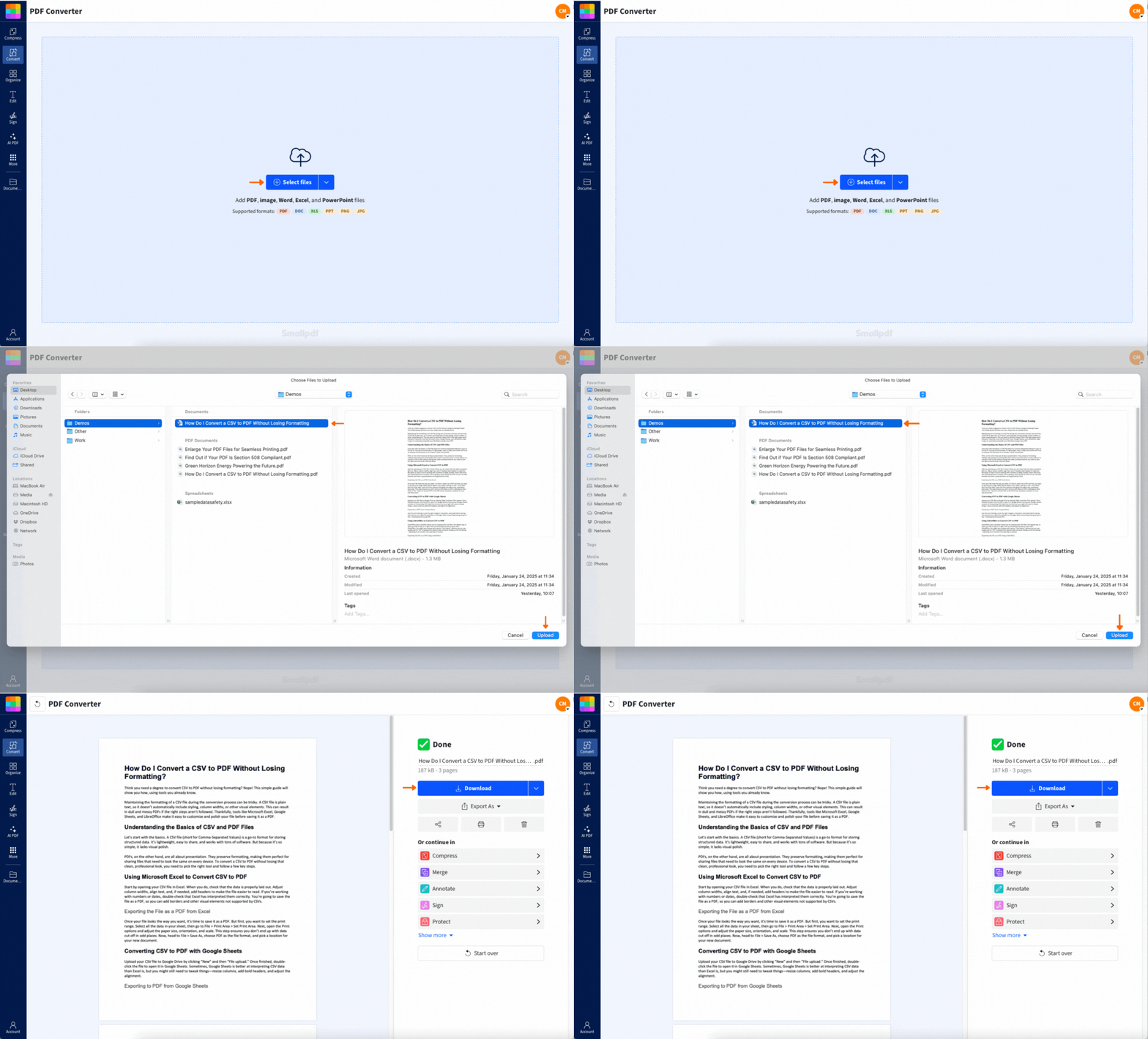
将 TXT 转换为 PDF:最佳替代方法
TXT 文件是纯文本,这意味着它不包含字体、标题、页边距或页面布局。要把 TXT 变成真正的 PDF,您需要先用文档编辑器处理版式。
第 1 步:复制 TXT 内容
在记事本(Windows)或 TextEdit(Mac)中打开文件。
按 Ctrl + A(Windows)或 Command + A(Mac)全选文本。
按 Ctrl + C(Windows)或 Command + C(Mac)进行复制。
第 2 步:粘贴到 Word 或 Google 文档中
打开 Word 或 Google 文档。
使用 Ctrl + V(Windows)或 Command + V(Mac)粘贴文本
如有需要,可快速补充一些基础排版:
标题
行距
分页符
第 3 步:保存为 DOCX
在 Word 中: “文件” > “另存为”,然后选择 .docx
在 Google 文档中:“文件” > “下载” > “Microsoft Word (.docx)”
第 4 步:用 Smallpdf 转换 DOCX
将 DOCX 上传到 Smallpdf。
下载 PDF。
如果您的 TXT 包含大量空格,请关闭智能引号,并尽量保持格式简单。纯文本越接近原始状态,转换效果通常越好。
将文本转换为 PDF 时,Smallpdf 会保留哪些内容
对于 DOCX 和 RTF 文件,我们会尽量让版式在不同设备上保持稳定。
通常会保留:
段落分隔和间距
基本字体和对齐方式
标题和简单样式
编号列表和项目符号列表
粗体、斜体和下划线
可能发生变化的内容:
未嵌入的自定义字体
非常复杂的版式(多栏、浮动文本框)
不常见的行距规则
如果必须保持格式完全一致,请使用 Arial、Calibri 或 Times New Roman 等标准字体。
什么情况下最适合将文本转换为 PDF
把文件转成 PDF,不只是为了更换文件扩展名,更是因为 PDF 的表现更稳定、更可预测。
常见原因包括:
分享最终版本 避免在其他设备上出现排版错位
向客户发送文件 对方可能并不使用 Word
提交文档 上传到要求 PDF 格式的门户网站
清晰打印 避免出现意外的排版问题
归档笔记 以便多年后仍然清晰可读
DOCX 在不同设备上的显示效果可能不一样,而 PDF 通常更一致。
为什么使用 Smallpdf 进行文本转 PDF 转换
任何设备都能用
您可以在浏览器中通过以下设备完成转换:
Windows 和 Mac
iPhone 和 Android
平板电脑和 Chromebook
无需安装,无需更新,也不用为文件格式头疼。
速度很快
上传、转换、下载,就是这么简单。大多数文件几秒钟就能完成。
将文本转换为 PDF 是否安全?
文本转 PDF 转换问题排查
1. TXT 文件无法上传
这是正常情况。TXT 不支持直接上传。解决方法:
将 TXT 内容复制到 Word 或 Google 文档中。
保存为 DOCX。
转换 DOCX。
2. 转换后格式发生变化
这通常是由于字体或复杂版式导致的。您可以尝试以下方法:
在 DOCX 中使用标准字体。
删除文本框和浮动对象。
尽量保持页边距和间距简单。
再次转换并比较结果。
3. PDF 中的列表看起来不对
如果缩进不一致,列表可能会发生偏移。解决方法:
在 Word 中选中列表,并重新应用项目符号。
避免用空格键手动调整间距。
请改用列表控件。
4. 文件太大
DOCX 文件过大通常意味着其中包含大尺寸图片。解决方法:
先在 Word 中压缩图片,然后再转换。
转换完成后,使用 压缩 PDF 来缩小 PDF。
5. 转换后仍需要可编辑的文件
PDF 的设计目的是保持内容稳定,而不是方便反复改写。解决方法:
使用 PDF 转 Word将 PDF 转换回来。
编辑 DOCX。
再次转换为 PDF。
任何时候需要整洁的最终文件,都可以将文本转换为 PDF
如果您希望文本在任何地方看起来都一样,PDF 是更稳妥的选择。您可以用 Smallpdf 直接转换 DOCX 和 RTF;如果起始文件是纯文本,则可使用 TXT 的替代方法。
如果您不只需要转换,还想进一步处理 PDF,可以继续在 Smallpdf 中直接压缩、合并或保护文件,方便后续分享。Smallpdf Pro 支持编辑 PDF,并可移除每日下载限制。注册 7 天免费试用,即可无负担体验所有功能。
文本转 PDF 常见问题
如何免费将文本转换为 PDF?
将 DOCX 或 RTF 文件上传到 Smallpdf 的转换器并下载 PDF。对于 TXT,请先粘贴到 Word 或 Google 文档中,保存为 DOCX,然后再转换。不安装软件也能将 TXT 转换为 PDF 吗?
可以。将 TXT 文本复制到 Google 文档或 Word 中,保存为 DOCX,然后在浏览器中用 Smallpdf 转换即可。Smallpdf 会保留格式吗?
对于 DOCX 和 RTF,我们会保留大多数版式细节,例如间距、列表和基本样式。TXT 文件则需要通过 Word/Docs 的替代方法来创建格式。我可以批量将多个文本文件转换为 PDF 吗?
Smallpdf Pro 支持批量处理。免费方案适合快速进行单文件转换,并设有每日限额。为什么不直接在 Word 里使用“另存为 PDF”?
可以。如果您正在使用其他设备、没有安装 Word,或者想要更快地完成上传、转换和下载,Smallpdf 都很实用。使用 Pro 将文本转换为整洁、专业的 PDF
