Gratis tekst-til-PDF-konverterer
Konverter tekstfiler raskt til PDF med Smallpdf. Last opp DOCX- eller RTF-filer direkte, eller bruk den raske TXT-løsningen for å gjøre ren tekst om til en ryddig PDF.
Konverter TXT til PDF: Lagre teksten som DOCX, og klikk deretter «Velg fil» ovenfor for å laste den opp og opprette en PDF
Trenger du en PDF raskt, men har bare en tekstfil? Vi hjelper deg i løpet av noen minutter.
Smallpdf konverterer DOCX og RTF til PDF direkte i nettleseren din. For TXT kan du bruke en enkel løsning: Lim inn teksten i Word eller Google Docs, lagre som DOCX og konverter deretter.
Hurtigstart: Konverter tekst til PDF på under ett minutt
Bruk fremgangsmåten som passer filtypen din.
Hvis du har DOCX eller RTF
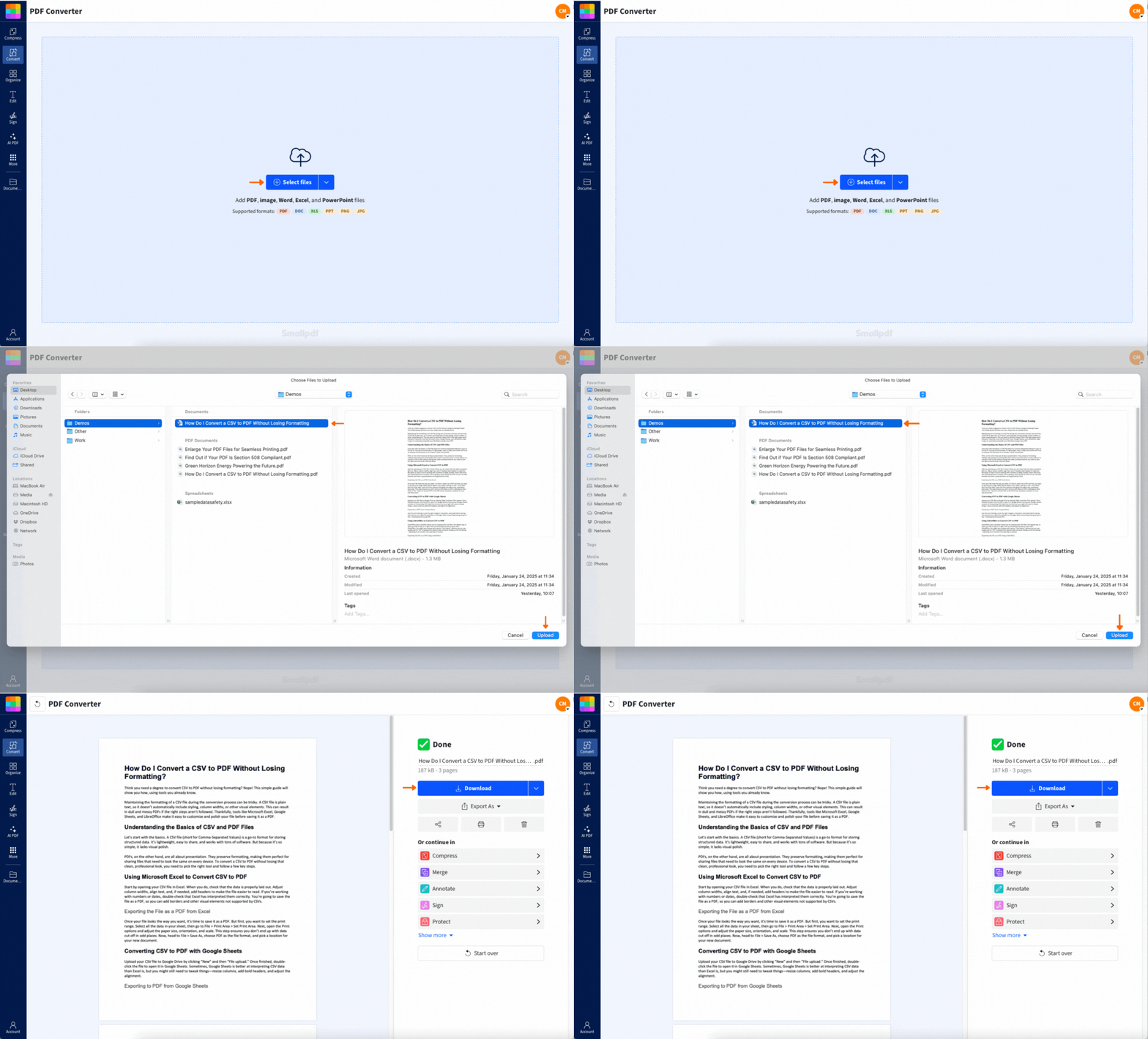
Last opp filen din til PDF-konverterer.
Vent noen sekunder mens filen konverteres.
Last ned PDF-filen din.
Hvis du har TXT
Smallpdf støtter ikke direkte opplasting av ren TXT. Bruk denne raske løsningen:
Åpne TXT-filen og kopier teksten.
Lim den inn i Word eller Google Docs.
Lagre som DOCX.
Last opp DOCX-filen til Smallpdf og last ned PDF-filen.
Dette holder avsnitt og avstand ryddigere enn på de fleste nettsteder for TXT til PDF.
Konverter TXT til PDF: Den beste løsningen
TXT-filer er ren tekst. Det betyr ingen skrifttyper, overskrifter, marger eller sidelayout. For å gjøre TXT om til en ekte PDF må du først bruke et dokumentredigeringsprogram til å håndtere layouten.
Trinn 1: Kopier innholdet i TXT-filen
Åpne filen i Notisblokk (Windows) eller TextEdit (Mac).
Trykk Ctrl + A (Windows) eller Command + A (Mac) for å markere all tekst.
Trykk Ctrl + C (Windows) eller Command + C (Mac) for å kopiere.
Trinn 2: Lim inn i Word eller Google Docs
Åpne Word eller Google Docs.
Lim inn teksten med Ctrl + V (Windows) eller Command + V (Mac)
Legg til enkel grunnleggende formatering ved behov:
overskrifter
linjeavstand
sideskift
Trinn 3: Lagre som DOCX
I Word: «Fil» > «Lagre som» og velg .docx
I Google Docs: ««Fil» > «Last ned» > «Microsoft Word (.docx)»
Trinn 4: Konverter DOCX-filen med Smallpdf
Last opp DOCX-filen til Smallpdf.
Last ned PDF-filen.
Hvis TXT-filen inneholder mye mellomrom, slå av smarte anførselstegn og hold formateringen enkel. Ren tekst konverteres best når den får være ren.
Hva Smallpdf bevarer når du konverterer tekst til PDF
For DOCX- og RTF-filer prøver vi å holde oppsettet stabilt på tvers av enheter.
Du beholder vanligvis:
Avsnittsskift og avstand
Enkle skrifttyper og justering
Overskrifter og enkel formatering
Nummererte lister og punktlister
Fet skrift, kursiv og understreking
Dette kan endre seg:
Egendefinerte skrifttyper som ikke er innebygd
Svært komplekse oppsett (kolonner, flytende tekstbokser)
Uvanlige regler for linjeavstand
Hvis formateringen må se identisk ut, bør du bruke standardskrifttyper som Arial, Calibri eller Times New Roman.
Når det er mest nyttig å konvertere tekst til PDF
Du konverterer ikke til PDF bare for filtypen. Du gjør det fordi PDF-filer oppfører seg mer forutsigbart.
Vanlige grunner er:
Dele en endelig versjon som ikke bør forskyves på andre enheter
Sende filer til kunder som kanskje ikke bruker Word
Sende inn dokumenter til portaler som krever opplasting av en PDF
Skrive ut med et ryddig resultat uten overraskelser i oppsettet
Arkivere notater slik at de fortsatt er lesbare om mange år
En DOCX-fil kan se annerledes ut på ulike enheter. En PDF-fil er mye mer konsistent.
Hvorfor bruke Smallpdf til å konvertere tekst til PDF
Det fungerer på alle enheter
Du kan konvertere i en nettleser på:
Windows og Mac
iPhone og Android
nettbrett og Chromebook
Ingen installasjoner, ingen oppdateringer og ingen problemer med filformater.
Det går raskt
Last opp, konverter, last ned. Det er hele prosessen. For de fleste filer tar det bare noen sekunder.
Er det trygt å konvertere tekst til PDF?
Ja. Vi tar sikkerhet på alvor.
Når du laster opp en fil:
Overføringer er beskyttet med TLS-kryptering
Filene behandles automatisk
Filene slettes etter én time hvis du ikke lagrer dem på kontoen din
Hvis du konverterer noe sensitivt, bør du laste ned PDF-filen og lukke økten når du er ferdig.
Feilsøking ved problemer med konvertering fra tekst til PDF
1. TXT-filen din lar seg ikke laste opp
Det er som forventet. TXT støttes ikke for direkte opplasting. Løsning:
Kopier innholdet i TXT-filen til Word eller Google Docs.
Lagre som DOCX.
Konverter DOCX-filen.
2. Formateringen endret seg etter konverteringen
Dette skjer vanligvis på grunn av skrifttyper eller komplekse oppsett. Her er noen løsninger du kan prøve:
Bruk en standardskrifttype i DOCX-filen.
Fjern tekstbokser og flytende objekter.
Hold marger og avstand enkle.
Konverter på nytt og sammenlign resultatene.
3. Lister ser rare ut i PDF-filen
Lister kan forskyve seg når innrykket er ujevnt. Løsning:
I Word markerer du listen og bruker punktmerking på nytt.
Unngå manuell avstand med mellomromstasten.
Bruk listekontrollene i stedet.
4. Filen din er for stor
Store DOCX-filer betyr vanligvis store bilder. Løsning:
Komprimer bildene i Word først, og konverter deretter.
Etter konverteringen kan du bruke Komprimer PDF for å redusere størrelsen på PDF-filen.
5. Du trenger et redigerbart resultat etter konverteringen
En PDF-fil er laget for å være stabil, ikke enkel å skrive om. Løsning:
Konverter PDF-filen tilbake med PDF til Word.
Rediger DOCX-filen.
Konverter på nytt til PDF.
Konverter tekst til PDF når du trenger en ryddig sluttfil
Når du vil at teksten skal se lik ut overalt, er PDF det trygge valget. Konverter DOCX og RTF direkte med Smallpdf, og bruk TXT-løsningen når du starter med ren tekst.
Hvis du trenger mer enn bare konvertering, kan du beholde PDF-filen i Smallpdf og komprimere, slå sammen eller beskytte den med en gang før deling. Smallpdf Pro lar deg redigere PDF-filer og fjerner den daglige nedlastingsgrensen. Registrer deg for en 7 dagers gratis prøveperiode, og utforsk alle funksjonene uten forpliktelser.
Vanlige spørsmål om tekst til PDF
Hvordan konverterer jeg tekst til PDF gratis?
Last opp en DOCX- eller RTF-fil til Smallpdfs konverterer og last ned PDF-filen. For TXT må du først lime inn teksten i Word eller Google Docs, lagre som DOCX og deretter konvertere.Kan jeg konvertere TXT til PDF uten å installere programvare?
Ja. Kopier teksten fra TXT-filen inn i Google Docs eller Word, lagre som DOCX og konverter den i nettleseren din med Smallpdf.Beholder Smallpdf formateringen?
For DOCX og RTF bevarer vi de fleste detaljer i oppsettet, som avstand, lister og enkel formatering. TXT-filer krever Word/Docs-løsningen for å lage formatering.Kan jeg batchkonvertere flere tekstfiler til PDF?
Batchbehandling er tilgjengelig med Smallpdf Pro. Gratisabonnementet er laget for raske konverteringer av enkeltfiler med daglige begrensninger.Hvorfor ikke bare bruke «Lagre som PDF» i Word?
Det kan du. Smallpdf er nyttig når du er på en annen enhet, ikke har Word installert eller vil ha en raskere arbeidsflyt for opplasting, konvertering og nedlasting.Konverter tekst til rene, gjennomarbeidede PDF-filer med Pro
