Gratis tekst-naar-PDF-converter
Zet tekstbestanden snel om naar PDF met Smallpdf. Upload DOCX of RTF direct, of gebruik de snelle TXT-workaround om platte tekst om te zetten in een nette PDF.
TXT naar PDF converteren: Sla je tekst op als DOCX en klik dan op “Bestand kiezen” hierboven om het te uploaden en een PDF te maken
Heb je snel een PDF nodig, maar heb je alleen een tekstbestand? Dan helpen we je binnen een paar minuten op weg.
Smallpdf converteert DOCX- en RTF-bestanden rechtstreeks in je browser naar PDF. Voor TXT gebruik je een eenvoudige workaround: plak de tekst in Word of Google Docs, sla het op als DOCX en converteer het daarna.
Snel aan de slag: tekst in minder dan een minuut naar PDF converteren
Gebruik de optie die past bij jouw bestandstype.
Als je een DOCX- of RTF-bestand hebt
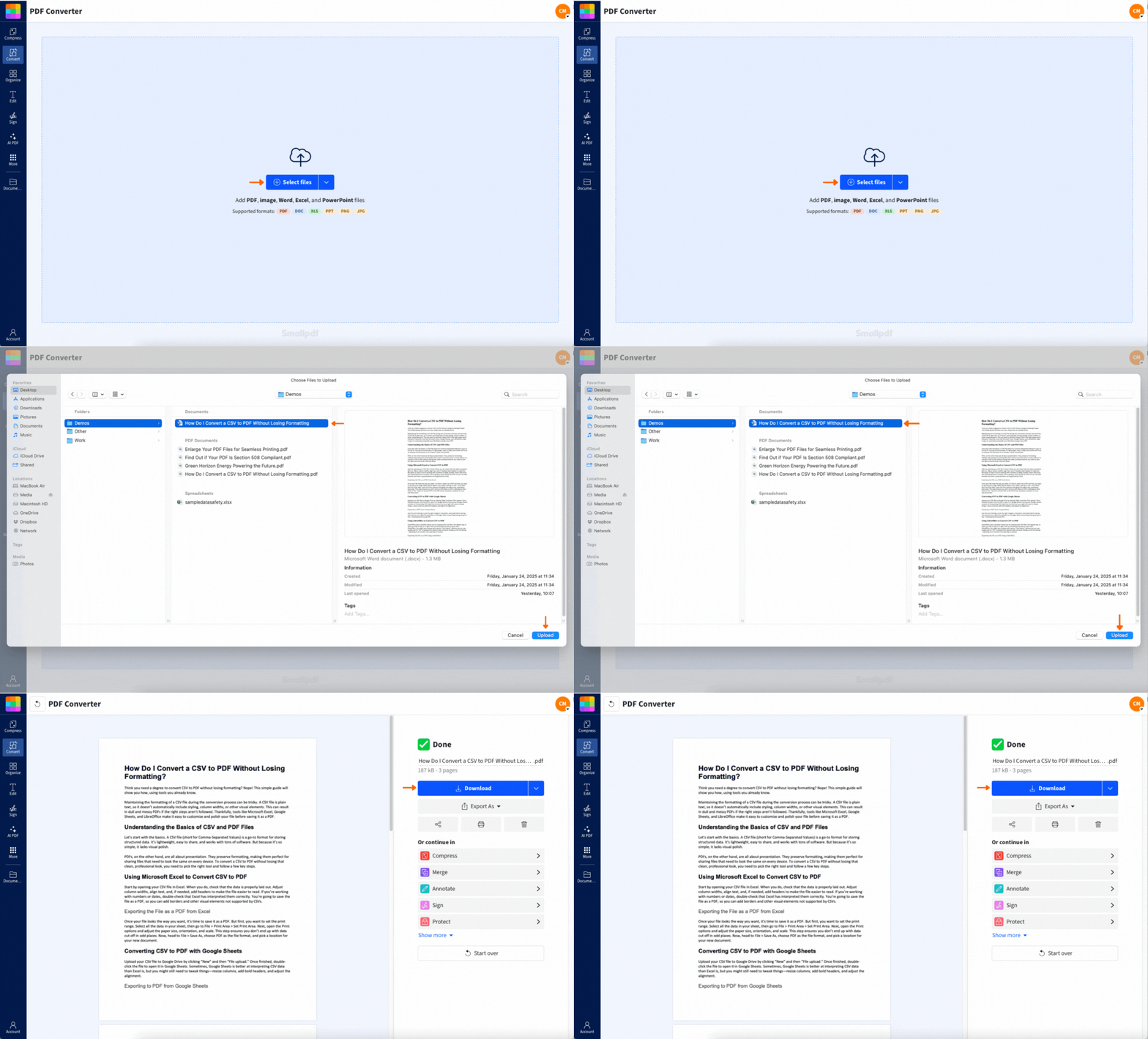
Upload je bestand naar de PDF-converter.
Wacht een paar seconden tot de conversie klaar is.
Download je PDF.
Als je een TXT-bestand hebt
Smallpdf ondersteunt geen rechtstreekse upload van platte TXT-bestanden. Gebruik deze snelle workaround:
Open het TXT-bestand en kopieer de tekst.
Plak de tekst in Word of Google Docs.
Sla het op als DOCX.
Upload het DOCX-bestand naar Smallpdf en download je PDF.
Zo blijven alinea’s en spatiëring netter behouden dan op de meeste TXT-naar-PDF-sites.
TXT naar PDF converteren: de beste workaround
TXT-bestanden zijn platte tekst. Dat betekent: geen lettertypen, koppen, marges of paginalay-out. Om TXT om te zetten naar een echte PDF, heb je eerst een tekstverwerker nodig voor de lay-out.
Stap 1: Kopieer de inhoud van je TXT-bestand
Open het bestand in Kladblok (Windows) of TextEdit (Mac).
Druk op Ctrl + A (Windows) of Command + A (Mac) om alle tekst te selecteren.
Druk op Ctrl + C (Windows) of Command + C (Mac) om te kopiëren.
Stap 2: Plak in Word of Google Docs
Open Word of Google Docs.
Plak je tekst met Ctrl + V (Windows) of Command + V (Mac)
Voeg indien nodig een paar basisopmaakelementen toe:
koppen
regelafstand
pagina-einden
Stap 3: Opslaan als DOCX
In Word: “Bestand” > “Opslaan als” en kies .docx
In Google Docs: “Bestand” > “Downloaden” > “Microsoft Word (.docx)”
Stap 4: Converteer het DOCX-bestand met Smallpdf
Upload het DOCX-bestand naar Smallpdf.
Download de PDF.
Als je TXT-bestand veel witruimte bevat, schakel dan slimme aanhalingstekens uit en houd de opmaak eenvoudig. Platte tekst converteert het best als die ook eenvoudig blijft.
Wat Smallpdf behoudt wanneer je tekst naar PDF converteert
Voor DOCX- en RTF-bestanden proberen we de lay-out op verschillende apparaten stabiel te houden.
Meestal behoud je:
Alinea-einden en spatiëring
Basislettertypen en uitlijning
Koppen en eenvoudige opmaak
Genummerde lijsten en opsommingstekens
Vet, cursief en onderstrepingen
Wat kan veranderen:
Aangepaste lettertypen die niet zijn ingesloten
Zeer complexe lay-outs (kolommen, zwevende tekstvakken)
Ongebruikelijke instellingen voor regelafstand
Als de opmaak identiek moet blijven, gebruik dan standaardlettertypen zoals Arial, Calibri of Times New Roman.
Wanneer tekst naar PDF converteren het meest helpt
Je converteert niet naar PDF alleen vanwege de bestandsextensie. Je doet het omdat PDF's zich voorspelbaarder gedragen.
Veelvoorkomende redenen zijn:
Een definitieve versie delen die op andere apparaten niet mag verspringen
Bestanden naar klanten sturen die misschien geen Word gebruiken
Documenten indienen bij portals die een PDF-upload vereisen
Netjes afdrukken zonder verrassingen in de lay-out
Notities archiveren zodat ze ook jaren later leesbaar blijven
Een DOCX-bestand kan er op verschillende apparaten anders uitzien. Een PDF is veel consistenter.
Waarom Smallpdf gebruiken om tekst naar PDF te converteren
Het werkt op elk apparaat
Je kunt converteren in een browser op:
Windows en Mac
iPhone en Android
tablets en Chromebooks
Geen installaties, geen updates, geen gedoe met bestandsindelingen.
Het is snel
Uploaden, converteren, downloaden. Dat is alles. Voor de meeste bestanden duurt het maar een paar seconden.
Is tekst naar PDF converteren veilig?
Ja. We nemen beveiliging serieus.
Wanneer je een bestand uploadt:
Bestanden beschermd met TLS-versleuteling
Bestanden worden automatisch verwerkt
Bestanden worden na 1 uur automatisch verwijderd als je ze niet opslaat in je account
Als je iets gevoeligs converteert, download dan je PDF en sluit de sessie af als je klaar bent.
Problemen oplossen bij het converteren van tekst naar PDF
1. Je TXT-bestand wordt niet geüpload
Dat is normaal. TXT wordt niet ondersteund voor directe upload. Oplossing:
Kopieer de inhoud van het TXT-bestand naar Word of Google Docs.
Sla het op als DOCX.
Converteer het DOCX-bestand.
2. Je opmaak is veranderd na de conversie
Dit gebeurt meestal door lettertypen of complexe lay-outs. Probeer het volgende:
Gebruik een standaardlettertype in je DOCX-bestand.
Verwijder tekstvakken en zwevende objecten.
Houd marges en spatiëring eenvoudig.
Converteer opnieuw en vergelijk de resultaten.
3. Lijsten zien er vreemd uit in de PDF
Lijsten kunnen verspringen als de inspringing niet consistent is. Oplossing:
Selecteer in Word de lijst en pas de opsommingstekens opnieuw toe.
Vermijd handmatig spaties toevoegen met de spatiebalk.
Gebruik in plaats daarvan de lijstopties.
4. Je bestand is te groot
Grote DOCX-bestanden betekenen meestal grote afbeeldingen. Oplossing:
Comprimeer afbeeldingen eerst in Word en converteer daarna.
Gebruik na het converteren PDF comprimeren om de PDF te verkleinen.
5. Je hebt na de conversie bewerkbare output nodig
Een PDF is bedoeld om stabiel te zijn, niet om makkelijk te herschrijven. Oplossing:
Converteer de PDF terug met PDF naar Word.
Bewerk het DOCX-bestand.
Converteer opnieuw naar PDF.
Converteer tekst naar PDF wanneer je een net eindbestand nodig hebt
Als je wilt dat tekst er overal hetzelfde uitziet, is PDF de veilige keuze. Converteer DOCX en RTF rechtstreeks met Smallpdf en gebruik de TXT-workaround als je begint met platte tekst.
Als je meer nodig hebt dan alleen converteren, bewaar je PDF dan in Smallpdf en comprimeer, voeg samen of beveilig het meteen voordat je het deelt. Met Smallpdf Pro kun je PDF's bewerken en vervalt de dagelijkse downloadlimiet. Meld je aan voor een 7 dagen gratis proefperiode, en ontdek alle functies zonder verplichtingen.
Veelgestelde vragen over tekst naar PDF
Hoe kan ik gratis tekst naar PDF converteren?
Upload een DOCX- of RTF-bestand naar de PDF-converter van Smallpdf en download de PDF. Voor TXT plak je de tekst eerst in Word of Google Docs, sla je het op als DOCX en converteer je het daarna.Kan ik TXT naar PDF converteren zonder software te installeren?
Ja. Kopieer de tekst uit het TXT-bestand naar Google Docs of Word, sla het op als DOCX en converteer het in je browser met Smallpdf.Behoudt Smallpdf de opmaak?
Voor DOCX- en RTF-bestanden behouden we de meeste lay-outdetails, zoals spatiëring, lijsten en basisopmaak. Voor TXT-bestanden heb je de workaround via Word of Docs nodig om opmaak toe te voegen.Kan ik meerdere tekstbestanden in één keer naar PDF converteren?
Batchverwerking is beschikbaar met Smallpdf Pro. Het gratis abonnement is bedoeld voor snelle conversies van één bestand, met dagelijkse limieten.Waarom niet gewoon ‘Opslaan als PDF’ in Word gebruiken?
Ja. Smallpdf is handig als je op een ander apparaat werkt, Word niet hebt geïnstalleerd of een snellere workflow wilt voor uploaden, converteren en downloaden.Zet tekst om in nette, verzorgde PDF's met Pro
