無料のテキスト PDF 変換ツール
Smallpdfなら、テキストファイルをすばやくPDFに変換できます。DOCXやRTFは直接アップロードでき、TXTも簡単な方法で見やすいPDFにできます。
TXTをPDFに変換する方法: テキストをDOCXとして保存し、次に 「ファイルを選択」 をクリックしてアップロードし、PDFを作成します
すぐにPDFが必要なのに、手元にあるのはテキストファイルだけですか? 数分でPDFにできます。
Smallpdfでは、ブラウザ上でDOCXとRTFを直接PDFに変換できます。TXTは少し工夫が必要です。テキストをWordまたはGoogleドキュメントに貼り付けてDOCXとして保存し、そのあと変換してください。
クイックスタート:1分以内でテキストをPDFに変換
ファイル形式に合った方法を使ってください。
DOCXまたはRTFがある場合
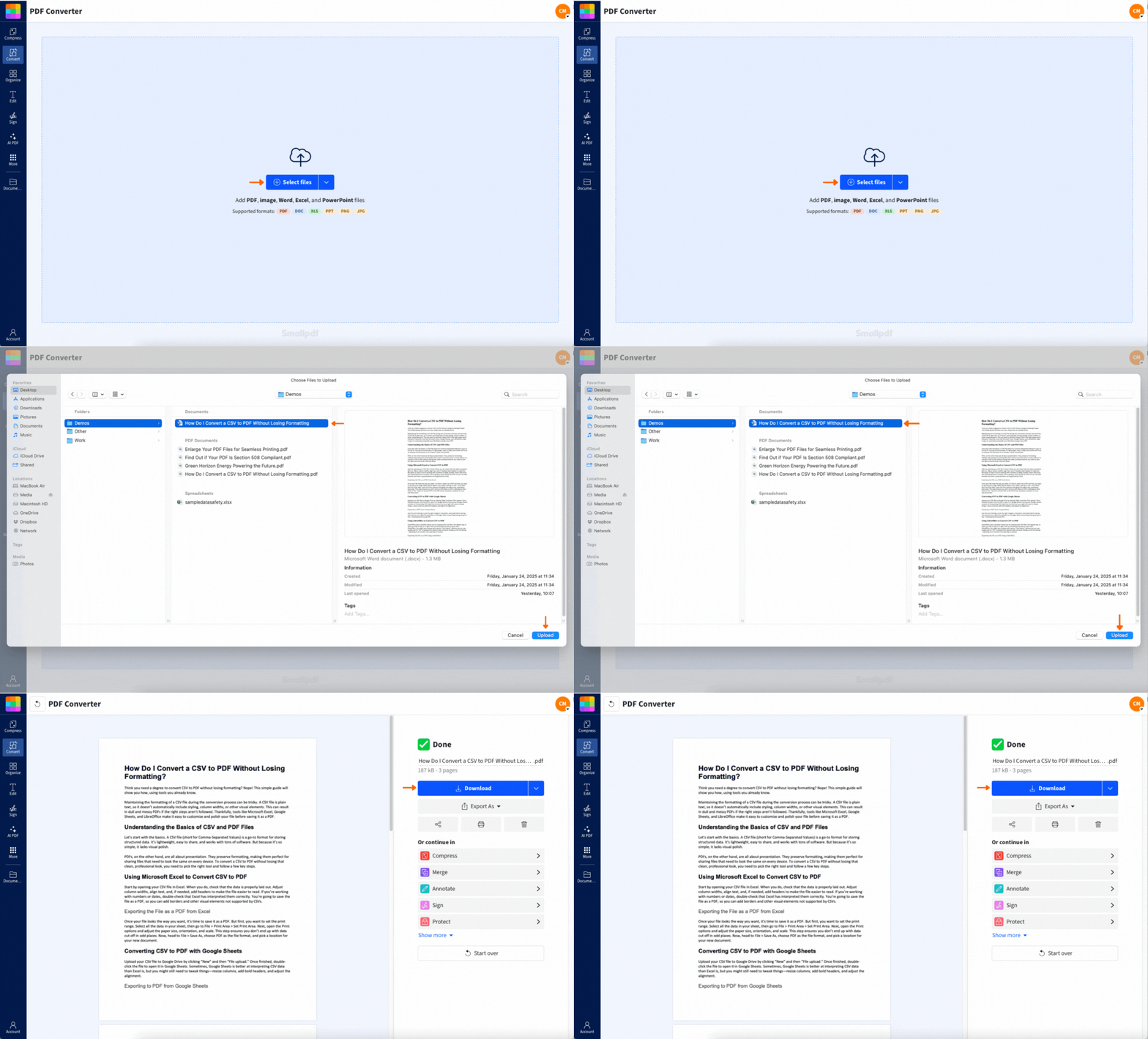
ファイルを PDFコンバーターにアップロードします。
変換が完了するまで数秒お待ちください。
PDFをダウンロードします。
TXTがある場合
SmallpdfではプレーンなTXTを直接アップロードできません。以下の簡単な方法をお試しください。
TXTファイルを開いて、テキストをコピーします。
WordまたはGoogleドキュメントに貼り付けます。
DOCXとして保存します。
DOCXをSmallpdfにアップロードして、PDFをダウンロードします。
この方法なら、多くのTXT→PDFサイトよりも段落や空白をきれいに保てます。
TXTをPDFに変換する方法:おすすめの回避策
TXTファイルはプレーンテキストです。つまり、フォント、見出し、余白、ページレイアウトは含まれていません。TXTをきちんとしたPDFにするには、まず文書エディタでレイアウトを整える必要があります。
ステップ1:TXTの内容をコピーする
ファイルをメモ帳(Windows)またはTextEdit(Mac)で開きます。
Ctrl + A(Windows)またはCommand + A(Mac)ですべてのテキストを選択します。
Ctrl + C(Windows)またはCommand + C(Mac)でコピーします。
ステップ2:WordまたはGoogleドキュメントに貼り付ける
WordまたはGoogleドキュメントを開きます。
Ctrl + V(Windows)またはCommand + V(Mac)でテキストを貼り付けます
必要に応じて、基本的なレイアウトをすばやく整えます:
見出し
行間
改ページ
ステップ3:DOCXとして保存する
Wordの場合: 「ファイル」 > 「名前を付けて保存」で、.docxを選択します
Googleドキュメントの場合:「ファイル」 > 「ダウンロード」 > 「Microsoft Word (.docx)」
ステップ4:SmallpdfでDOCXを変換する
DOCXをSmallpdfにアップロードします。
PDFをダウンロードします。
TXTに空白が多く含まれている場合は、スマートクォートをオフにして、書式はシンプルに保ってください。プレーンテキストは、シンプルなままのほうがうまく変換できます。
テキストをPDFに変換する際にSmallpdfが保持するもの
DOCXとRTFでは、デバイスが変わってもレイアウトが安定するようにしています。
通常、保持されるのは次の要素です:
段落区切りと行間
基本的なフォントと配置
見出しとシンプルな書式
番号付きリストと箇条書き
太字、斜体、下線
変わる可能性があるもの:
埋め込まれていないカスタムフォント
非常に複雑なレイアウト(段組み、フローティングテキストボックス)
特殊な行間設定
書式をまったく同じ見た目にしたい場合は、Arial、Calibri、Times New Romanなどの標準フォントを使ってください。
テキストをPDFに変換すると特に役立つ場面
PDFに変換するのは、ファイル拡張子を変えるためだけではありません。PDFのほうが表示や動作が安定しているからです。
よくある理由は次のとおりです:
最終版を共有したい 他のデバイスでも表示がずれないように
クライアントにファイルを送信したい 相手がWordを使っていない場合でも
書類を提出したい PDFのアップロードが必要なポータル向けに
きれいに印刷したい レイアウトの崩れを避けて
メモを保存しておきたい 数年後も読みやすい状態を保つために
DOCXはデバイスによって見え方が変わることがあります。PDFなら、はるかに安定しています。
テキスト PDF 変換にSmallpdfを使う理由
どのデバイスでも使えます
次のデバイスのブラウザで変換できます:
WindowsとMac
iPhoneとAndroid
タブレットとChromebook
インストールもアップデートも不要で、ファイル形式に悩まされることもありません。
スピーディーです
アップロードして、変換して、ダウンロードするだけです。ほとんどのファイルは数秒で完了します。
テキストをPDFに変換するのは安全ですか?
はい。 セキュリティ を重視しています。
ファイルをアップロードすると:
ファイルはTLS暗号化で保護されています
ファイルは自動的に処理されます
アカウントに保存しない場合、ファイルは1時間後に自動削除されます
機密性の高い内容を変換する場合は、PDFをダウンロードして、終わったらセッションを閉じてください。
テキストをPDFに変換する際のトラブルシューティング
1. TXTファイルをアップロードできない
これは想定どおりです。TXTは直接アップロードに対応していません。対処法:
TXTの内容をWordまたはGoogleドキュメントにコピーします。
DOCXとして保存します。
DOCXを変換します。
2. 変換後に書式が変わった
通常は、フォントや複雑なレイアウトが原因です。次の対処法を試してください:
DOCXでは標準フォントを使ってください。
テキストボックスやフローティングオブジェクトを削除してください。
余白や行間はシンプルに保ってください。
もう一度変換して、結果を比較します。
3. PDFでリストの表示がおかしい
インデントがそろっていないと、リストがずれることがあります。対処法:
Wordでリストを選択し、箇条書きをもう一度適用してください。
スペースバーで手動調整するのは避けてください。
代わりにリスト機能を使ってください。
4. ファイルが大きすぎる
DOCXファイルが大きい場合、たいていは画像サイズが原因です。対処法:
まずWord内で画像を圧縮してから変換してください。
変換後は PDF圧縮 でPDFを小さくできます。
5. 変換後に編集できる形式が必要
PDFは編集しやすさより、見た目の安定性を重視した形式です。対処法:
以下を使ってPDFを元に戻します PDFからWordへ。
DOCXを編集します。
もう一度PDFに変換します。
きれいな最終版ファイルが必要なときは、いつでもテキストをPDFに変換できます
テキストをどこでも同じ見た目で表示したいなら、PDFは安心な選択肢です。SmallpdfならDOCXとRTFを直接変換でき、プレーンテキストから始める場合はTXTの回避策も使えます。
変換だけでなく、そのままSmallpdfでPDFを圧縮、結合、保護して共有することもできます。Smallpdf ProならPDFを編集でき、1日のダウンロード制限もなくなります。 7日間の無料トライアルに登録して、すべての機能を気軽にお試しください。
テキストをPDFに変換する方法に関するよくある質問
テキストをPDFに無料変換するにはどうすればよいですか?
DOCXまたはRTFファイルをSmallpdfのコンバーターにアップロードして、PDFをダウンロードしてください。TXTの場合は、先にWordまたはGoogleドキュメントに貼り付けてDOCXとして保存し、そのあと変換します。ソフトをインストールせずにTXTをPDFに変換できますか?
はい。TXTのテキストをGoogleドキュメントまたはWordにコピーし、DOCXとして保存してから、Smallpdfを使ってブラウザで変換できます。Smallpdfでは書式は保持されますか?
DOCXとRTFでは、間隔、リスト、基本的な書式など、レイアウトの多くを保持できます。TXTファイルでは、書式を整えるためにWordまたはGoogleドキュメントを使う回避策が必要です。複数のテキストファイルをまとめてPDFに変換できますか?
一括処理はSmallpdf Proで利用できます。無料プランは、1日の制限付きで、単一ファイルをすばやく変換する用途向けです。Wordの「PDFとして保存」を使えばよいのでは?
できます。別のデバイスを使っているときや、Wordがインストールされていないとき、またはアップロード・変換・ダウンロードの流れをより手早く進めたいときに、Smallpdfは便利です。Proでテキストをすっきり整ったPDFに変換
