Бесплатный конвертер текста в PDF
Быстро конвертируй текстовые файлы в PDF с помощью Smallpdf. Загрузи файлы DOCX или RTF напрямую или воспользуйся быстрым обходным способом для TXT, чтобы превратить обычный текст в аккуратный PDF.
Подробнее о TXT в PDF
Больше о Word в PDF
Больше о PDF в Word
Конвертируй TXT в PDF: Сохрани текст в формате DOCX, затем нажми «Выбрать файл» выше, чтобы загрузить файл и создать PDF
Нужен PDF срочно, а у тебя только текстовый файл? Мы поможем за считанные минуты.
Smallpdf конвертирует файлы DOCX и RTF в PDF прямо в браузере. Для TXT есть простой обходной способ: вставь текст в Word или Google Docs, сохрани в формате DOCX, а затем конвертируй.
Быстрый старт: как конвертировать текст в PDF меньше чем за минуту
Выбери вариант, который подходит для твоего типа файла.
Если у тебя файл DOCX или RTF
Загрузи файл в Конвертер PDF.
Подожди несколько секунд, пока завершится конвертация.
Скачай PDF-файл.
Если у тебя файл TXT
Smallpdf не поддерживает прямую загрузку обычных TXT-файлов. Вот быстрый обходной способ:
Открой файл TXT и скопируй текст.
Вставь его в Word или Google Docs.
Сохрани в формате DOCX.
Загрузи файл DOCX в Smallpdf и скачай PDF-файл.
Так абзацы и интервалы сохраняются аккуратнее, чем на большинстве сайтов, где можно конвертировать текстовый файл в PDF.
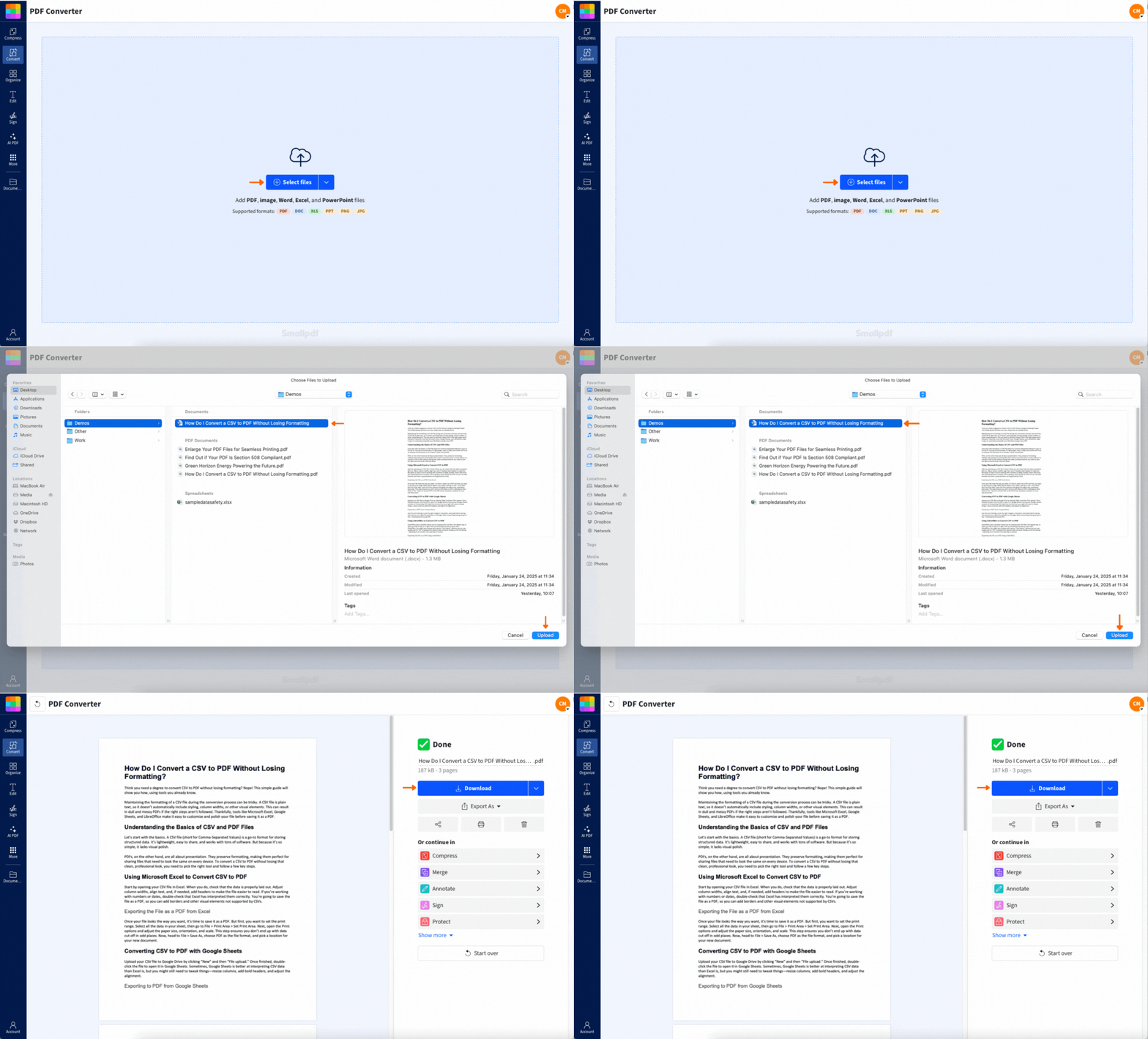
Конвертируй TXT в PDF: лучший обходной способ
Файлы TXT — это простой текст. То есть без шрифтов, заголовков, полей и макета страницы. Чтобы превратить TXT в полноценный PDF, сначала нужен редактор документов, который оформит макет.
Шаг 1: Скопируй содержимое TXT-файла
Открой файл в «Блокноте» (Windows) или TextEdit (Mac).
Нажми Ctrl + A (Windows) или Command + A (Mac), чтобы выделить весь текст.
Нажми Ctrl + C (Windows) или Command + C (Mac), чтобы скопировать текст.
Шаг 2: Вставь текст в Word или Google Docs
Открой Word или Google Docs.
Вставь текст с помощью Ctrl + V (Windows) или Command + V (Mac)
При необходимости добавь базовые элементы верстки:
заголовки
межстрочный интервал
разрывы страниц
Шаг 3: Сохрани в формате DOCX
В Word: «Файл» > «Сохранить как» и выбери формат .docx
В Google Docs: ««Файл» > «Скачать» > «Microsoft Word (.docx)»
Шаг 4: Конвертируй файл DOCX с помощью Smallpdf
Загрузи файл DOCX в Smallpdf.
Скачай PDF-файл.
Если в твоем TXT много пробелов, отключи «умные» кавычки и оставь форматирование простым. Простой текст лучше всего конвертируется, когда остается простым.
Что Smallpdf сохраняет, когда ты конвертируешь текст в PDF
Для файлов DOCX и RTF мы стараемся сохранить верстку стабильной на разных устройствах.
Обычно сохраняются:
Разрывы абзацев и интервалы
Стандартные шрифты и выравнивание
Заголовки и простое оформление
Нумерованные и маркированные списки
Жирный шрифт, курсив и подчеркивание
Что может измениться:
Пользовательские шрифты, которые не встроены
Очень сложные макеты (колонки, плавающие текстовые поля)
Нестандартные правила межстрочного интервала
Если форматирование должно выглядеть одинаково, используй стандартные шрифты, такие как Arial, Calibri или Times New Roman.
Когда конвертация текста в PDF особенно полезна
Ты конвертируешь в PDF не только ради расширения файла. Просто с PDF всё обычно выглядит предсказуемее.
Частые причины:
Отправка финальной версии которая не должна съезжать на других устройствах
Отправка файлов клиентам у которых может не быть Word
Загрузка документов на порталы, где нужен PDF-файл
Аккуратная печать без сюрпризов с версткой
Архивирование заметок чтобы они оставались читаемыми даже спустя годы
Файл DOCX может выглядеть по-разному на разных устройствах. PDF намного стабильнее.
Почему стоит использовать Smallpdf для конвертации текста в PDF
Работает на любом устройстве
Ты можешь конвертировать в браузере на:
Windows и Mac
iPhone и Android
планшетах и Chromebook
Никаких установок, обновлений и проблем с форматами файлов.
Это быстро
Загрузи, конвертируй, скачай. Вот и весь процесс. Для большинства файлов это занимает считанные секунды.
Безопасно ли конвертировать текст в PDF?
Да. Мы относимся к безопасности серьёзно.
Когда ты загружаешь файл:
Файлы защищены шифрованием TLS
Файлы обрабатываются автоматически
Файлы автоматически удаляются через 1 час, если ты не сохранишь их в своей учетной записи
Если ты конвертируешь что-то конфиденциальное, скачай PDF-файл и закрой сессию, когда закончишь.
Как решить проблемы при конвертации текста в PDF
1. Файл TXT не загружается
Это нормально. Формат TXT не поддерживается для прямой загрузки. Что делать:
Скопируй содержимое TXT в Word или Google Docs.
Сохрани в формате DOCX.
Конвертируй файл DOCX.
2. После конвертации изменилось форматирование
Обычно это происходит из-за шрифтов или сложных макетов. Вот что можно попробовать:
Используй стандартный шрифт в DOCX-файле.
Удали текстовые поля и плавающие объекты.
Сделай поля и интервалы простыми.
Повтори конвертацию и сравни результаты.
3. Списки странно выглядят в PDF
Списки могут смещаться, если отступы заданы неравномерно. Что делать:
В Word выдели список и заново примени маркеры.
Не добавляй отступы вручную с помощью пробела.
Вместо этого используй элементы управления списками.
4. Файл слишком большой
Большие файлы DOCX обычно означают, что в них есть крупные изображения. Что делать:
Сначала сожми изображения в Word, а потом конвертируй.
После конвертации используй Сжать PDF чтобы уменьшить размер PDF-файла.
5. После конвертации нужен редактируемый файл
PDF задуман как стабильный формат, а не для удобного редактирования. Что делать:
Конвертируй PDF обратно с помощью PDF в Word.
Отредактируй файл DOCX.
Снова конвертируй в PDF.
Конвертируй текст в PDF в любой момент, когда нужен аккуратный итоговый файл
Если ты хочешь, чтобы текст везде выглядел одинаково, PDF — надежный выбор. Конвертируй файлы DOCX и RTF напрямую с Smallpdf, а если у тебя обычный текст, используй обходной способ для TXT.
Если тебе нужно больше, чем просто конвертация, оставь PDF-файл в Smallpdf и сразу сожми, объедини или защити его перед отправкой. Smallpdf Pro позволяет редактировать PDF-файлы и снимает дневной лимит на скачивания. Зарегистрируйся и получи 7-дневную бесплатную пробную версию, чтобы ознакомиться со всеми функциями без обязательств.
Часто задаваемые вопросы о конвертации текста в PDF
Как бесплатно конвертировать текст в PDF?
Загрузи файл DOCX или RTF в Конвертер PDF от Smallpdf и скачай PDF. Если у тебя файл TXT, сначала вставь его в Word или Google Docs, сохрани в формате DOCX, а затем конвертируй.Можно ли конвертировать TXT в PDF без установки программ?
Да. Скопируй текст из TXT в Google Docs или Word, сохрани в формате DOCX и конвертируй его в браузере с помощью Smallpdf.Сохраняет ли Smallpdf форматирование?
Для форматов DOCX и RTF мы сохраняем большинство деталей верстки, например интервалы, списки и базовое оформление. Для файлов TXT нужен обходной способ через Word или Google Docs, чтобы создать форматирование.Можно ли пакетно конвертировать несколько текстовых файлов в PDF?
Пакетная обработка доступна в Smallpdf Pro. Бесплатный тариф подходит для быстрой конвертации отдельных файлов с дневными ограничениями.Почему бы просто не использовать «Сохранить как PDF» в Word?
Да. Smallpdf особенно удобен, если ты работаешь с другого устройства, у тебя не установлен Word или ты хочешь ускорить процесс: загрузить, конвертировать и скачать файл.Конвертируй текст в аккуратные, качественные PDF-файлы с Pro
