मुफ़्त टेक्स्ट से PDF कन्वर्टर
Smallpdf के साथ टेक्स्ट फ़ाइलों को तेज़ी से PDF में बदलें। DOCX या RTF सीधे अपलोड करें, या plain text को साफ़ PDF में बदलने के लिए तेज़ TXT workaround इस्तेमाल करें।
TXT को PDF में बदलें: अपने टेक्स्ट को DOCX के रूप में सेव करें, फिर "फ़ाइल चुनें" ऊपर क्लिक करके उसे अपलोड करें और PDF बनाएं
क्या आपको तुरंत PDF चाहिए, लेकिन आपके पास सिर्फ़ एक टेक्स्ट फ़ाइल है? हम आपको कुछ ही मिनटों में वहाँ पहुँचा देंगे।
Smallpdf आपके ब्राउज़र में ही DOCX और RTF को PDF में बदलता है। TXT के लिए, आप यह आसान तरीका अपना सकते हैं: टेक्स्ट को Word या Google Docs में पेस्ट करें, DOCX के रूप में सेव करें, फिर कन्वर्ट करें।
क्विक स्टार्ट: एक मिनट से कम समय में टेक्स्ट को PDF में बदलें
वह तरीका अपनाएं जो आपकी फ़ाइल के प्रकार से मेल खाता हो।
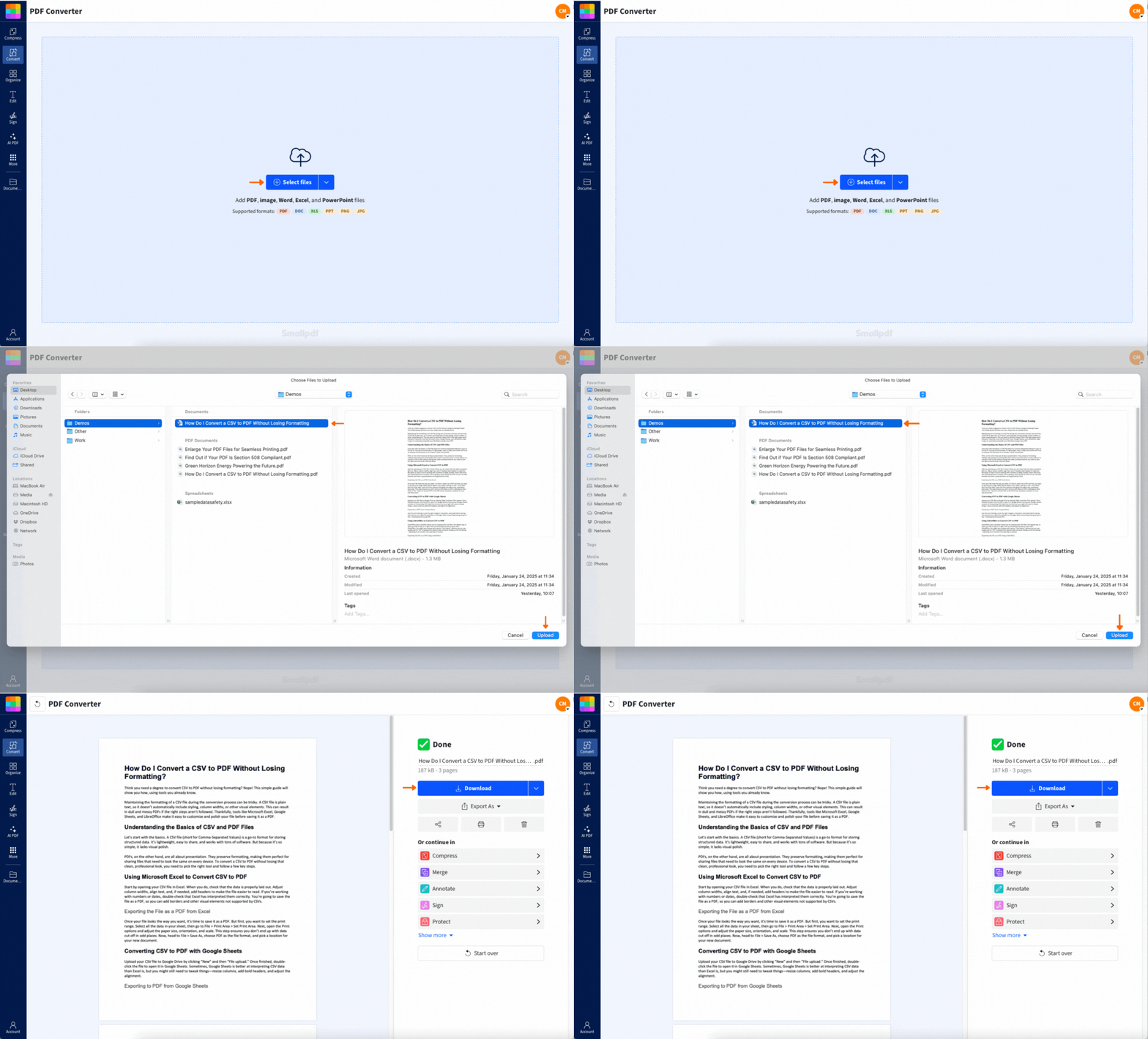
अगर आपके पास DOCX या RTF है
अपनी फ़ाइल PDF कन्वर्टर.
कन्वर्ज़न के लिए कुछ सेकंड इंतज़ार करें।
अपना PDF डाउनलोड करें।
अगर आपके पास TXT है
Smallpdf plain TXT को सीधे अपलोड नहीं करता। यह तेज़ तरीका अपनाएं:
TXT फ़ाइल खोलें और टेक्स्ट कॉपी करें।
इसे Word या Google Docs में पेस्ट करें।
DOCX के रूप में सेव करें।
DOCX को Smallpdf पर अपलोड करें और अपना PDF डाउनलोड करें।
इससे ज़्यादातर TXT-to-PDF साइटों की तुलना में पैराग्राफ और स्पेसिंग ज़्यादा साफ़ रहती है।
TXT को PDF में बदलें: सबसे अच्छा तरीका
TXT फ़ाइलें plain text होती हैं। इसका मतलब है कि उनमें फ़ॉन्ट, हेडिंग, मार्जिन या पेज लेआउट नहीं होता। TXT को एक असली PDF में बदलने के लिए, पहले लेआउट संभालने वाला कोई document editor चाहिए।
चरण 1: अपना TXT कॉन्टेंट कॉपी करें
फ़ाइल को Notepad (Windows) या TextEdit (Mac) में खोलें।
सारा टेक्स्ट चुनने के लिए Ctrl + A (Windows) या Command + A (Mac) दबाएं।
कॉपी करने के लिए Ctrl + C (Windows) या Command + C (Mac) दबाएं।
चरण 2: Word या Google Docs में पेस्ट करें
Word या Google Docs खोलें।
अपना टेक्स्ट Ctrl + V (Windows) या Command + V (Mac) से पेस्ट करें
ज़रूरत हो तो लेआउट की ये बुनियादी चीज़ें जोड़ें:
हेडिंग
लाइन स्पेसिंग
पेज ब्रेक
चरण 3: DOCX के रूप में सेव करें
Word में: "फ़ाइल" > "सेव एज़" और .docx चुनें
Google Docs में: "फ़ाइल" > "डाउनलोड" > "Microsoft Word (.docx)"
चरण 4: Smallpdf से DOCX कन्वर्ट करें
DOCX को Smallpdf पर अपलोड करें।
PDF डाउनलोड करें।
अगर आपके TXT में बहुत ज़्यादा स्पेसिंग है, तो smart quotes बंद कर दें और फ़ॉर्मैटिंग सरल रखें। plain text सबसे अच्छा तब कन्वर्ट होता है, जब वह plain ही रहे।
जब आप टेक्स्ट को PDF में बदलते हैं, तो Smallpdf क्या-क्या बनाए रखता है
DOCX और RTF फ़ाइलों के लिए, हमारा लक्ष्य अलग-अलग डिवाइसों पर लेआउट को स्थिर बनाए रखना है।
आमतौर पर ये चीज़ें बनी रहती हैं:
पैराग्राफ ब्रेक और स्पेसिंग
बेसिक फ़ॉन्ट और अलाइनमेंट
हेडिंग और आसान स्टाइलिंग
नंबर वाली और बुलेट वाली सूचियाँ
बोल्ड, इटैलिक और अंडरलाइन
क्या बदल सकता है:
कस्टम फ़ॉन्ट जो एम्बेडेड नहीं हैं
बहुत जटिल लेआउट (कॉलम, floating text boxes)
असामान्य लाइन स्पेसिंग नियम
अगर फ़ॉर्मैटिंग बिल्कुल एक जैसी दिखनी चाहिए, तो Arial, Calibri या Times New Roman जैसे standard fonts इस्तेमाल करें।
टेक्स्ट को PDF में बदलना सबसे ज़्यादा कब मदद करता है
आप सिर्फ़ फ़ाइल एक्सटेंशन के लिए PDF में कन्वर्ट नहीं करते। आप ऐसा इसलिए करते हैं, क्योंकि PDF ज़्यादा भरोसेमंद तरीके से काम करती हैं।
आम कारणों में ये शामिल हैं:
अंतिम वर्ज़न शेयर करना जो दूसरे डिवाइसों पर न बदले
क्लाइंट्स को फ़ाइलें भेजना जो शायद Word इस्तेमाल न करते हों
दस्तावेज़ जमा करना ऐसे पोर्टल्स पर जहाँ PDF अपलोड करना ज़रूरी हो
साफ़-सुथरा प्रिंट करना बिना किसी लेआउट सरप्राइज़ के
नोट्स आर्काइव करना ताकि वे सालों बाद भी पढ़ने लायक रहें
एक DOCX अलग-अलग डिवाइसों पर अलग दिख सकता है। PDF कहीं ज़्यादा सुसंगत होती है।
टेक्स्ट से PDF कन्वर्टर के लिए Smallpdf क्यों इस्तेमाल करें
यह किसी भी डिवाइस पर काम करता है
आप इन पर ब्राउज़र में कन्वर्ट कर सकते हैं:
Windows और Mac
iPhone और Android
टैबलेट और Chromebook
न इंस्टॉल, न अपडेट, न फ़ाइल फ़ॉर्मैट की झंझट।
यह तेज़ है
अपलोड करें, कन्वर्ट करें, डाउनलोड करें। बस यही पूरा प्रोसेस है। ज़्यादातर फ़ाइलों में इसमें कुछ सेकंड लगते हैं।
क्या टेक्स्ट को PDF में बदलना सुरक्षित है?
हाँ। हम सुरक्षा को गंभीरता से लेते हैं।
जब आप कोई फ़ाइल अपलोड करते हैं:
फ़ाइलें TLS एन्क्रिप्शन से सुरक्षित हैं
फ़ाइलों को अपने-आप प्रोसेस किया जाता है
फ़ाइलें 1 घंटे बाद अपने-आप डिलीट हो जाती हैं अगर आप उन्हें अपने अकाउंट में सेव नहीं करते
अगर आप कुछ संवेदनशील कन्वर्ट कर रहे हैं, तो PDF डाउनलोड करें और काम पूरा होने पर सेशन बंद कर दें।
टेक्स्ट से PDF कन्वर्ट करने में आने वाली समस्याओं का समाधान
1. आपकी TXT फ़ाइल अपलोड नहीं हो रही
यह सामान्य है। TXT को सीधे अपलोड करने का सपोर्ट नहीं है। समाधान:
TXT कॉन्टेंट को Word या Google Docs में कॉपी करें।
DOCX के रूप में सेव करें।
DOCX को कन्वर्ट करें।
2. कन्वर्ज़न के बाद आपकी फ़ॉर्मैटिंग बदल गई
यह आमतौर पर फ़ॉन्ट या जटिल लेआउट की वजह से होता है। ये समाधान आज़माएं:
अपने DOCX में standard font इस्तेमाल करें।
टेक्स्ट बॉक्स और floating objects हटा दें।
मार्जिन और स्पेसिंग सरल रखें।
फिर से कन्वर्ट करें और नतीजों की तुलना करें।
3. PDF में सूचियाँ अजीब दिखती हैं
इंडेंटेशन एक जैसा न हो, तो सूचियाँ खिसक सकती हैं। समाधान:
Word में सूची चुनें और bullets फिर से लागू करें।
spacebar से मैन्युअल स्पेसिंग करने से बचें।
इसके बजाय list controls इस्तेमाल करें।
4. आपकी फ़ाइल बहुत बड़ी है
बड़ी DOCX फ़ाइलों का मतलब आमतौर पर बड़ी images होता है। समाधान:
पहले Word के अंदर images कंप्रेस करें, फिर कन्वर्ट करें।
कन्वर्ज़न के बाद PDF कंप्रेस करें का उपयोग करके PDF को छोटा करें।
5. कन्वर्ज़न के बाद आपको editable output चाहिए
PDF का मकसद स्थिर रहना है, आसानी से दोबारा लिखना नहीं। समाधान:
PDF को वापस कन्वर्ट करने के लिए पीडीएफ से वर्ड.
DOCX एडिट करें।
फिर से PDF में कन्वर्ट करें।
जब भी आपको एक साफ़-सुथरी अंतिम फ़ाइल चाहिए, टेक्स्ट को PDF में कन्वर्ट करें
जब आप चाहते हैं कि टेक्स्ट हर जगह एक जैसा दिखे, तो PDF सुरक्षित विकल्प है। Smallpdf के साथ DOCX और RTF को सीधे कन्वर्ट करें, और अगर आप plain text से शुरू कर रहे हैं, तो TXT workaround इस्तेमाल करें।
अगर आपको सिर्फ़ कन्वर्ज़न से आगे जाना है, तो अपनी PDF को Smallpdf में ही रखें और शेयर करने के लिए उसे तुरंत कंप्रेस, मर्ज या प्रोटेक्ट करें। Smallpdf Pro आपको PDF एडिट करने देता है और दैनिक डाउनलोड सीमा हटा देता है। 7-दिन का मुफ़्त ट्रायल, के लिए साइन अप करें और बिना किसी प्रतिबद्धता के सभी फीचर्स एक्सप्लोर करें।
टेक्स्ट से PDF FAQs
मैं मुफ्त में टेक्स्ट को PDF में कैसे बदलूँ?
Smallpdf के कन्वर्टर में DOCX या RTF फ़ाइल अपलोड करें और PDF डाउनलोड करें। TXT के लिए, पहले उसे Word या Google Docs में पेस्ट करें, DOCX के रूप में सेव करें, फिर कन्वर्ट करें।क्या मैं सॉफ़्टवेयर इंस्टॉल किए बिना TXT को PDF में बदल सकता हूँ?
हाँ। TXT टेक्स्ट को Google Docs या Word में कॉपी करें, उसे DOCX के रूप में सेव करें, और Smallpdf के साथ अपने ब्राउज़र में कन्वर्ट करें।क्या Smallpdf फ़ॉर्मैटिंग को बनाए रखता है?
DOCX और RTF के लिए, हम स्पेसिंग, सूचियाँ और बेसिक स्टाइलिंग जैसी ज़्यादातर लेआउट डिटेल्स को बनाए रखते हैं। TXT फ़ाइलों में फ़ॉर्मैटिंग बनाने के लिए Word/Docs workaround की ज़रूरत होती है।क्या मैं कई टेक्स्ट फ़ाइलों को एक साथ PDF में कन्वर्ट कर सकता हूँ?
Smallpdf Pro के साथ batch processing उपलब्ध है। मुफ़्त प्लान रोज़ की सीमाओं के साथ तेज़ single-file conversions के लिए बनाया गया है।Word में सीधे 'Save as PDF' का इस्तेमाल क्यों न करें?
हाँ, कर सकते हैं। Smallpdf तब काम आता है जब आप किसी दूसरे डिवाइस पर हों, आपके पास Word इंस्टॉल न हो, या आप तेज़ upload-convert-download workflow चाहते हों।Pro के साथ टेक्स्ट को साफ़, polished PDFs में कन्वर्ट करें
