Ücretsiz Metin PDF Dönüştürücü
Smallpdf ile metin dosyalarını hızlıca PDF'ye dönüştür. DOCX veya RTF dosyalarını doğrudan yükle ya da düz metni temiz bir PDF'ye çevirmek için hızlı TXT geçici çözümünü kullan.
TXT'yi PDF'ye dönüştür: Metnini DOCX olarak kaydet, ardından “Dosya seç” yukarıdan tıklayarak yükle ve bir PDF oluştur
Hızla bir PDF'e mi ihtiyacın var ama elinde sadece bir metin dosyası mı var? Seni birkaç dakika içinde sonuca ulaştırırız.
Smallpdf, DOCX ve RTF dosyalarını doğrudan tarayıcında PDF'ye dönüştürür. TXT için basit bir geçici çözüm kullanırsın: Metni Word veya Google Dokümanlar'a yapıştır, DOCX olarak kaydet, ardından dönüştür.
Hızlı Başlangıç: Metni Bir Dakikadan Kısa Sürede PDF'ye Dönüştür
Dosya türüne uygun yolu kullan.
DOCX veya RTF Dosyan Varsa
Dosyanı PDF Dönüştürücü.
Dönüştürme için birkaç saniye bekle.
PDF'ni indir.
TXT Dosyan Varsa
Smallpdf, düz TXT dosyalarını doğrudan yüklemez. Şu hızlı geçici çözümü kullan:
TXT dosyasını aç ve metni kopyala.
Word veya Google Dokümanlar'a yapıştır.
DOCX olarak kaydet.
DOCX dosyasını Smallpdf'e yükle ve PDF'ni indir.
Bu yöntem, paragrafları ve boşlukları çoğu metin pdf dönüştürücü sitesine göre daha düzenli korur.
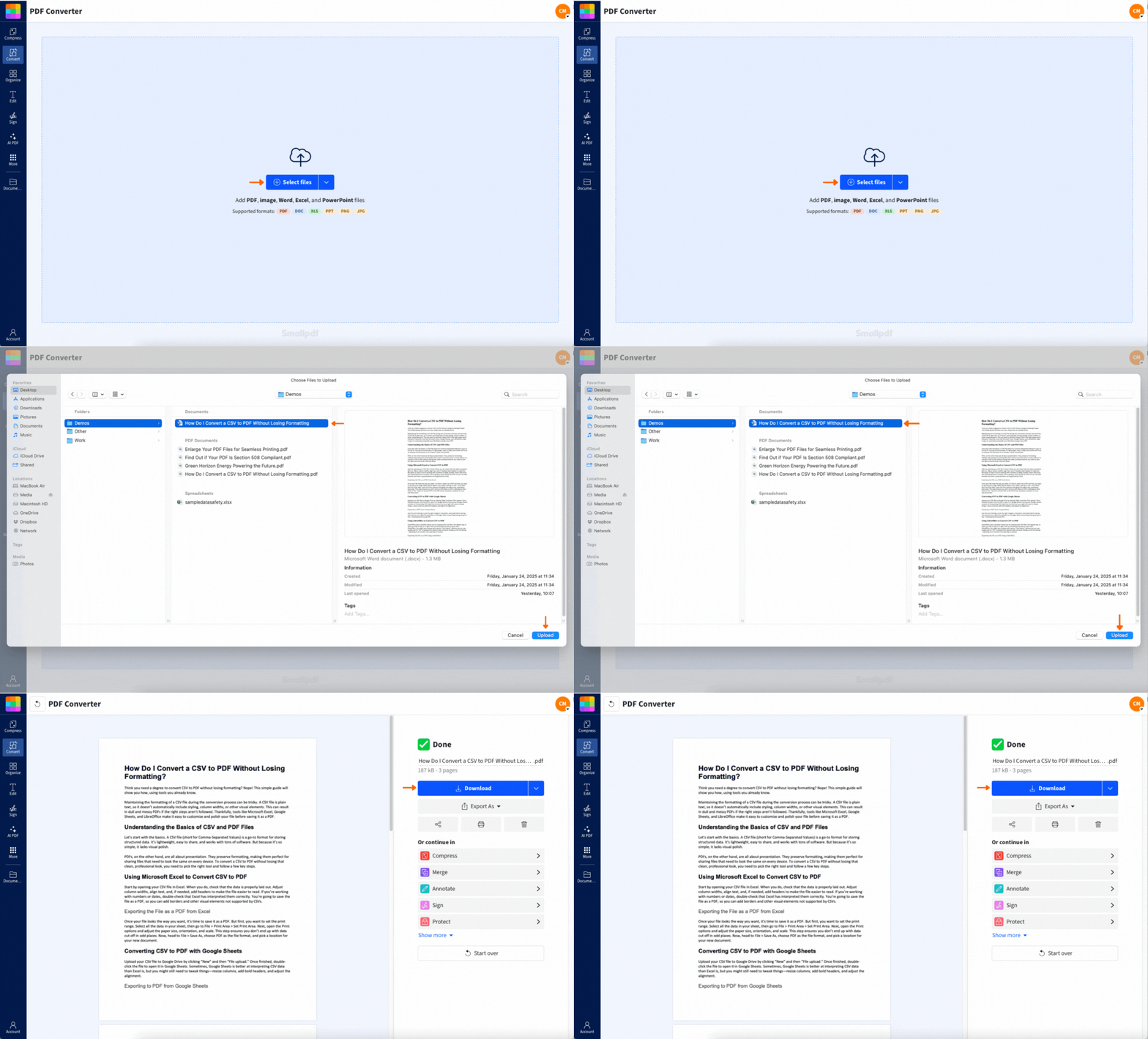
TXT'yi PDF'ye Dönüştür: En İyi Geçici Çözüm
TXT dosyaları düz metindir. Yani yazı tipleri, başlıklar, kenar boşlukları veya sayfa düzeni içermez. TXT'yi gerçek bir PDF'ye dönüştürmek için önce düzeni ayarlayacak bir belge düzenleyiciye ihtiyacın vardır.
1. Adım: TXT İçeriğini Kopyala
Dosyayı Not Defteri'nde (Windows) veya TextEdit'te (Mac) aç.
Tüm metni seçmek için Ctrl + A (Windows) veya Command + A (Mac) tuşlarına bas.
Kopyalamak için Ctrl + C (Windows) veya Command + C (Mac) tuşlarına bas.
2. Adım: Word veya Google Dokümanlar'a Yapıştır
Word veya Google Dokümanlar'ı aç.
Metnini Ctrl + V (Windows) veya Command + V (Mac) ile yapıştır
Gerekirse birkaç temel düzen öğesi ekle:
başlıklar
satır aralığı
sayfa sonları
3. Adım: DOCX olarak kaydet
Word'de: “Dosya” > “Farklı Kaydet” seçeneğine git ve .docx'i seç
Google Dokümanlar'da: “"Dosya" > "İndir" > "Microsoft Word (.docx)"
4. Adım: DOCX'i Smallpdf ile Dönüştür
DOCX dosyasını Smallpdf'e yükle.
PDF'yi indir.
TXT dosyanda çok fazla boşluk varsa akıllı tırnakları kapat ve biçimlendirmeyi sade tut. Düz metin, düz kaldığında en iyi şekilde dönüştürülür.
Metni PDF'ye Dönüştürürken Smallpdf Neleri Korur?
DOCX ve RTF dosyalarında, düzenin cihazlar arasında stabil kalmasını hedefliyoruz.
Genelde şunlar korunur:
Paragraf sonları ve boşluklar
Temel yazı tipleri ve hizalama
Başlıklar ve basit biçimlendirme
Numaralı ve madde işaretli listeler
Kalın, italik ve altı çizili metin
Değişebilecekler:
Gömülü olmayan özel yazı tipleri
Çok karmaşık düzenler (sütunlar, kayan metin kutuları)
Alışılmadık satır aralığı kuralları
Biçimlendirmenin birebir aynı görünmesi gerekiyorsa Arial, Calibri veya Times New Roman gibi standart yazı tiplerini kullan.
Metni PDF'ye Dönüştürmek En Çok Ne Zaman İşe Yarar?
PDF'ye sadece dosya uzantısı için dönüştürmezsin. Bunu, PDF'ler daha öngörülebilir davrandığı için yaparsın.
Yaygın nedenler şunlardır:
Son sürümü paylaşmak böylece diğer cihazlarda kayma olmaz
Müşterilere dosya göndermek Word kullanmıyor olabilirler
Belgeleri göndermek PDF yüklemesi isteyen portallara
Temiz şekilde yazdırmak düzen sürprizleri olmadan
Notları arşivlemek böylece yıllar sonra da okunabilir kalırlar
Bir DOCX dosyası farklı cihazlarda farklı görünebilir. PDF ise çok daha tutarlıdır.
Metni PDF'ye Dönüştürmek İçin Neden Smallpdf'i Kullanmalısın?
Her Cihazda Çalışır
Şunlarda tarayıcı üzerinden dönüştürebilirsin:
Windows ve Mac
iPhone ve Android
tabletler ve Chromebook'lar
Kurulum yok, güncelleme yok, dosya biçimi derdi yok.
Hızlıdır
Yükle, dönüştür, indir. Tüm süreç bu. Çoğu dosya için sadece birkaç saniye sürer.
Metni PDF'ye Dönüştürmek Güvenli mi?
Evet. Biz güvenliği ciddiye alıyoruz.
Bir dosya yüklediğinde:
Dosyalar TLS şifrelemesiyle korunur
Dosyalar otomatik olarak işlenir
Dosyalar hesabına kaydetmezsen 1 saat sonra otomatik olarak silinir
Hassas bir şeyi dönüştürüyorsan PDF'ni indir ve işin bitince oturumu kapat.
Metni PDF'ye Dönüştürme Sorunlarını Giderme
1. TXT Dosyan Yüklenmiyor
Bu normal. TXT doğrudan yükleme için desteklenmiyor. Çözüm:
TXT içeriğini Word veya Google Dokümanlar'a kopyala.
DOCX olarak kaydet.
DOCX dosyasını dönüştür.
2. Dönüştürmeden Sonra Biçimlendirme Değişti
Bu genelde yazı tipleri veya karmaşık düzenler yüzünden olur. Şunları dene:
DOCX dosyanda standart bir yazı tipi kullan.
Metin kutularını ve kayan nesneleri kaldır.
Kenar boşluklarını ve satır aralığını sade tut.
Tekrar dönüştür ve sonuçları karşılaştır.
3. Listeler PDF'de Garip Görünüyor
Girintiler tutarsız olduğunda listeler kayabilir. Çözüm:
Word'de listeyi seç ve madde işaretlerini yeniden uygula.
Boşluk tuşuyla manuel boşluk vermekten kaçın.
Bunun yerine liste denetimlerini kullan.
4. Dosyan Çok Büyük
Büyük DOCX dosyaları genelde büyük görseller içerir. Çözüm:
Önce Word içindeki görselleri sıkıştır, ardından dönüştür.
Dönüştürdükten sonra PDF Sıkıştır aracını kullanarak PDF'yi küçült.
5. Dönüştürmeden Sonra Düzenlenebilir Çıktıya İhtiyacın Var
PDF, kolayca yeniden yazmak için değil, stabil kalması için tasarlanmıştır. Çözüm:
PDF'yi geri dönüştürmek için PDF'den Word'e.
DOCX dosyasını düzenle.
Sonra tekrar PDF'ye dönüştür.
Temiz Bir Son Dosyaya İhtiyacın Olduğunda Metni PDF'ye Dönüştür
Metnin her yerde aynı görünmesini istiyorsan PDF güvenli bir seçimdir. DOCX ve RTF dosyalarını Smallpdf ile doğrudan dönüştür, düz metinle başlıyorsan TXT geçici çözümünü kullan.
Dönüştürmenin ötesine geçmek istiyorsan PDF'ni Smallpdf'te tut ve paylaşmadan önce hemen sıkıştır, birleştir veya koru. Smallpdf Pro, PDF'leri düzenlemene olanak tanır ve günlük indirme sınırını kaldırır. Bir 7 günlük ücretsiz deneme, için kaydol ve hiçbir taahhüt olmadan tüm özellikleri keşfet.
Metni PDF'ye Dönüştürme SSS
Metni ücretsiz olarak PDF'ye nasıl dönüştürebilirim?
Bir DOCX veya RTF dosyasını Smallpdf'in dönüştürücüsüne yükle ve PDF'yi indir. TXT için önce Word veya Google Dokümanlar'a yapıştır, DOCX olarak kaydet, ardından dönüştür.Yazılım yüklemeden TXT'yi PDF'ye dönüştürebilir miyim?
Evet. TXT metnini Google Dokümanlar veya Word'e kopyala, DOCX olarak kaydet ve Smallpdf ile tarayıcında dönüştür.Smallpdf biçimlendirmeyi koruyor mu?
DOCX ve RTF dosyalarında boşluklar, listeler ve temel biçimlendirme gibi çoğu düzen ayrıntısını koruyoruz. TXT dosyalarında biçimlendirme oluşturmak için Word/Dokümanlar geçici çözümüne ihtiyaç vardır.Birden fazla metin dosyasını toplu olarak PDF'ye dönüştürebilir miyim?
Toplu işleme Smallpdf Pro ile kullanılabilir. Ücretsiz plan, günlük limitlerle hızlı tek dosya dönüşümleri için tasarlanmıştır.Neden Word'deki “PDF olarak kaydet” seçeneğini kullanmıyorsun?
Edebilirsin. Smallpdf; başka bir cihazdayken, Word yüklü değilken veya daha hızlı bir yükle-dönüştür-indir akışı istediğinde yardımcı olur.Pro ile metni temiz, düzgün PDF'lere dönüştür
