將 PDF 轉換為文字: 點擊 「選擇檔案」 以上傳您的 PDF,為掃描檔開啟 OCR,並下載乾淨的 TXT 檔案
無法存取 PDF 裡的文字嗎?就算是掃描檔,我們也能幫您快速擷取出來。
如果您想複製、編輯或重複使用 PDF 裡的內容,把 PDF 轉成文字會簡單得多。
Smallpdf 的 PDF 轉文字工具支援一般 PDF 和掃描檔,因為有 OCR(光學字元辨識)技術。
快速檢查清單:在一分鐘內將 PDF 轉換為文字
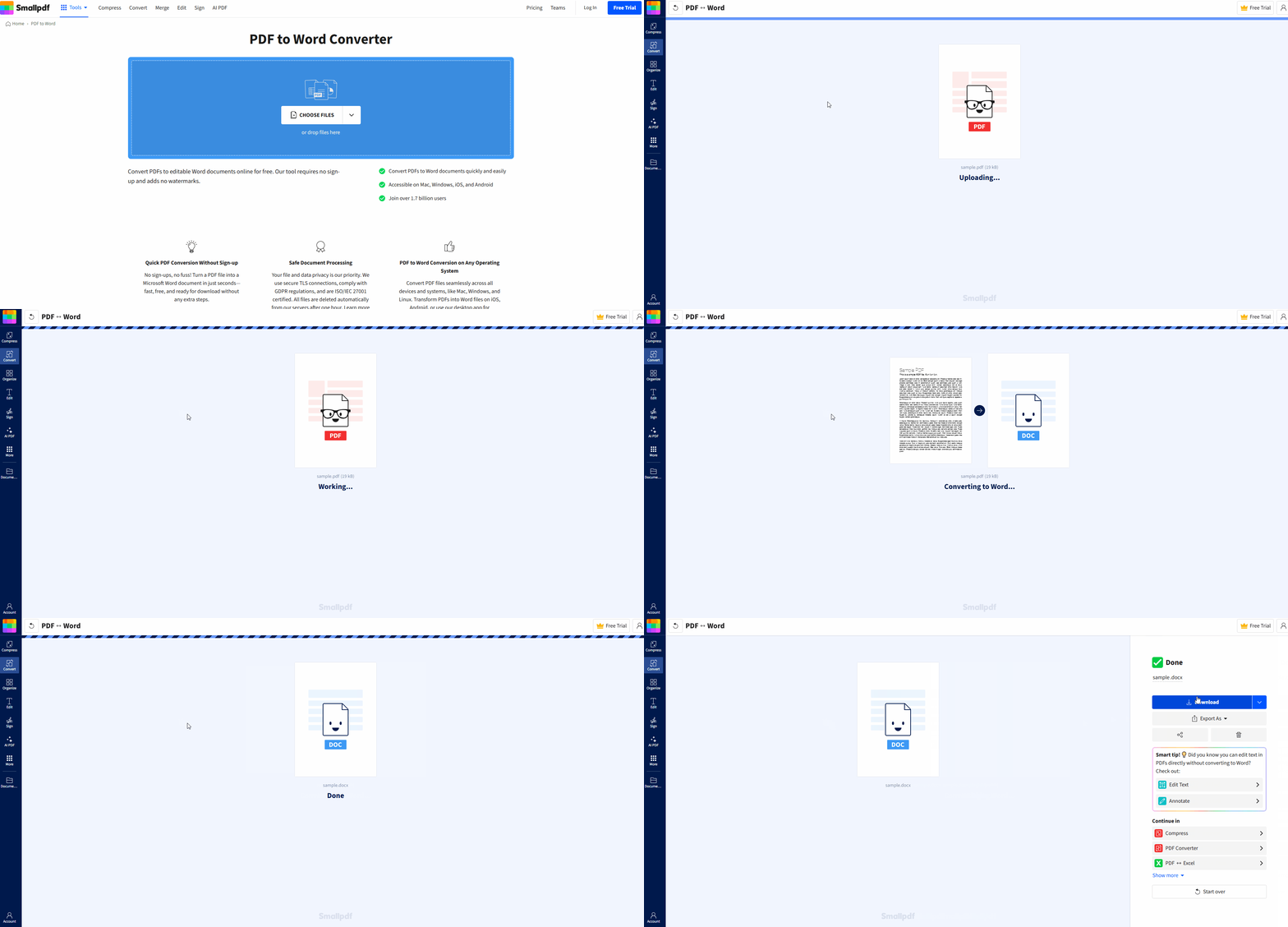
如何使用 Smallpdf 將 PDF 轉換為文字
您可以立即在瀏覽器中開始轉換。無需安裝,也不用設定。
步驟 1:上傳您的 PDF
開啟 Smallpdf PDF 轉 Word 轉換器 並加入您的檔案。您可以拖放檔案,或從 Google 雲端硬碟、Dropbox 和 OneDrive 等雲端儲存空間匯入。
步驟 2:選擇正確的轉換模式
如果您的 PDF 包含可選取文字,就會直接正常轉換。
如果您的 PDF 是掃描檔(文字看起來像圖片),請啟用 OCR,讓我們辨識字元並轉成真正的文字。
步驟 3:下載您的 TXT 檔案
轉換完成後,將結果匯出為純文字檔並下載。您可以用任何文字編輯器開啟,用來複製、編輯或重複使用內容。
如果您的 PDF 是掃描檔:OCR 會把圖片轉成文字
掃描的 PDF 基本上就是頁面的照片,所以您無法反白、複製或搜尋其中的文字。OCR 會從圖片建立文字層,解決這個問題。
想讓 OCR 輸出更乾淨,有兩個小地方最重要:
執行 OCR 前,先選對檔案語言。這能提升重音符號和特殊字元的辨識準確度。
請使用清晰的掃描檔。高對比、頁面端正的掃描檔,轉換效果會比模糊、傾斜的照片更好。
我們的 OCR 支援 25+ 種語言,包括英語、西班牙語、法語、德語、義大利語和葡萄牙語。
PDF 轉文字會保留什麼,又會省略什麼
TXT 的設計本來就很簡單。這是它的優點,也是取捨。
PDF 轉文字通常會保留:
文字本身
基本的換行和段落(視 PDF 而定)
TXT 檔案不會保留:
字型、間距、欄位、頁首、頁尾或頁面版面配置
整齊的表格格線,通常會變成一行行拉開間距的文字
如果版面配置很重要,請先用 PDF 轉 Word 編輯,再重新匯出。
PDF 轉文字派上用場的常見情境
當您需要的是文字,而不是頁面設計時,PDF 轉文字最適合。例如:
您需要把合約條款複製到工作草稿中。
您想從報告中擷取部分內容到新的文件裡。
您有一份掃描表單,需要把打字內容輸入系統。
您想要一份乾淨的文字版本,方便搜尋、引用或翻譯。
解決 PDF 轉文字的轉換問題
1. TXT 輸出看起來亂碼或有缺字
這通常和掃描品質或複雜格式有關。您可以試試:
如果原始檔模糊,請用更高品質重新掃描。
執行 OCR 並選擇正確的語言。
旋轉橫向頁面 再執行 OCR,讓文字保持正向。
2. PDF 因受保護而無法轉換
如果檔案已加密,您可能需要先取得開啟權限。解鎖後,請再次轉換。
3. 文字順序不正確(欄位、表格、複雜版面配置)
OCR 和轉換工具可能會誤判多欄版面。您可以試試:
先轉成 Word,在 Word 中修正版面,再匯出您需要的內容。
如果您只需要其中一個段落,請先擷取那些頁面再轉換。
Smallpdf 的檔案限制與批次轉換
如果使用 Smallpdf 免費版,會有一些每日限制,通常是每天兩項任務。
Pro 方案 可提高限制,並可能包含批次處理,讓您更快處理多個檔案。
什麼時候該把文字轉回 PDF
有時候,TXT 只是工作用格式,不是最終格式。
在以下情況下,您可以把文字轉成 PDF:
一份乾淨、可分享,而且格式不會跑掉的版本
可用來簽署、傳送或上傳到入口網站的文件
履歷、申請資料和正式提交文件需要固定版面時
如果您想要更完整的檔案,常見流程是:先把 PDF 轉成文字擷取內容,再用 Word 轉 PDF 製作最終版本。
適合搭配 PDF 轉文字使用的 Smallpdf 相關功能
用 Smallpdf 在幾分鐘內將 PDF 轉換為文字
如果您只需要文字,我們的 PDF 轉文字工具不必多做幾個步驟,就能快速提供乾淨的 TXT 檔案。上傳 PDF、為掃描檔啟用 OCR、下載文字,接著繼續處理您的工作。
PDF 轉文字常見問題
可以免費將 PDF 轉換為文字嗎?
可以。您可以使用免費版進行轉換,但免費使用通常有每日任務限制。Pro 方案可提高限制,並加入進階選項。PDF 轉文字適用於掃描版 PDF 嗎?
可以,但掃描檔需要 OCR,因為文字其實是影像的一部分。為什麼我的 TXT 檔案沒有保留格式?
TXT 是純文字格式,不會保留字型、間距、欄位或表格結構。如果您需要保留格式,請改用 PDF 轉 Word。為什麼 OCR 後有些文字遺漏或不正確?
OCR 對模糊掃描、低對比和複雜版面比較吃力。請重新掃描得更清楚、把頁面旋轉為正向,並在轉換前選擇正確的語言。我可以一次轉換多個 PDF 嗎?
批次處理通常屬於 Pro 等級工作流程的一部分。如果您要處理很多檔案,會比逐一轉換省時。使用 Smallpdf Pro 更快將 PDF 轉換為文字
