- Accueil
- ›
- ›Convertir un PDF en texte en ligne gratuitement
Convertir un PDF en texte en ligne gratuitement
Extrayez le texte de n’importe quel PDF en quelques minutes. Convertissez-le en fichier TXT en ligne, utilisez l’OCR pour les documents numérisés et profitez de solutions rapides aux problèmes de conversion courants.
Plus sur TXT en PDF
Plus sur Word en PDF
Plus sur PDF en Word
Convertir un PDF en texte : Cliquez « Choisir un fichier » ci-dessus pour importer votre PDF, activer l’OCR pour les fichiers numérisés et télécharger un fichier TXT propre
Vous n’arrivez pas à accéder au texte dans un PDF ? Nous vous aidons à l’extraire rapidement, même s’il s’agit d’un scan.
Si vous souhaitez copier, modifier ou réutiliser le contenu d’un PDF, convertir le PDF en texte simplifie les choses.
Le convertisseur PDF en texte de Smallpdf fonctionne aussi bien pour les PDF classiques que pour les fichiers numérisés, grâce à l’OCR (reconnaissance optique de caractères).
Checklist rapide : convertir un PDF en texte en moins d’une minute
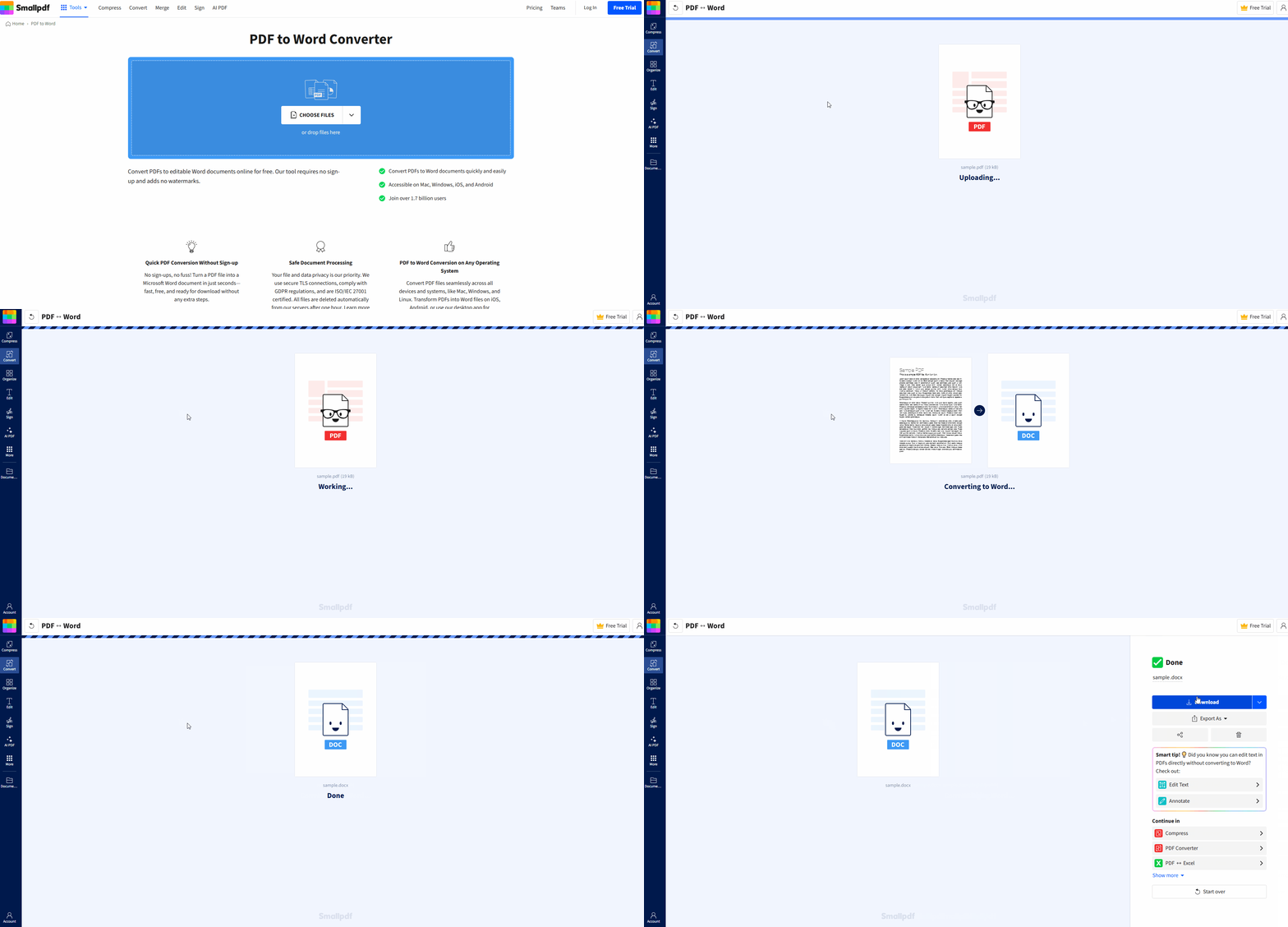
Comment convertir un PDF en texte avec Smallpdf
Vous pouvez commencer tout de suite dans votre navigateur. Aucune installation. Aucune configuration.
Étape 1 : Importez votre PDF
Ouvrez le convertisseur PDF vers Word de Smallpdf et ajoutez votre fichier. Vous pouvez le glisser-déposer ou l’importer depuis un espace de stockage en ligne comme Google Drive, Dropbox et OneDrive.
Étape 2 : Choisissez le bon mode de conversion
Si votre PDF contient du texte sélectionnable, la conversion se fait normalement.
Si votre PDF est numérisé (le texte ressemble à une image), activez l’OCR pour que nous puissions reconnaître les caractères et les transformer en vrai texte.
Étape 3 : Téléchargez votre fichier TXT
Une fois la conversion terminée, exportez votre résultat sous forme de fichier texte brut et téléchargez-le. Ouvrez-le dans n’importe quel éditeur de texte pour copier, modifier ou réutiliser le contenu.
Si votre PDF est numérisé : l’OCR transforme les images en texte
Un PDF numérisé est essentiellement une photo d’une page. C’est pourquoi vous ne pouvez pas surligner, copier ni rechercher les mots. L’OCR résout ce problème en créant un calque de texte à partir de l’image.
Pour obtenir un résultat OCR plus propre, deux petits choix comptent le plus :
Sélectionnez la bonne langue du document avant de lancer l’OCR. Cela améliore la précision des accents et des caractères spéciaux.
Utilisez un scan net. Les pages bien droites et avec un bon contraste se convertissent mieux que les photos floues ou prises en biais.
Notre OCR prend en charge plus de 25 langues, dont l’anglais, l’espagnol, le français, l’allemand, l’italien et le portugais.
Ce que la conversion PDF en texte conserve et ce qu’elle supprime
Le format TXT est volontairement simple. C’est à la fois son avantage et son compromis.
La conversion d’un PDF en texte conserve généralement :
Les mots eux-mêmes
Les sauts de ligne et paragraphes de base (selon le PDF)
Les fichiers TXT ne conservent pas :
Les polices, l’espacement, les colonnes, les en-têtes, les pieds de page ou la mise en page
Les tableaux sous forme de grille nette, qui se transforment souvent à la place en lignes espacées
Si la mise en page est importante, convertissez d’abord avec PDF vers Word puis modifiez le fichier là-bas et exportez-le à nouveau.
Situations courantes où convertir un PDF en texte est utile
La conversion PDF en texte est surtout utile lorsque vous avez besoin du texte, pas de la mise en page. Par exemple :
Vous devez copier des clauses d’un contrat dans une version de travail.
Vous souhaitez extraire des sections d’un rapport pour les intégrer dans un nouveau document.
Vous avez un formulaire numérisé et vous avez besoin du contenu saisi pour un système.
Vous voulez une version texte propre pour rechercher, citer ou traduire.
Résoudre les problèmes de conversion PDF en texte
1. Le fichier TXT de sortie semble corrompu ou il manque des mots
Cela indique généralement un problème de qualité de numérisation ou une mise en forme complexe. Essayez ceci :
Renumérisez avec une meilleure qualité si la source est floue.
Lancez l’OCR et sélectionnez la bonne langue.
Faites pivoter les pages de côté avant l’OCR, afin que le texte soit bien droit.
2. Le PDF ne se convertit pas parce qu’il est protégé
Si le fichier est chiffré, vous devrez peut-être d’abord avoir l’autorisation de l’ouvrir. Une fois déverrouillé, convertissez-le à nouveau.
3. L’ordre du texte est incorrect (colonnes, tableaux, mises en page complexes)
L’OCR et les convertisseurs peuvent mal interpréter les mises en page à plusieurs colonnes. Essayez ceci :
Convertissez d’abord en Word, corrigez la mise en page dans Word, puis exportez ce dont vous avez besoin.
Si vous n’avez besoin que d’une section, extrayez uniquement ces pages avant la conversion.
Limites de fichiers et conversions par lots avec Smallpdf
Pour l’utilisation gratuite de Smallpdf, certaines limites quotidiennes s’appliquent, souvent deux tâches par jour.
Formules Pro augmentent les limites et peuvent inclure le traitement par lots pour gérer plusieurs fichiers plus rapidement.
Quand faut-il reconvertir le texte en PDF ?
Parfois, le format TXT est le format de travail, pas le format final.
Convertissez le texte en PDF lorsque vous avez besoin de :
Une version propre et partageable qui ne change pas de mise en forme
Un document à signer, à envoyer ou à téléverser sur un portail
Une mise en page figée pour les CV, les candidatures et les dépôts officiels
Si vous souhaitez un fichier soigné, un flux courant est le suivant : PDF en texte pour l’extraction, puis Word vers PDF pour la version finale.
Fonctionnalités Smallpdf associées qui vont bien avec PDF en texte
PDF vers Word pour une mise en forme modifiable au lieu d’un simple TXT
OCR PDF lorsque votre PDF contient uniquement des images et a besoin d’un calque de texte
Compresser PDF si votre fichier devient trop volumineux pour être partagé après les modifications
Traduire le PDF si vous avez besoin d’un point de départ rapide pour la traduction
Convertissez un PDF en texte en quelques minutes avec Smallpdf
Si vous avez simplement besoin du texte, notre convertisseur PDF en texte vous fournit rapidement un fichier TXT propre, sans étapes supplémentaires. Importez votre PDF, activez l’OCR pour les scans, téléchargez votre texte et continuez sans perdre de temps.
FAQ sur la conversion PDF en texte
Peut-on convertir un PDF en texte gratuitement ?
Oui. Vous pouvez convertir avec un accès gratuit, mais l’utilisation gratuite inclut généralement une limite quotidienne de tâches. Les formules Pro augmentent ces limites et ajoutent des options avancées.La conversion PDF en texte fonctionne-t-elle avec les PDF numérisés ?
Oui, mais vous aurez besoin de l’OCR pour les fichiers numérisés, car le texte fait partie d’une image.Pourquoi mon fichier TXT ne conserve-t-il pas sa mise en forme ?
Le format TXT est du texte brut. Il ne conserve ni les polices, ni l’espacement, ni les colonnes, ni la structure des tableaux. Si vous avez besoin de mise en forme, utilisez plutôt PDF vers Word.Pourquoi certains passages manquent-ils ou sont-ils incorrects après l’OCR ?
L’OCR rencontre des difficultés avec les scans flous, le faible contraste et les mises en page complexes. Renumérisez plus clairement, redressez les pages et sélectionnez la bonne langue avant la conversion.Puis-je convertir plusieurs PDF à la fois ?
Le traitement par lots fait généralement partie des workflows de niveau Pro. Si vous gérez beaucoup de fichiers, cela vous fait gagner du temps par rapport à une conversion un par un.Convertissez vos PDF en texte plus rapidement avec Smallpdf Pro
