- الصفحة الرئيسية
- ›
- ›إعادة كتابة نص PDF بالذكاء الاصطناعي: استبدال النص وتعديله فورًا
إعادة كتابة نص PDF بالذكاء الاصطناعي: استبدال النص وتعديله فورًا
لطالما كانت ملفات PDF خيارًا مفضلًا لمشاركة المستندات، لكن تحريرها؟ هنا تبدأ الصعوبة — إلى الآن.
باستخدام Smallpdf، يمكنك الآن جعل الذكاء الاصطناعي يغيّر نص PDF في ثوانٍ. بدلًا من إعادة الكتابة أو إعادة التنسيق يدويًا، ما عليك سوى رفع ملفك وإخبار الذكاء الاصطناعي بما تريد — من إعادة صياغة الجمل إلى استبدال التفاصيل القديمة.
تُسهّل أداة تعديل PDF بالذكاء الاصطناعي من Smallpdf تحديث المحتوى مع الحفاظ على التنسيق كما هو. سواء كنت تصحّح أخطاء مطبعية أو تحدّث التواريخ أو تترجم أقسامًا، تظل العملية سريعة وآمنة ودقيقة — وكل ذلك من متصفحك.
كيفية تغيير نص PDF بالذكاء الاصطناعي
اتبع هذه الخطوات السريعة لجعل الذكاء الاصطناعي يغيّر نص PDF نيابةً عنك. وهي مثالية لتحديث العقود أو التقارير أو أي مستند من دون إعادة كتابته يدويًا.
الخطوة 1: ارفع ملف PDF إلى «Chat with PDF»
تفضل بزيارة «Chat with PDF». لا حاجة إلى تنزيلات أو تعقيد — فقط اسحب مستندك وأفلته مباشرةً في متصفحك. تعمل الأداة على أي جهاز (Mac أو Windows أو Linux أو الهاتف المحمول) وتدعم الملفات حتى 120 صفحة.
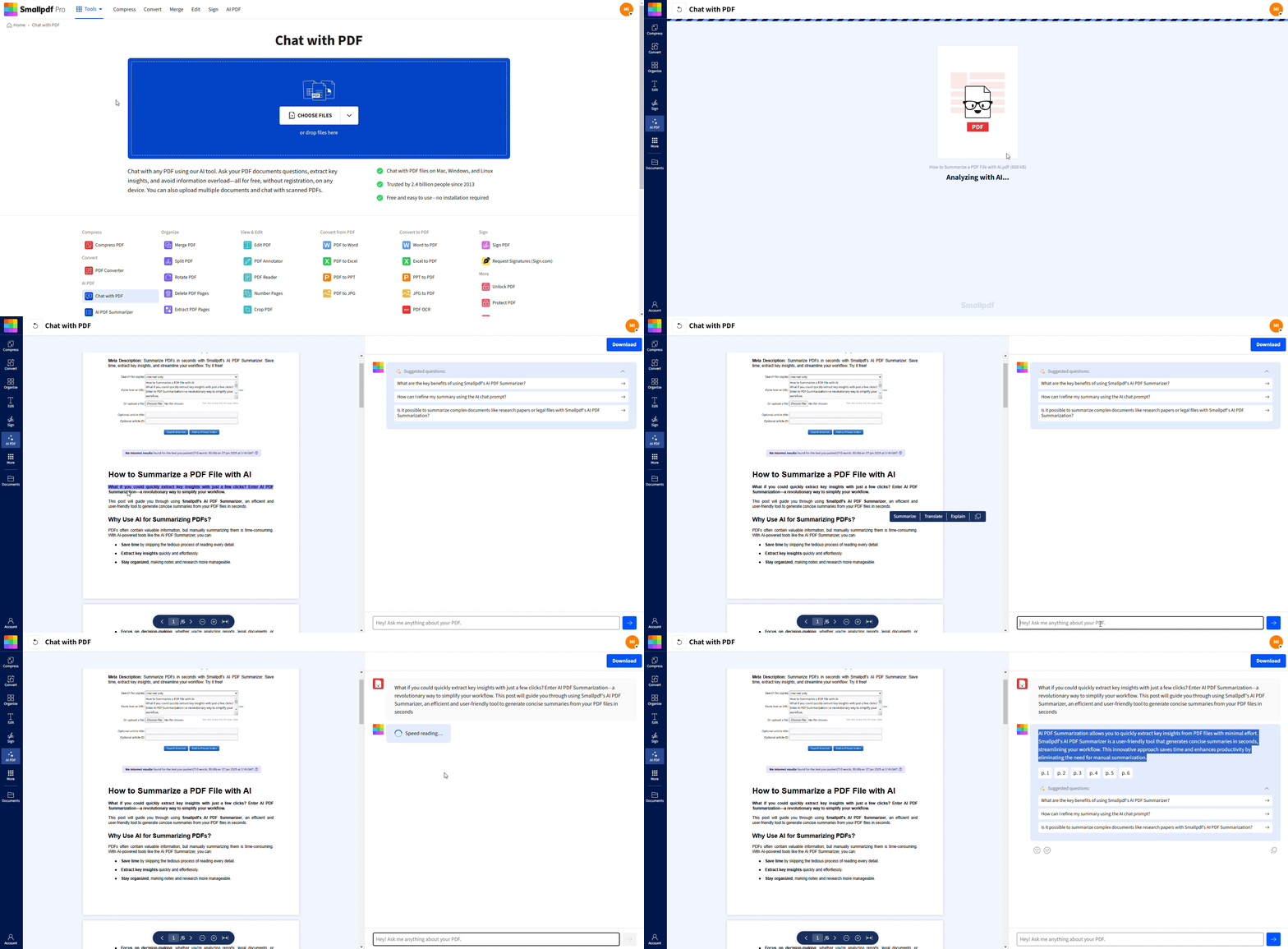
الخطوة 2: اطلب من الذكاء الاصطناعي إعادة كتابة النص أو استبداله
بمجرد رفع المستند، يمكنك التفاعل مباشرةً مع مساعد الذكاء الاصطناعي من Smallpdf. اكتب أوامر أو أسئلة مثل:
«أعد كتابة هذه الفقرة بأسلوب احترافي.»
«استبدل الكلمة «X» بـ «Y» في المستند بالكامل.»
«اجعل هذا القسم أكثر إيجازًا.»
«حدّث كل مواضع 2024 إلى 2025.»
«ترجم هذه الفقرة إلى الإسبانية.»
سيستجيب الذكاء الاصطناعي فورًا، ليساعدك على إعادة كتابة النص بسهولة باستخدام أوامر بلغة طبيعية.
الخطوة 3: صقل تعديلاتك في «تعديل PDF»
الآن بعد أن حصلت على اقتراحات الذكاء الاصطناعي، يمكنك إجراء تعديلات دقيقة مباشرةً باستخدام أداة تعديل PDF.
قم بالتحميل إلى تعديل PDF (اسحب الملف أو ارفعه أدناه)
2. أضف النص المُعادَت كتابته أو أجرِ تغييرات إضافية.
3. اضبط التنسيق والخطوط والتخطيط حسب الحاجة.
الخطوة 4: لخّص ملفات PDF الطويلة (اختياري)
هل أنت في عجلة من أمرك؟ جرّب ملخّص ملفات PDF بالذكاء الاصطناعي. تستخرج هذه الأداة أهم النقاط من ملفات PDF الطويلة، ما يوفر عليك ساعات من القراءة. وبفضل ميزة «انقر للنسخ»، يمكنك سحب المعلومات ذات الصلة في ثوانٍ.
الخطوة 5: صدّر ملف PDF أو شاركه أو اطبعه
عند الانتهاء، صدّر أو نزّل ملف PDF النهائي والمنسّق. يمكنك:
التنزيل بتنسيق PDF أو Word أو تنسيقات أخرى.
الطباعة مباشرةً من متصفحك.
الأمر بهذه البساطة!
ميزات أداة تعديل PDF بالذكاء الاصطناعي في Smallpdf
يجمع محرر PDF بالذكاء الاصطناعي من Smallpdf بين الذكاء الاصطناعي وأدوات PDF الشاملة للتعامل مع أي مهمة متعلقة بالمستندات.
«Chat with PDF» للسؤال وإعادة الكتابة والاستخراج
تحاور مع ملفات PDF باستخدام لغة طبيعية. اطرح أسئلة أو اطلب إعادة كتابة أو استخرج معلومات محددة. يفهم الذكاء الاصطناعي السياق ويقدّم نتائج دقيقة.
ملخّص ملفات PDF بالذكاء الاصطناعي للحصول على أهم النقاط بسرعة
احصل على ملخصات فورية للتقارير الطويلة أو الأوراق البحثية أو العقود. مثالي للمهنيين المشغولين الذين يحتاجون إلى أهم الرؤى من دون قراءة كل صفحة.
ترجمة PDF إلى لغات متعددة
تخطَّ حواجز اللغة بفضل الترجمة المدعومة بالذكاء الاصطناعي. حوّل ملفات PDF إلى عشرات اللغات مع الحفاظ على التنسيق والتخطيط.
عدّل نصوص PDF والصور والأشكال في متصفحك
أجرِ تعديلات تقليدية معزّزة باقتراحات الذكاء الاصطناعي. عدّل النص، واستبدل الصور، إدراج صورة في ملف PDF, وأضف أشكالًا وتعليقات توضيحية — كل ذلك من دون تنزيل أي برنامج.
التوقيع وطلب التوقيعات
أضف توقيعات إلكترونية ملزم قانونًا أو اطلب توقيعات من الآخرين. يساعد الذكاء الاصطناعي في تنظيم سير عمل التوقيعات لإنجاز المستندات بشكل أسرع.
التعرّف الضوئي على الحروف (OCR) لملفات PDF الممسوحة ضوئيًا
حوّل المستندات والصور الممسوحة ضوئيًا إلى نص قابل للتحرير والبحث باستخدام OCR (التعرّف الضوئي على الحروف) المتقدمة والمدعومة بالذكاء الاصطناعي لضمان دقة أعلى.
حجب المعلومات الحساسة
حدّد البيانات الحساسة واحجبها تلقائيًا، مثل أرقام الضمان الاجتماعي أو العناوين أو المعلومات السرية، للحفاظ على الخصوصية والامتثال.
هل محرر PDF بالذكاء الاصطناعي آمن؟ الأمان والخصوصية في Smallpdf
الأمان هو أولويتنا القصوى عند التعامل مع مستنداتك باستخدام تقنية الذكاء الاصطناعي.
التشفير والتعامل الآمن مع الملفات
الملفات محمية بتشفير TLS أثناء الرفع والمعالجة. تستخدم خوادمنا أمانًا على مستوى البنوك للحفاظ على مستنداتك من الوصول غير المصرح به.
الاحتفاظ بالبيانات وحذفها
تُحذف الملفات تلقائيًا بعد ساعة واحدة من المعالجة. أنت تتحكم في بياناتك، ونحن لا نخزّن المستندات أبدًا لمدة أطول من اللازم.
الامتثال (GDPR) والشهادات
Smallpdf متوافق مع GDPR بالكامل ويتبع معايير أوروبية صارمة لحماية البيانات. نحن معتمدون لأمن المؤسسات، وتخضع خدماتنا لتدقيق منتظم للتحقق من الامتثال.
المزيد من أدوات PDF في Smallpdf
لا يقتصر Smallpdf على تعديل النصوص فقط. استخدم المنصة من أجل ضغط, تحويل، و إدارة ملفات PDF بسهولة.
على سبيل المثال، فإن مولّد أسئلة PDF بالذكاء الاصطناعي مثالي للطلاب، بينما ترجمة PDF يجعل العمل مع العملاء الدوليين سهلًا للغاية.
مهما كانت المهمة، يحوّل Smallpdf التحديات المتعلقة بمستنداتك إلى فرص لزيادة الكفاءة.
حل المشكلات الشائعة عند تغيير نص PDF بالذكاء الاصطناعي
حتى مع الأدوات المتقدمة، تتعامل بعض ملفات PDF بطريقة مختلفة. إليك كيفية إصلاح المشكلات الشائعة عند استخدام الذكاء الاصطناعي لتغيير النص أو إعادة كتابته.
يبدو التنسيق غير صحيح بعد التحرير
استخدم أداة تعديل PDF لضبط التباعد أو الخطوط أو المحاذاة بعد إعادة الكتابة بالذكاء الاصطناعي. تحتوي بعض ملفات PDF على أنماط مضمنة تحتاج إلى تعديلات يدوية.
الخطوط لا تتطابق مع المستند الأصلي
ارفع النص المعدّل عبر تعديل PDF، ثم اختر نمط الخط نفسه لاستعادة المظهر الأصلي. أحيانًا لا تنتقل الخطوط المضمنة بشكل مثالي.
لا يمكن للذكاء الاصطناعي تحديد نص من ملف PDF
قد يكون ملفك ممسوحًا ضوئيًا أو قائمًا على الصور. استخدم OCR (التعرّف الضوئي على الحروف) أولًا لجعل النص قابلًا للتحرير، ثم طبّق إعادة الكتابة بالذكاء الاصطناعي.
لا تظهر التغييرات بعد التنزيل
تأكد من حفظ المستند أو تصديره بشكل صحيح قبل إغلاقه. أعد تطبيق التعديلات ونزّله مرة أخرى للتأكد من حفظها.
حافظ على ملفك واضحًا ومتسقًا وجاهزًا للمشاركة.
الأسئلة الشائعة حول محرر PDF بالذكاء الاصطناعي
هل يوجد ذكاء اصطناعي يحرر ملفات PDF نيابةً عنك؟
نعم، ولكن ليس بنقرة واحدة. يمكن للذكاء الاصطناعي في Smallpdf اقتراح النصوص وإعادة كتابتها لك عبر «Chat with PDF»، ثم يمكنك تطبيق هذه التحديثات في أداة تعديل PDF. فهو يجمع بين التغييرات التي ينشئها الذكاء الاصطناعي والتحرير اليدوي للحفاظ على اتساق التنسيق.هل يمكن لـ ChatGPT تعديل ملف PDF؟
ليس بشكل مباشر. يمكن لـ ChatGPT قراءة النص، لكنه لا يغيّر ملفات PDF. إذا أردت أن يغيّر الذكاء الاصطناعي نص PDF، فاستخدم أداة «Chat with PDF» من Smallpdf، التي تحرر محتوى الملف الفعلي.ماذا يحدث مع التخطيطات أو الجداول المعقدة؟
يمكن للذكاء الاصطناعي قراءة النصوص من التخطيطات أو الجداول المعقدة وإعادة كتابتها، لكنه لا يحرر تلك العناصر مباشرةً داخل ملف PDF. بعد الحصول على النص المُعادَت كتابته من «Chat with PDF»، افتح الملف في «تعديل PDF» لاستبدال المحتوى يدويًا وضبط التباعد أو المحاذاة عند الحاجة.هل يؤثر التحرير بالذكاء الاصطناعي في الخطوط والتنسيق؟
لا يغيّر الذكاء الاصطناعي الخطوط أو التخطيطات داخل الملف مباشرةً. بل يوفّر نصًا مُعادَت كتابته يمكنك نسخه وإدراجه باستخدام تعديل PDF. وبعد إضافته، اضبط الخط أو الحجم أو التباعد ليتطابق مع مستندك الأصلي.ماذا لو لم يكتشف الذكاء الاصطناعي النص لدي؟
يعني ذلك عادةً أن ملف PDF لديك قائم على الصور. استخدم OCR أولًا لتحويله إلى تنسيق قابل للتحرير، ثم افتحه باستخدام «Chat with PDF» ليعيد الذكاء الاصطناعي كتابة النص أو يستخرجه قبل تطبيق التغييرات في «تعديل PDF».هل من الآمن استخدام محرر PDF بالذكاء الاصطناعي؟
نعم. يستخدم Smallpdf تشفير TLS، وتُحذف الملفات تلقائيًا بعد ساعة واحدة، وخوادم متوافق مع GDPR لحماية بياناتك.أعد كتابة نص PDF واستبدله فورًا باستخدام ذكاء اصطناعي بمستوى احترافي
