透過 Smallpdf,您現在可以在幾秒內用 AI 改寫 PDF 文字。無需手動重新輸入或調整格式,只要上傳檔案並告訴 AI 要做什麼,從改寫句子到替換過時資訊都沒問題。
Smallpdf 的 AI PDF 編輯器讓您在保留版面配置的同時,輕鬆更新內容。無論是修正錯字、更新日期,還是翻譯段落,整個過程都快速、安全且精準——全都在瀏覽器中完成。
如何用 AI 改寫 PDF 文字
請按照以下快速步驟,讓 AI 幫您修改 PDF 文字。很適合用來更新合約、報告或任何文件,無需手動重新輸入。
步驟 1:將您的 PDF 上傳到「與 PDF 對話」
前往 「與 PDF 對話」無需下載,也不用繁瑣操作——只要直接在瀏覽器中拖放文件即可。支援任何裝置(Mac、Windows、Linux 或行動裝置),並可處理最多 120 頁的檔案。
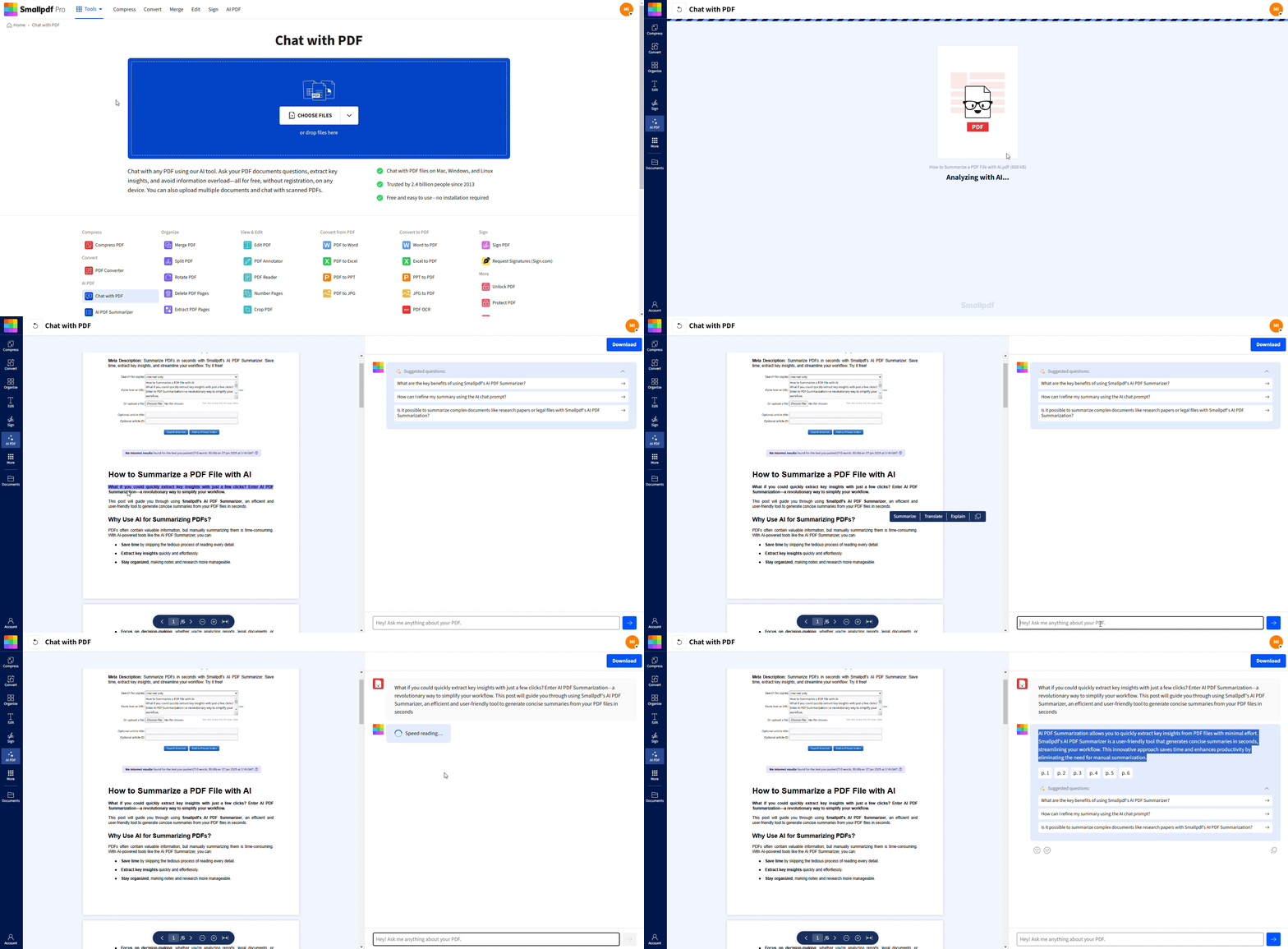
步驟 2:請 AI 重寫或替換文字
檔案上傳後,您就能直接與 Smallpdf 的 AI 助理互動。輸入像這樣的指令或問題:
「請以專業的方式重寫這段文字。」
「將文件中的『X』全部替換成『Y』。」
「讓這段內容更精簡。」
「將所有『2024』更新為『2025』。」
「將這段文字翻譯成西班牙文。」
AI 會立即回應,讓您透過自然語言指令輕鬆重寫文字。
步驟 3:在「編輯 PDF」中微調編輯內容
取得 AI 建議後,您可以直接使用「編輯 PDF」工具進行精細調整。
上傳到 編輯 PDF (將檔案拖放或上傳到下方)
2. 加入重寫後的文字或進行其他修改。
3. 視需要調整格式、字型和版面配置。
步驟 4:摘要長篇 PDF(選用)
趕時間嗎?試試 AI PDF 摘要工具. 這個工具能從冗長的 PDF 中擷取重點,幫您省下數小時的閱讀時間。透過點擊複製功能,您可以在幾秒內擷取相關資訊。
Smallpdf 的 AI PDF 編輯器功能
Smallpdf 的 AI PDF 編輯器結合人工智慧與完整的 PDF 工具,可處理各種文件任務。
透過「與 PDF 對話」提問、重寫與擷取內容
用自然語言與您的 PDF 對話。您可以提問、要求重寫,或擷取特定資訊。AI 能理解上下文並提供準確結果。
AI PDF 摘要工具,快速掌握重點
立即取得冗長報告、研究論文或合約的摘要。非常適合忙碌的專業人士,不用逐頁閱讀也能掌握關鍵洞察。
將 PDF 翻譯成多種語言
透過 AI 翻譯打破語言隔閡。將您的 PDF 轉換成數十種語言,同時保留格式與版面配置。
在瀏覽器中編輯 PDF 文字、圖片和圖形
結合 AI 建議,讓傳統編輯更有效率。修改文字、替換圖片、 將圖片插入 PDF, 新增圖形並加入註解——完全不用下載軟體。
簽署與請求簽名
新增具有法律效力的電子簽名或請求簽名 由他人簽署。AI 可協助整理簽署流程,加快文件完成速度。
掃描 PDF 的 OCR 功能
運用先進的 OCR(光學字元辨識) 技術與 AI 提升精準度,將掃描文件和圖片轉換成可編輯、可搜尋的文字。
遮蔽敏感資訊
自動識別並遮蔽敏感資料,例如社會安全號碼、地址或機密資訊,以維護隱私並符合法規要求。
AI PDF 編輯器安全嗎?Smallpdf 的安全與隱私保障
使用 AI 技術處理您的文件時,安全性是我們的首要考量。
加密與安全檔案處理
所有檔案在上傳和處理期間都受到 TLS 加密保護。我們的伺服器採用銀行級安全措施,確保您的文件不會遭到未經授權的存取。
資料保留與刪除
您的檔案會在處理完成後 60 分鐘內自動從我們的伺服器刪除。您可掌控自己的資料,而我們也絕不會將文件保留超過必要時間。
合規性(GDPR)與認證
Smallpdf 完全符合 GDPR 要求,並遵循嚴格的歐洲資料保護標準。我們已取得企業級安全認證,並定期接受合規稽核。
Smallpdf 的更多 PDF 工具
Smallpdf 不只支援文字編輯。您也可以使用這個平台來 壓縮, 轉換,以及 管理 PDF ,輕鬆完成各種操作。
例如, AI PDF 問題生成器 很適合學生使用,而 翻譯 PDF 則讓與國際客戶合作變得更加輕鬆。
無論是什麼任務,Smallpdf 都能把您的文件挑戰轉化為提升效率的機會。
用 AI 修改 PDF 文字時的常見問題排解
即使有進階工具,有些 PDF 的表現還是會不太一樣。以下說明用 AI 修改或重寫文字時,該如何解決常見小問題。
編輯後格式看起來不太對
AI 重寫後,請使用「編輯 PDF」工具調整間距、字型或對齊方式。有些 PDF 含有內嵌樣式,可能需要手動微調。
字型和原始文件不一致
請透過「編輯 PDF」加入編輯後的文字,然後選擇相同的字型樣式,以恢復原本外觀。內嵌字型有時無法完美保留。
AI 無法從您的 PDF 選取文字
您的檔案可能是掃描檔或影像型 PDF。請先使用 OCR(光學字元辨識)讓文字可編輯,再套用 AI 重寫功能。
下載後看不到修改內容
關閉文件前,請先確認文件已正確儲存或匯出。請重新套用編輯並再次下載,確認變更是否已儲存。
讓您的檔案清楚易讀、格式一致,也能隨時分享。
AI PDF 編輯器常見問題
有 AI 能幫您編輯 PDF 嗎?
可以,但無法一鍵完成。Smallpdf 的 AI 可透過「與 PDF 對話」為您提供文字建議並進行重寫,接著您可以在「編輯 PDF」工具中套用這些更新。這結合了 AI 產生的變更與手動編輯,讓格式維持一致。ChatGPT 能修改 PDF 嗎?
不能直接修改。ChatGPT 可以讀取文字,但無法變更 PDF。若要用 AI 改寫 PDF 文字,請使用 Smallpdf 的「與 PDF 對話」工具,它可直接在線上編輯檔案的實際內容。遇到複雜版面配置或表格時會怎麼處理?
AI 可以讀取並重寫複雜版面配置或表格中的文字,但不會直接編輯 PDF 裡的這些元素。從「與 PDF 對話」取得重寫後的文字後,請在「編輯 PDF」中開啟檔案,手動替換內容,並視需要調整間距或對齊方式。AI 編輯會影響字型和格式嗎?
AI 不會直接修改檔案中的字型或版面配置。它會提供重寫後的文字,您可以使用「編輯 PDF」複製並插入。加入後,再調整字型、字號或間距,使其符合原始文件。如果 AI 偵測不到我的文字怎麼辦?
這通常表示您的 PDF 是影像型檔案。請先使用 OCR 將其轉換為可編輯格式,再用「與 PDF 對話」開啟檔案,讓 AI 重寫或擷取文字,最後再到「編輯 PDF」套用變更。使用 AI PDF 編輯器安全嗎?
是的。Smallpdf 使用 TLS 加密、在 60 分鐘內自動刪除檔案,並透過符合 GDPR 要求的伺服器保護您的資料。運用專業級 AI 即時重寫並替換 PDF 文字
