- Home
- ›
- ›PDF tekst herschrijven met AI: PDF’s direct vervangen en aanpassen
PDF tekst herschrijven met AI: PDF’s direct vervangen en aanpassen
PDF’s zijn altijd al een populaire keuze geweest om documenten te delen, maar ze bewerken? Daar begint de worsteling – tot nu toe.
Met Smallpdf kun je nu AI binnen enkele seconden PDF-tekst laten wijzigen. In plaats van handmatig over te typen of de opmaak aan te passen, upload je gewoon je bestand en vertel je de AI wat die moet doen – van het herschrijven van zinnen tot het vervangen van verouderde gegevens.
De AI-PDF-editor van Smallpdf maakt het makkelijk om inhoud bij te werken terwijl je lay-out intact blijft. Of je nu typefouten corrigeert, datums moderniseert of delen vertaalt, het proces blijft snel, veilig en nauwkeurig – allemaal in je browser.
Hoe PDF-tekst te wijzigen met AI
Volg deze snelle stappen om AI PDF-tekst voor je te laten wijzigen. Ideaal voor het bijwerken van contracten, rapporten of andere documenten zonder handmatig opnieuw te typen.
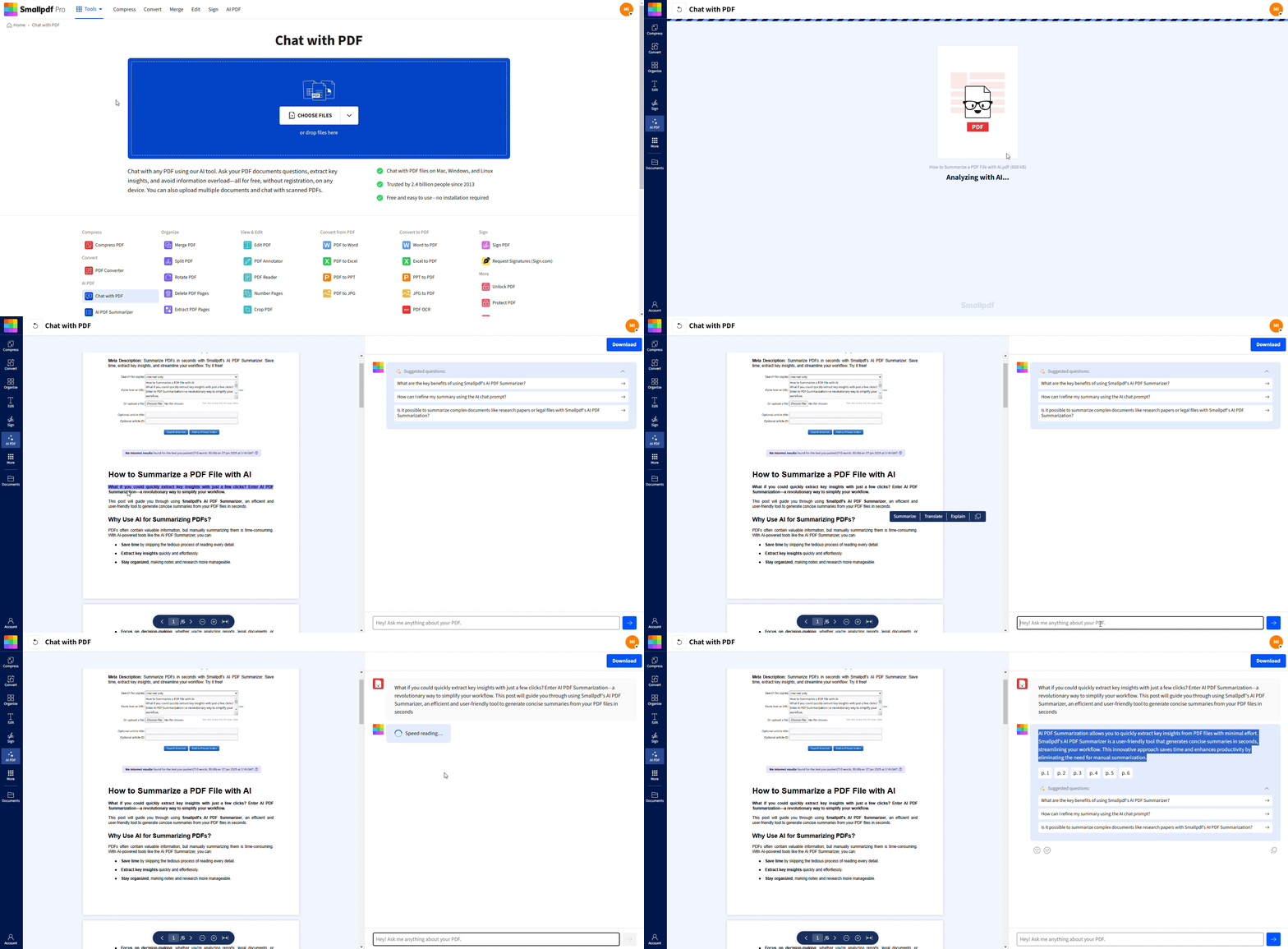
Stap 1: Upload je PDF naar Chat with PDF
Ga naar Chat with PDF. Geen downloads, geen gedoe – sleep je document gewoon rechtstreeks in je browser. Het werkt op elk apparaat (Mac, Windows, Linux of mobiel) en ondersteunt bestanden tot 120 pagina’s.
Stap 2: Vraag de AI om tekst te herschrijven of te vervangen
Zodra je document is geüpload, kun je rechtstreeks communiceren met de AI-assistent van Smallpdf. Typ opdrachten of vragen in, zoals:
“Herschrijf deze alinea professioneel.”
“Vervang het woord ‘X’ door ‘Y’ in het hele document.”
“Maak dit gedeelte beknopter.”
“Werk alle vermeldingen van 2024 bij naar 2025.”
“Vertaal deze alinea naar het Spaans.”
De AI reageert direct en helpt je om tekst moeiteloos te herschrijven met opdrachten in gewone taal.
Stap 3: Verfijn je bewerkingen in PDF bewerken
Nu je AI-suggesties hebt ontvangen, kun je direct nauwkeurige bewerkingen uitvoeren met de tool PDF bewerken.
Uploaden naar 'PDF bewerken' (Sleep het bestand hieronder of upload het)
2. Voeg de herschreven tekst toe of breng aanvullende wijzigingen aan.
3. Pas de opmaak, lettertypen en lay-out naar behoefte aan.
Stap 4: Lange PDF’s samenvatten (optioneel)
Heb je weinig tijd? Probeer dan de AI-PDF-samenvatter. Deze tool haalt de belangrijkste punten uit lange PDF’s, waardoor je uren leestijd bespaart. Met de klik-en-kopieerfunctie kun je relevante informatie binnen enkele seconden overnemen.
Stap 5: Je PDF exporteren, delen of afdrukken
Als je klaar bent, exporteer of download je je nette, bijgewerkte PDF. Je kunt:
Downloaden als PDF, Word of andere formaten.
Rechtstreeks vanuit je browser afdrukken.
Zo simpel is het!
Functies van de AI-PDF-editor in Smallpdf
De AI-PDF-editor van Smallpdf combineert kunstmatige intelligentie met uitgebreide PDF-tools om elke documenttaak aan te kunnen.
Chat with PDF om vragen te stellen, tekst te herschrijven en informatie te extraheren
Voer gesprekken met je PDF’s in natuurlijke taal. Stel vragen, vraag om herschrijvingen of haal specifieke informatie eruit. De AI begrijpt de context en levert nauwkeurige resultaten.
AI-PDF-samenvatter voor snelle samenvattingen
Ontvang direct samenvattingen van lange rapporten, onderzoeksartikelen of contracten. Perfect voor drukbezette professionals die de belangrijkste inzichten nodig hebben zonder elke pagina te hoeven lezen.
PDF naar meerdere talen vertalen
Doorbreek taalbarrières met AI-gestuurde vertaling. Zet je PDF’s om naar tientallen talen met behoud van opmaak en lay-out.
Bewerk PDF-tekst, afbeeldingen en vormen in je browser
Voer traditionele bewerkingen uit, aangevuld met AI-suggesties. Wijzig tekst, vervang afbeeldingen, een afbeelding in de PDF invoegen, vormen toevoegen en aantekeningen maken – allemaal zonder software te downloaden.
Ondertekenen en handtekeningen aanvragen
Voeg juridisch bindende elektronische handtekeningen toe of vraag om handtekeningen van anderen. De AI helpt bij het organiseren van ondertekeningsworkflows voor een snellere afronding van documenten.
OCR voor gescande PDF’s
Zet gescande documenten en afbeeldingen om in bewerkbare, doorzoekbare tekst met behulp van geavanceerde OCR (Optical Character Recognition) AI-gestuurde technologie voor een hogere nauwkeurigheid.
Gevoelige informatie verbergen
Identificeer en verberg automatisch gevoelige gegevens zoals burgerservicenummers, adressen of vertrouwelijke informatie om de privacy te waarborgen en aan regelgeving te voldoen.
Is een AI-PDF-editor veilig? Beveiliging en privacy bij Smallpdf
Veiligheid is onze hoogste prioriteit bij het verwerken van je documenten met AI-technologie.
Versleuteling en veilige bestandsverwerking
Alle bestanden zijn beschermd met TLS-versleuteling tijdens het uploaden en verwerken. Onze servers gebruiken beveiliging op bankniveau om je documenten te beschermen tegen ongeoorloofde toegang.
Bewaring en verwijdering van gegevens
Je bestanden worden binnen 60 minuten na verwerking automatisch van onze servers verwijderd. Jij hebt de controle over je gegevens en we bewaren documenten nooit langer dan nodig is.
Naleving (AVG) en certificeringen
Smallpdf is volledig AVG-conform en volgt strenge Europese normen voor gegevensbescherming. We zijn gecertificeerd voor enterprise-beveiliging en worden regelmatig gecontroleerd op naleving.
Meer PDF-tools in Smallpdf
Smallpdf gaat verder dan alleen tekstbewerking. Gebruik het platform om comprimeren, converteren, en pdf’s te beheren moeiteloos.
Zo is de AI-PDF-vraaggenerator perfect voor studenten, terwijl PDF vertalen het werken met internationale klanten een stuk makkelijker maakt.
Wat de taak ook is, Smallpdf zet documentuitdagingen om in kansen voor meer efficiëntie.
Veelvoorkomende problemen oplossen wanneer AI PDF-tekst wijzigt
Zelfs met geavanceerde tools gedragen sommige PDF’s zich anders. Hier lees je hoe je veelvoorkomende problemen kunt oplossen wanneer je AI gebruikt om tekst te wijzigen of te herschrijven.
De opmaak ziet er na het bewerken anders uit
Gebruik de tool PDF bewerken om de spatiëring, lettertypen of uitlijning aan te passen nadat de AI de tekst heeft herschreven. Sommige PDF’s bevatten ingebedde stijlen die handmatig moeten worden aangepast.
Lettertypen komen niet overeen met het originele document
Upload de bewerkte tekst via PDF bewerken en selecteer vervolgens hetzelfde lettertype om de oorspronkelijke weergave te herstellen. Ingesloten lettertypen worden soms niet perfect overgenomen.
De AI kan geen tekst uit je PDF selecteren
Je bestand is mogelijk gescand of gebaseerd op afbeeldingen. Gebruik eerst OCR (Optical Character Recognition) om de tekst bewerkbaar te maken en pas daarna AI-herschrijven toe.
Wijzigingen worden na het downloaden niet weergegeven
Zorg ervoor dat het document correct is opgeslagen of geëxporteerd voordat je het sluit. Pas de bewerkingen opnieuw toe en download het bestand opnieuw om te controleren of ze zijn opgeslagen.
Zorg dat je bestand leesbaar, consistent en klaar om te delen blijft.
Veelgestelde vragen over de AI-PDF-editor
Is er een AI die PDF’s voor je bewerkt?
Ja, maar niet met één klik. De AI van Smallpdf kan via Chat with PDF tekst voorstellen en herschrijven, waarna je die updates kunt toepassen in de tool PDF bewerken. Zo combineer je door AI gegenereerde wijzigingen met handmatige bewerking om je opmaak consistent te houden.Kan ChatGPT een PDF wijzigen?
Niet direct. ChatGPT kan tekst lezen, maar geen PDF’s wijzigen. Als je AI PDF-tekst wilt laten wijzigen, gebruik je de tool Chat with PDF van Smallpdf, waarmee de daadwerkelijke inhoud van het bestand online wordt bewerkt.Wat gebeurt er met complexe lay-outs of tabellen?
AI kan tekst uit complexe lay-outs of tabellen lezen en herschrijven, maar bewerkt die elementen niet rechtstreeks in de PDF. Nadat je je herschreven tekst via Chat with PDF hebt ontvangen, open je het bestand in PDF bewerken om de inhoud handmatig te vervangen en waar nodig de spatiëring of uitlijning aan te passen.Heeft bewerken met AI invloed op lettertypen en opmaak?
AI wijzigt lettertypen of lay-outs in het bestand niet rechtstreeks. Het levert herschreven tekst die je kunt kopiëren en invoegen met PDF bewerken. Pas na het toevoegen het lettertype, de grootte of de spatiëring aan, zodat die overeenkomen met je oorspronkelijke document.Wat als de AI mijn tekst niet herkent?
Dat betekent meestal dat je PDF gebaseerd is op afbeeldingen. Gebruik eerst OCR om het bestand om te zetten naar een bewerkbaar formaat en open het vervolgens met Chat with PDF om de tekst door AI te laten herschrijven of extraheren voordat je wijzigingen toepast in PDF bewerken.Is het veilig om een AI-PDF-editor te gebruiken?
Ja. Smallpdf gebruikt TLS-versleuteling, automatische bestandsverwijdering binnen 60 minuten en AVG-conforme servers om je gegevens te beschermen.Herschrijf en vervang PDF-tekst direct met AI op professioneel niveau
