- Strona startowa
- ›
- ›Przepisywanie tekstu PDF AI: błyskawicznie zastępuj i modyfikuj PDF-y
Przepisywanie tekstu PDF AI: błyskawicznie zastępuj i modyfikuj PDF-y
Pliki PDF od zawsze świetnie nadają się do udostępniania dokumentów, ale ich edycja? Tu zwykle zaczynają się problemy — aż do teraz.
Narzędzia i poradniki AI
Więcej o edycji PDF
Więcej o OCR PDF
Dzięki Smallpdf możesz teraz pozwolić AI zmieniać tekst w PDF w kilka sekund. Zamiast ręcznie przepisywać treść lub poprawiać formatowanie, po prostu prześlij plik i napisz AI, co ma zrobić — od przeredagowania zdań po zastąpienie nieaktualnych informacji.
Edytor PDF AI od Smallpdf ułatwia aktualizowanie treści bez naruszania układu. Niezależnie od tego, czy poprawiasz literówki, aktualizujesz daty czy tłumaczysz fragmenty, cały proces jest szybki, bezpieczny i dokładny — a wszystko to w przeglądarce.
Jak zmienić tekst w PDF za pomocą AI
Wykonaj te szybkie kroki, aby AI zmieniło tekst w PDF za Ciebie. To idealne rozwiązanie do aktualizowania umów, raportów lub innych dokumentów bez ręcznego przepisywania.
Krok 1: Prześlij PDF do Chat with PDF
Odwiedź Chat with PDF. Bez pobierania i bez problemów — po prostu przeciągnij i upuść dokument bezpośrednio w przeglądarce. Działa na każdym urządzeniu (Mac, Windows, Linux lub urządzenia mobilne) i obsługuje pliki do 120 stron.
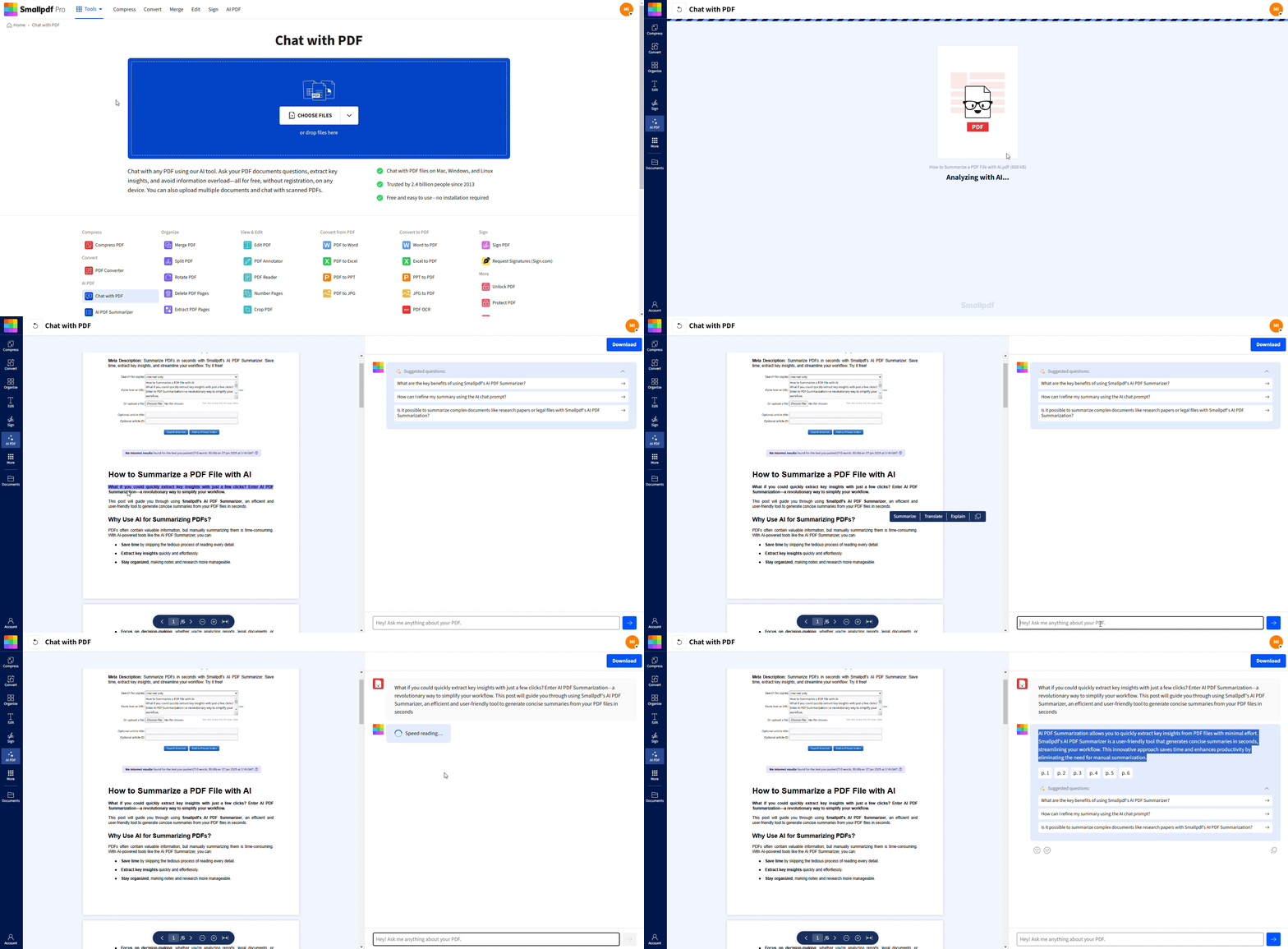
Krok 2: Poproś AI o przeredagowanie lub zastąpienie tekstu
Po przesłaniu dokumentu możesz od razu korzystać z asystenta AI Smallpdf. Wpisz polecenia lub pytania, takie jak:
„Przeredaguj ten akapit w profesjonalnym stylu.”
„Zastąp słowo ‘X’ słowem ‘Y’ w całym dokumencie.”
„Skróć tę sekcję.”
„Zmień wszystkie wystąpienia 2024 na 2025.”
„Przetłumacz ten akapit na hiszpański.”
AI odpowie natychmiast, pomagając Ci bez wysiłku przeredagować tekst za pomocą poleceń w języku naturalnym.
Krok 3: Dopracuj zmiany w Edytuj PDF
Teraz, gdy masz już sugestie od AI, możesz wprowadzić precyzyjne zmiany bezpośrednio w narzędziu Edytuj PDF.
Prześlij do Edytuj PDF (Przeciągnij lub prześlij plik poniżej)
2. Dodaj przeredagowany tekst lub wprowadź dodatkowe zmiany.
3. Dostosuj formatowanie, czcionki i układ w razie potrzeby.
Krok 4: Podsumuj długie pliki PDF (opcjonalnie)
Masz mało czasu? Wypróbuj AI PDF Summarizer. To narzędzie wyciąga najważniejsze wnioski z długich plików PDF, oszczędzając Ci wiele godzin czytania. Dzięki funkcji kliknij, aby skopiować, możesz pobrać potrzebne informacje w kilka sekund.
Krok 5: Wyeksportuj, udostępnij lub wydrukuj PDF
Gdy skończysz, wyeksportuj lub pobierz swój uporządkowany, dopracowany plik PDF. Możesz:
Pobierz jako PDF, Word lub w innych formatach.
Wydrukuj bezpośrednio z przeglądarki.
To takie proste!
Funkcje edytora PDF AI w Smallpdf
Edytor PDF AI od Smallpdf łączy sztuczną inteligencję z kompleksowymi narzędziami PDF, aby pomóc Ci w każdym zadaniu związanym z dokumentami.
Chat with PDF — pytaj, przeredagowuj i wyciągaj informacje
Rozmawiaj ze swoimi plikami PDF w języku naturalnym. Zadawaj pytania, proś o przeredagowanie lub wyciągaj konkretne informacje. AI rozumie kontekst i zapewnia dokładne wyniki.
AI PDF Summarizer do szybkich podsumowań
Uzyskaj natychmiastowe podsumowania długich raportów, prac badawczych lub umów. To idealne rozwiązanie dla zapracowanych osób, które potrzebują kluczowych informacji bez czytania każdej strony.
Przetłumacz PDF na wiele języków
Przełam bariery językowe dzięki tłumaczeniom wspieranym przez AI. Konwertuj swoje pliki PDF na dziesiątki języków z zachowaniem formatowania i układu.
Edytuj tekst, obrazy i kształty w PDF w przeglądarce
Wprowadzaj tradycyjne zmiany, korzystając dodatkowo z sugestii AI. Modyfikuj tekst, zastępuj obrazy, wstaw obraz do PDF, dodawaj kształty i adnotacje — wszystko bez pobierania oprogramowania.
Podpisuj i proś o podpisy
Dodaj prawnie wiążące podpisy elektroniczne lub poproś o podpisy od innych. AI pomaga uporządkować obieg podpisów, aby szybciej finalizować dokumenty.
OCR dla zeskanowanych plików PDF
Konwertuj zeskanowane dokumenty i obrazy na edytowalny tekst z możliwością wyszukiwania, korzystając z zaawansowanej OCR (optyczne rozpoznawanie znaków) technologii opartej na AI, aby uzyskać wyższą dokładność.
Ukrywaj poufne informacje
Automatycznie identyfikuj i usuwaj poufne dane, takie jak numery ubezpieczenia społecznego, adresy czy informacje poufne, aby zachować prywatność i zgodność z przepisami.
Czy edytor PDF AI jest bezpieczny? Bezpieczeństwo i prywatność w Smallpdf
Bezpieczeństwo to nasz najwyższy priorytet, gdy przetwarzamy Twoje dokumenty za pomocą technologii AI.
Szyfrowanie i bezpieczna obsługa plików
Wszystkie pliki są chronione szyfrowaniem TLS podczas przesyłania i przetwarzania. Nasze serwery wykorzystują zabezpieczenia na poziomie bankowym, aby chronić Twoje dokumenty przed nieautoryzowanym dostępem.
Przechowywanie i usuwanie danych
Twoje pliki są automatycznie usuwane z naszych serwerów w ciągu 60 minut od przetworzenia. To Ty kontrolujesz swoje dane, a my nigdy nie przechowujemy dokumentów dłużej, niż jest to konieczne.
Zgodność z przepisami (RODO) i certyfikaty
Smallpdf jest w pełni zgodny z RODO i przestrzega rygorystycznych europejskich standardów ochrony danych. Mamy certyfikaty bezpieczeństwa dla firm i regularnie przechodzimy audyty zgodności.
Więcej narzędzi PDF w Smallpdf
Smallpdf to nie tylko edycja tekstu. Skorzystaj z platformy, aby kompresować, konwertować, i zarządzać plikami PDF bez wysiłku.
Na przykład AI PDF Question Generator świetnie sprawdza się dla studentów, a przetłumacz PDF ułatwia współpracę z międzynarodowymi klientami.
Niezależnie od zadania Smallpdf zamienia wyzwania związane z dokumentami w szansę na większą efektywność.
Rozwiązywanie typowych problemów, gdy AI zmienia tekst w PDF
Nawet przy zaawansowanych narzędziach niektóre pliki PDF zachowują się inaczej. Oto jak rozwiązać typowe problemy podczas korzystania z AI do zmiany lub przeredagowania tekstu.
Formatowanie wygląda nieprawidłowo po edycji
Użyj narzędzia Edytuj PDF, aby dostosować odstępy, czcionki lub wyrównanie po przeredagowaniu przez AI. Niektóre pliki PDF zawierają osadzone style, które wymagają ręcznych poprawek.
Czcionki nie pasują do oryginalnego dokumentu
Prześlij edytowany tekst przez Edytuj PDF, a następnie wybierz ten sam styl czcionki, aby przywrócić oryginalny wygląd. Osadzone czcionki czasami nie przenoszą się idealnie.
AI nie może zaznaczyć tekstu w Twoim PDF
Twój plik może być zeskanowany lub oparty na obrazie. Najpierw użyj funkcji OCR (optycznego rozpoznawania znaków), aby zamienić tekst na edytowalny, a potem zastosuj przeredagowanie przez AI.
Zmiany nie pojawiają się po pobraniu
Zanim zamkniesz dokument, upewnij się, że został poprawnie zapisany lub wyeksportowany. Zastosuj zmiany ponownie i pobierz plik jeszcze raz, aby potwierdzić, że zostały zapisane.
Zadbaj o to, aby plik był czytelny, spójny i gotowy do udostępnienia.
Najczęściej zadawane pytania o edytor PDF AI
Czy istnieje AI, które edytuje PDF za Ciebie?
Tak, ale nie jednym kliknięciem. AI Smallpdf może sugerować i przeredagowywać tekst za Ciebie w Chat with PDF, a potem możesz zastosować te zmiany w narzędziu Edytuj PDF. To połączenie zmian generowanych przez AI i ręcznej edycji, które pomaga zachować spójne formatowanie.Czy ChatGPT może modyfikować PDF?
Nie bezpośrednio. ChatGPT potrafi czytać tekst, ale nie zmienia plików PDF. Jeśli chcesz, aby AI zmieniło tekst w PDF, użyj narzędzia Chat with PDF od Smallpdf, które edytuje rzeczywistą zawartość pliku online.Co się dzieje w przypadku złożonych układów lub tabel?
AI potrafi czytać i przeredagowywać tekst ze złożonych układów lub tabel, ale nie edytuje bezpośrednio tych elementów w PDF. Gdy otrzymasz przeredagowany tekst z Chat with PDF, otwórz plik w Edytuj PDF, aby ręcznie zastąpić treść i w razie potrzeby dostosować odstępy lub wyrównanie.Czy edycja AI wpływa na czcionki i formatowanie?
AI nie modyfikuje bezpośrednio czcionek ani układu wewnątrz pliku. Dostarcza przeredagowany tekst, który możesz skopiować i wkleić za pomocą Edytuj PDF. Po dodaniu dopasuj czcionkę, rozmiar lub odstępy do oryginalnego dokumentu.Co zrobić, jeśli AI nie wykrywa mojego tekstu?
Zwykle oznacza to, że Twój PDF jest oparty na obrazie. Najpierw użyj OCR, aby przekonwertować go do edytowalnego formatu, a następnie otwórz go w Chat with PDF, aby AI mogło przeredagować lub wyciągnąć tekst przed wprowadzeniem zmian w Edytuj PDF.Czy korzystanie z edytora PDF AI jest bezpieczne?
Tak. Smallpdf wykorzystuje szyfrowanie TLS, automatyczne usuwanie plików w ciągu 60 minut oraz serwery zgodne z RODO, aby chronić Twoje dane.Natychmiast przeredagowuj i zastępuj tekst w PDF dzięki AI na poziomie Pro
