- Hjem
- ›
- ›AI-PDF-omskrivning: Udskift og rediger PDF-filer med det samme
AI-PDF-omskrivning: Udskift og rediger PDF-filer med det samme
PDF-filer har altid været et oplagt valg til at dele dokumenter, men at redigere dem? Det er her, udfordringerne begynder – indtil nu.
Med Smallpdf kan du nu lade AI ændre PDF-tekst på få sekunder. I stedet for at skrive det hele om eller omformatere manuelt skal du bare uploade din fil og fortælle AI’en, hvad den skal gøre – fra at omskrive sætninger til at erstatte forældede oplysninger.
Smallpdfs AI PDF Editor gør det nemt at opdatere indhold, samtidig med at dit layout forbliver intakt. Uanset om du retter stavefejl, opdaterer datoer eller oversætter afsnit, forbliver processen hurtig, sikker og præcis – alt sammen i din browser.
Sådan ændrer du PDF-tekst med AI
Følg disse hurtige trin for at lade AI ændre PDF-tekst for dig. Ideelt til at opdatere kontrakter, rapporter eller andre dokumenter uden manuel omskrivning.
Trin 1: Upload din PDF til Chat with PDF
Besøg Chat with PDF. Ingen downloads, intet besvær – bare træk og slip dit dokument direkte i din browser. Det fungerer på alle enheder (Mac, Windows, Linux eller mobil) og understøtter filer på op til 120 sider.
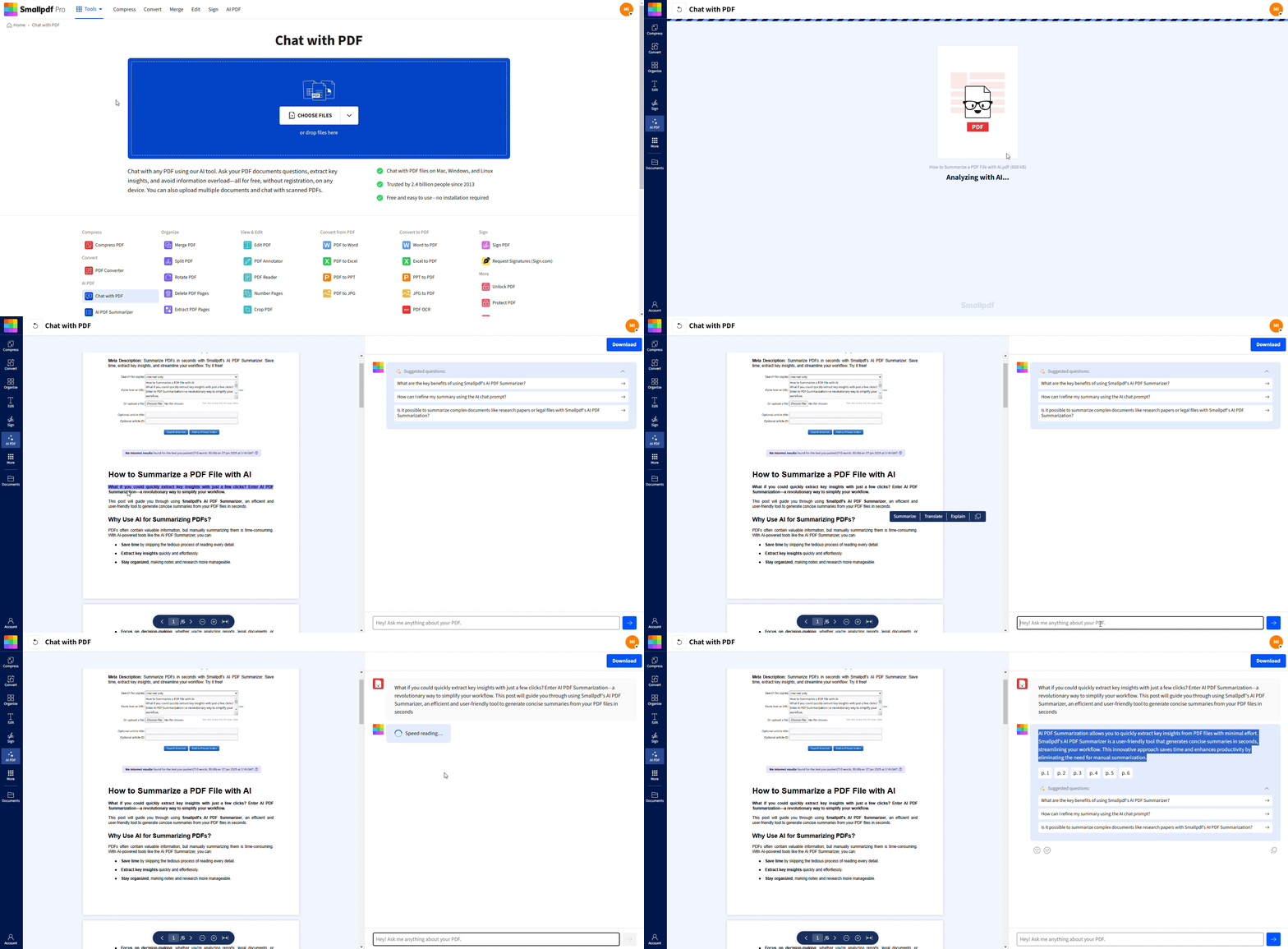
Trin 2: Bed AI’en om at omskrive eller erstatte tekst
Når dit dokument er uploadet, kan du interagere direkte med Smallpdfs AI-assistent. Skriv kommandoer eller spørgsmål som:
"Omskriv dette afsnit professionelt."
"Erstat ordet ‘X’ med ‘Y’ i hele dokumentet."
"Gør dette afsnit mere kortfattet."
"Opdater alle forekomster af 2024 til 2025."
"Oversæt dette afsnit til spansk."
AI’en svarer med det samme og hjælper dig med at omskrive tekst uden besvær ved hjælp af kommandoer på naturligt sprog.
Trin 3: Finjuster dine redigeringer i Rediger PDF
Nu hvor du har fået forslag fra AI’en, kan du lave præcise redigeringer direkte i værktøjet Rediger PDF.
Upload til Rediger PDF (Træk eller upload filen nedenfor)
2. Indsæt den omskrevne tekst, eller foretag yderligere ændringer.
3. Juster formatering, skrifttyper og layout efter behov.
Trin 4: Opsummer lange PDF-filer (valgfrit)
Har du travlt? Prøv AI PDF Summarizer. Dette værktøj udtrækker de vigtigste pointer fra lange PDF-filer, så du sparer timevis af læsning. Med klik-for-at-kopiere-funktionen kan du hente relevante oplysninger på få sekunder.
Trin 5: Eksporter, del eller udskriv din PDF
Når du er færdig, kan du eksportere eller downloade din rene, færdige PDF. Du kan:
Downloade som PDF, Word eller andre formater.
Udskrive direkte fra din browser.
Så enkelt er det!
Funktioner i Smallpdfs AI PDF Editor
Smallpdfs AI PDF Editor kombinerer kunstig intelligens med omfattende PDF-værktøjer til at håndtere enhver dokumentopgave.
Brug Chat with PDF til at stille spørgsmål, omskrive og udtrække
Før samtaler med dine PDF-filer ved hjælp af naturligt sprog. Stil spørgsmål, bed om omskrivninger, eller udtræk specifikke oplysninger. AI’en forstår konteksten og leverer præcise resultater.
AI PDF Summarizer til hurtige hovedpointer
Få øjeblikkelige resuméer af lange rapporter, forskningsartikler eller kontrakter. Perfekt til travle professionelle, der har brug for vigtige indsigter uden at læse hver eneste side.
Oversæt PDF til flere sprog
Bryd sprogbarrierer med AI-drevet oversættelse. Konverter dine PDF-filer til snesevis af sprog, samtidig med at formatering og layout bevares.
Rediger PDF-tekst, billeder og figurer i din browser
Lav traditionelle redigeringer med hjælp fra AI-forslag. Rediger tekst, udskift billeder, Indsæt et billede i PDF-filen, tilføj figurer og kommentarer – alt sammen uden at downloade software.
Underskriv og anmod om underskrifter
Tilføj juridisk bindende e-signaturer eller anmod om underskrifter fra andre. AI’en hjælper med at organisere underskriftsworkflows, så dokumenter bliver færdige hurtigere.
OCR til scannede PDF-filer
Konverter scannede dokumenter og billeder til redigerbar, søgbar tekst ved hjælp af avanceret OCR (Optical Character Recognition) teknologi drevet af AI for højere nøjagtighed.
Fjern følsomme oplysninger
Identificer og fjern automatisk følsomme data som CPR-numre, adresser eller fortrolige oplysninger for at beskytte privatlivet og sikre compliance.
Er en AI PDF Editor sikker? Sikkerhed og privatliv hos Smallpdf
Sikkerhed er vores højeste prioritet, når vi håndterer dine dokumenter med AI-teknologi.
Kryptering og sikker filhåndtering
Filer beskyttet med TLS-kryptering under upload og behandling. Vores servere bruger sikkerhed på bankniveau for at beskytte dine dokumenter mod uautoriseret adgang.
Opbevaring og sletning af data
Dine filer slettes automatisk fra vores servere inden for 60 minutter efter behandlingen. Du har kontrol over dine data, og vi opbevarer aldrig dokumenter længere end nødvendigt.
Compliance (GDPR) og certificeringer
Smallpdf er GDPR-kompatibel og følger strenge europæiske databeskyttelsesstandarder. Vi er certificeret til virksomhedssikkerhed og bliver regelmæssigt auditeret for compliance.
Flere PDF-værktøjer i Smallpdf
Smallpdf går længere end bare tekstredigering. Brug platformen til at komprimere, konvertere, og håndtere PDF-filer uden besvær.
For eksempel er AI PDF Question Generator perfekt til studerende, mens oversæt PDF gør det nemt at arbejde med internationale kunder.
Uanset opgaven forvandler Smallpdf dine dokumentudfordringer til muligheder for mere effektivt arbejde.
Fejlfinding af almindelige problemer, når AI ændrer PDF-tekst
Selv med avancerede værktøjer opfører nogle PDF-filer sig anderledes. Her kan du se, hvordan du løser almindelige problemer, når du bruger AI til at ændre eller omskrive tekst.
Formateringen ser forkert ud efter redigering
Brug værktøjet Rediger PDF til at justere mellemrum, skrifttyper eller justering efter AI-omskrivning. Nogle PDF-filer indeholder indlejrede typografier, der kræver manuelle justeringer.
Skrifttyperne matcher ikke det originale dokument
Upload den redigerede tekst via Rediger PDF, og vælg derefter den samme skrifttypestil for at genskabe det oprindelige udseende. Indlejrede skrifttyper overføres ikke altid perfekt.
AI’en kan ikke markere tekst fra din PDF
Din fil kan være scannet eller billedbaseret. Brug først OCR (Optical Character Recognition) for at gøre teksten redigerbar, og brug derefter AI-omskrivning.
Ændringer vises ikke efter download
Sørg for, at dokumentet er gemt eller eksporteret korrekt, før du lukker det. Anvend ændringerne igen, og download filen igen for at bekræfte, at de er blevet gemt.
Sørg for, at din fil forbliver læsbar, ensartet og klar til deling.
Ofte stillede spørgsmål om AI PDF Editor
Findes der en AI, der redigerer PDF-filer for dig?
Ja, men ikke med et enkelt klik. Smallpdfs AI kan foreslå og omskrive tekst for dig via Chat with PDF, hvorefter du kan anvende disse opdateringer i værktøjet Rediger PDF. Det kombinerer AI-genererede ændringer med manuel redigering for at bevare ensartet formatering.Kan ChatGPT ændre en PDF-fil?
Ikke direkte. ChatGPT kan læse tekst, men kan ikke ændre PDF-filer. Hvis du vil have AI til at ændre PDF-tekst, skal du bruge Smallpdfs værktøj Chat with PDF, som redigerer selve filindholdet online.Hvad sker der med komplekse layouts eller tabeller?
AI kan læse og omskrive tekst fra komplekse layouts eller tabeller, men den redigerer ikke disse elementer direkte i PDF-filen. Når du har fået din omskrevne tekst fra Chat with PDF, skal du åbne filen i Rediger PDF for manuelt at erstatte indholdet og justere afstand eller justering, hvor det er nødvendigt.Påvirker AI-redigering skrifttyper og formatering?
AI ændrer ikke direkte skrifttyper eller layouts i selve filen. Den leverer omskrevet tekst, som du kan kopiere og indsætte ved hjælp af Rediger PDF. Når teksten er indsat, kan du justere skrifttype, størrelse eller afstand, så det passer til dit originale dokument.Hvad hvis AI’en ikke registrerer min tekst?
Det betyder som regel, at din PDF er billedbaseret. Brug først OCR til at konvertere den til et redigerbart format, og åbn den derefter med Chat with PDF, så AI kan omskrive eller udtrække teksten, før du anvender ændringer i Rediger PDF.Er det sikkert at bruge en AI PDF Editor?
Ja. Smallpdf bruger TLS-kryptering, automatisk sletning af filer inden for 60 minutter og GDPR-kompatible servere til at beskytte dine data.Omskriv og erstat PDF-tekst med det samme med AI på professionelt niveau
