- होम
- ›
- ›AI PDF रीराइटिंग: PDF को तुरंत बदलें और संशोधित करें
AI PDF रीराइटिंग: PDF को तुरंत बदलें और संशोधित करें
दस्तावेज़ शेयर करने के लिए PDF हमेशा से एक भरोसेमंद विकल्प रही हैं, लेकिन उन्हें एडिट करना? असली मुश्किल वहीं से शुरू होती है—अब तक।
Smallpdf के साथ अब आप AI से सेकंडों में PDF टेक्स्ट बदलवा सकते हैं। मैन्युअल रूप से दोबारा टाइप करने या फॉर्मैट ठीक करने के बजाय, बस अपनी फ़ाइल अपलोड करें और AI को बताएं कि क्या करना है—वाक्य दोबारा लिखने से लेकर पुराने विवरण बदलने तक।
Smallpdf का AI PDF एडिटर आपके लेआउट को बरकरार रखते हुए कंटेंट अपडेट करना आसान बनाता है। चाहे आप टाइपो ठीक कर रहे हों, तारीखें अपडेट कर रहे हों या सेक्शन का अनुवाद कर रहे हों, पूरी प्रक्रिया तेज़, सुरक्षित और सटीक रहती है—वह भी सीधे आपके ब्राउज़र में।
AI से PDF टेक्स्ट कैसे बदलें
AI से PDF टेक्स्ट बदलवाने के लिए ये आसान चरण अपनाएँ। यह बिना मैन्युअल रूप से दोबारा टाइप किए कॉन्ट्रैक्ट, रिपोर्ट या किसी भी दस्तावेज़ को अपडेट करने के लिए आदर्श है।
चरण 1: Chat with PDF में अपना PDF अपलोड करें
विज़िट करें PDF के साथ चैट. कोई डाउनलोड नहीं, कोई झंझट नहीं—बस अपने दस्तावेज़ को सीधे ब्राउज़र में ड्रैग-एंड-ड्रॉप करें। यह किसी भी डिवाइस (Mac, Windows, Linux, or mobile) पर काम करता है और 120 पेज तक की फ़ाइलों को सपोर्ट करता है।
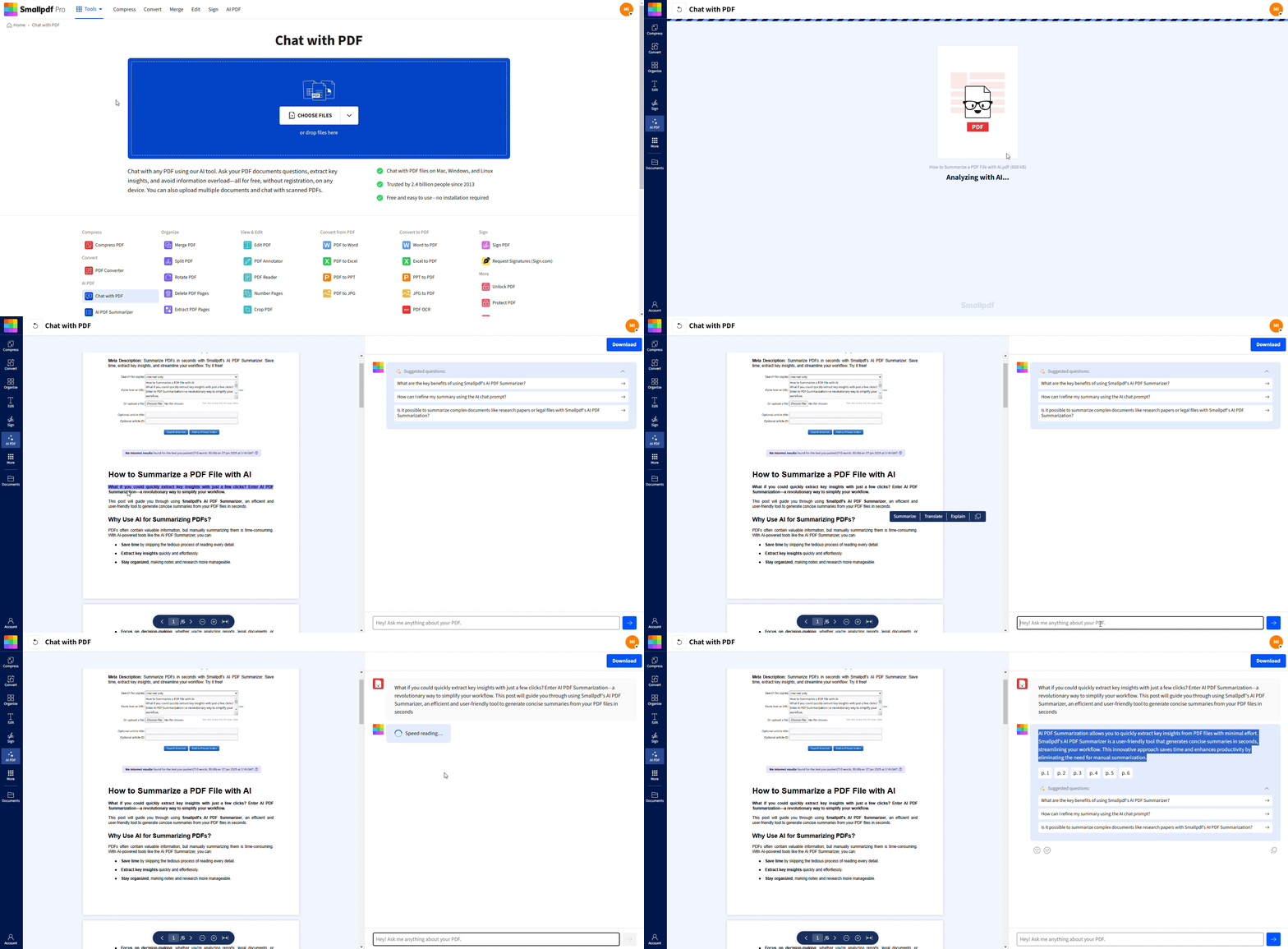
चरण 2: AI से टेक्स्ट दोबारा लिखने या बदलने के लिए कहें
एक बार आपका दस्तावेज़ अपलोड हो जाए, तो आप सीधे Smallpdf के AI असिस्टेंट के साथ इंटरैक्ट कर सकते हैं। इस तरह के कमांड या सवाल टाइप करें:
"इस पैराग्राफ़ को प्रोफेशनल अंदाज़ में दोबारा लिखें।"
"पूरे दस्तावेज़ में 'X' शब्द को 'Y' से बदल दें।"
"इस सेक्शन को और संक्षिप्त बनाएं।"
"2024 के सभी उदाहरणों को 2025 में अपडेट करें।"
"इस पैराग्राफ़ का स्पैनिश में अनुवाद करें।"
AI तुरंत जवाब देगा और प्राकृतिक भाषा के कमांड्स के ज़रिए आपको आसानी से टेक्स्ट दोबारा लिखने में मदद करेगा।
चरण 3: PDF एडिट करें में अपने बदलावों को बेहतर बनाएं
अब जब आपको AI के सुझाव मिल गए हैं, तो आप PDF एडिट करें टूल की मदद से सीधे सटीक बदलाव कर सकते हैं।
पर अपलोड करें PDF एडिट करें (नीचे फ़ाइल ड्रॉप या अपलोड करें)
2. दोबारा लिखा गया टेक्स्ट जोड़ें या अतिरिक्त बदलाव करें।
3. ज़रूरत के मुताबिक फॉर्मैटिंग, फ़ॉन्ट और लेआउट एडजस्ट करें।
चरण 4: लंबी PDF का सारांश बनाएं (वैकल्पिक)
समय की कमी है? इसे आज़माएँ AI PDF सारांशकारक. यह टूल लंबी PDF से मुख्य बातें निकालता है, जिससे आपके पढ़ने के घंटों बच जाते हैं। क्लिक-टू-कॉपी फीचर के साथ, आप सेकंडों में काम की जानकारी निकाल सकते हैं।
चरण 5: अपना PDF एक्सपोर्ट, शेयर या प्रिंट करें
काम पूरा होने पर अपनी साफ़-सुथरी, पॉलिश की हुई PDF को एक्सपोर्ट या डाउनलोड करें। आप यह कर सकते हैं:
PDF, Word या दूसरे फ़ॉर्मैट में डाउनलोड करें।
सीधे अपने ब्राउज़र से प्रिंट करें।
बस, इतना ही आसान है!
Smallpdf में AI PDF एडिटर की खूबियाँ
Smallpdf का AI PDF एडिटर किसी भी दस्तावेज़ से जुड़े काम को संभालने के लिए आर्टिफिशियल इंटेलिजेंस को व्यापक PDF टूल्स के साथ जोड़ता है।
पूछने, दोबारा लिखने और जानकारी निकालने के लिए PDF के साथ चैट करें
प्राकृतिक भाषा में अपनी PDF के साथ बातचीत करें। सवाल पूछें, टेक्स्ट दोबारा लिखने के लिए कहें या खास जानकारी निकालें। AI संदर्भ समझता है और सटीक नतीजे देता है।
झटपट मुख्य बातें पाने के लिए AI PDF सारांशकारक
लंबी रिपोर्ट, रिसर्च पेपर या कॉन्ट्रैक्ट का तुरंत सारांश पाएँ। यह उन व्यस्त प्रोफेशनल्स के लिए बढ़िया है जिन्हें हर पेज पढ़े बिना मुख्य जानकारियाँ चाहिए।
PDF का कई भाषाओं में अनुवाद करें
AI-संचालित अनुवाद के साथ भाषा की बाधाएँ दूर करें। अपनी PDF को फॉर्मैटिंग और लेआउट बनाए रखते हुए दर्जनों भाषाओं में बदलें।
अपने ब्राउज़र में PDF टेक्स्ट, इमेज और शेप्स एडिट करें
AI के सुझावों के साथ पारंपरिक एडिटिंग को और बेहतर बनाएं। टेक्स्ट बदलें, इमेज बदलें, PDF में एक इमेज डालें, शेप्स जोड़ें और एनोटेट करें—वह भी बिना सॉफ़्टवेयर डाउनलोड किए।
हस्ताक्षर करें और हस्ताक्षर का अनुरोध करें
कानूनी रूप से बाध्यकारी ई-हस्ताक्षर जोड़ें या हस्ताक्षर का अनुरोध करें दूसरों से। AI दस्तावेज़ जल्दी पूरा करने के लिए सिग्नेचर वर्कफ़्लो व्यवस्थित करने में मदद करता है।
स्कैन की गई PDF के लिए OCR
उन्नत OCR (ऑप्टिकल कैरेक्टर रिकग्निशन) तकनीक की मदद से, जो ज़्यादा सटीकता के लिए AI द्वारा संचालित है, स्कैन किए गए दस्तावेज़ों और इमेज को एडिट करने योग्य और खोजने योग्य टेक्स्ट में बदलें।
संवेदनशील जानकारी छिपाएँ
गोपनीयता और अनुपालन बनाए रखने के लिए सोशल सिक्योरिटी नंबर, पते या गोपनीय जानकारी जैसे संवेदनशील डेटा की अपने-आप पहचान करें और उसे रिडैक्ट करें।
क्या AI PDF एडिटर सुरक्षित है? Smallpdf में सुरक्षा और गोपनीयता
AI तकनीक के साथ आपके दस्तावेज़ों को संभालते समय सुरक्षा हमारी सबसे बड़ी प्राथमिकता है।
एन्क्रिप्शन और सुरक्षित फ़ाइल हैंडलिंग
अपलोड और प्रोसेसिंग के दौरान फ़ाइलें TLS एन्क्रिप्शन से सुरक्षित हैं। हमारे सर्वर आपके दस्तावेज़ों को अनधिकृत एक्सेस से सुरक्षित रखने के लिए बैंक-स्तरीय सुरक्षा का इस्तेमाल करते हैं।
डेटा रिटेंशन और डिलीशन
प्रोसेसिंग के 60 मिनट के भीतर आपकी फ़ाइलें हमारे सर्वर से अपने-आप डिलीट हो जाती हैं। आपका डेटा आपके नियंत्रण में रहता है, और हम दस्तावेज़ों को ज़रूरत से ज़्यादा समय तक कभी स्टोर नहीं करते।
अनुपालन (GDPR) और प्रमाणन
Smallpdf GDPR के अनुरूप है और सख्त यूरोपीय डेटा सुरक्षा मानकों का पालन करता है। हम एंटरप्राइज़ सुरक्षा के लिए प्रमाणित हैं और अनुपालन के लिए हमारा नियमित ऑडिट होता है।
Smallpdf में और PDF टूल्स
Smallpdf सिर्फ टेक्स्ट एडिटिंग तक सीमित नहीं है। इस प्लेटफ़ॉर्म का इस्तेमाल करें कंप्रेस करें, कन्वर्ट करें, और PDF मैनेज करें आसानी से।
उदाहरण के लिए, AI PDF प्रश्न जनरेटर छात्रों के लिए बढ़िया है, जबकि PDF का अनुवाद करें अंतरराष्ट्रीय क्लाइंट्स के साथ काम करना आसान बना देता है।
काम चाहे जो भी हो, Smallpdf आपके दस्तावेज़ों से जुड़ी चुनौतियों को दक्षता के अवसरों में बदल देता है।
जब AI PDF टेक्स्ट बदलता है, तब आने वाली सामान्य समस्याओं का समाधान
उन्नत टूल्स के साथ भी कुछ PDF अलग तरह से काम करती हैं। AI की मदद से टेक्स्ट बदलते या दोबारा लिखते समय आने वाली आम दिक्कतों को ऐसे ठीक करें।
एडिटिंग के बाद फॉर्मैटिंग गड़बड़ दिखती है
AI से टेक्स्ट दोबारा लिखने के बाद स्पेसिंग, फ़ॉन्ट या अलाइनमेंट ठीक करने के लिए PDF एडिट करें टूल का इस्तेमाल करें। कुछ PDF में एम्बेडेड स्टाइल्स होते हैं जिन्हें मैन्युअल एडजस्टमेंट की ज़रूरत पड़ती है।
फ़ॉन्ट मूल दस्तावेज़ से मेल नहीं खाते
PDF एडिट करें के ज़रिए एडिट किया गया टेक्स्ट अपलोड करें, फिर उसी फ़ॉन्ट स्टाइल को चुनें ताकि मूल लुक वापस आ सके। एम्बेडेड फ़ॉन्ट्स कभी-कभी पूरी तरह ट्रांसफर नहीं होते।
AI आपकी PDF से टेक्स्ट चुन नहीं पा रहा है
हो सकता है आपकी फ़ाइल स्कैन की हुई हो या इमेज-आधारित हो। टेक्स्ट को एडिट करने योग्य बनाने के लिए पहले OCR (ऑप्टिकल कैरेक्टर रिकग्निशन) का इस्तेमाल करें, फिर AI रीराइटिंग लागू करें।
डाउनलोड के बाद बदलाव दिखाई नहीं देते
दस्तावेज़ बंद करने से पहले यह पक्का करें कि वह सही तरीके से सेव या एक्सपोर्ट हुआ था। बदलाव फिर से लागू करें और दोबारा डाउनलोड करके पुष्टि करें कि वे सेव हो गए हैं।
अपनी फ़ाइल को पढ़ने में आसान, सुसंगत और शेयर करने लायक बनाए रखें।
AI PDF एडिटर: अक्सर पूछे जाने वाले सवाल
क्या कोई AI है जो आपके लिए PDF एडिट करता है?
हाँ, लेकिन एक क्लिक में नहीं। Smallpdf का AI 'Chat with PDF' के ज़रिए आपके लिए टेक्स्ट सुझा सकता है और उसे दोबारा लिख सकता है, फिर आप उन अपडेट्स को 'PDF एडिट करें' टूल में लागू कर सकते हैं। यह आपकी फॉर्मैटिंग को सुसंगत रखने के लिए AI-जनरेटेड बदलावों को मैन्युअल एडिटिंग के साथ जोड़ता है।क्या ChatGPT PDF को संशोधित कर सकता है?
सीधे नहीं। ChatGPT टेक्स्ट पढ़ सकता है, लेकिन PDF नहीं बदल सकता। AI से PDF टेक्स्ट बदलने के लिए Smallpdf का Chat with PDF टूल इस्तेमाल करें, जो ऑनलाइन असली फ़ाइल कंटेंट को एडिट करता है।जटिल लेआउट या टेबल के साथ क्या होता है?
AI जटिल लेआउट या टेबल से टेक्स्ट पढ़ और दोबारा लिख सकता है, लेकिन PDF में उन एलिमेंट्स को सीधे एडिट नहीं करता। Chat with PDF से दोबारा लिखा गया टेक्स्ट मिलने के बाद, फ़ाइल को PDF एडिट करें में खोलें ताकि आप कंटेंट को मैन्युअल रूप से बदल सकें और ज़रूरत पड़ने पर स्पेसिंग या अलाइनमेंट एडजस्ट कर सकें।क्या AI एडिटिंग से फ़ॉन्ट और फॉर्मैटिंग प्रभावित होती है?
AI सीधे फ़ाइल के अंदर फ़ॉन्ट या लेआउट को नहीं बदलता। यह दोबारा लिखा गया टेक्स्ट देता है, जिसे आप PDF एडिट करें का इस्तेमाल करके कॉपी और इंसर्ट कर सकते हैं। जोड़ने के बाद, मूल दस्तावेज़ से मिलाने के लिए फ़ॉन्ट, साइज़ या स्पेसिंग एडजस्ट करें।अगर AI मेरा टेक्स्ट पहचान न पाए तो क्या करें?
आमतौर पर इसका मतलब है कि आपकी PDF इमेज-आधारित है। पहले OCR का इस्तेमाल करके इसे एडिट करने योग्य फ़ॉर्मैट में बदलें, फिर PDF एडिट करें में बदलाव लागू करने से पहले AI से टेक्स्ट दोबारा लिखवाने या निकालने के लिए इसे Chat with PDF में खोलें।क्या AI PDF एडिटर का इस्तेमाल करना सुरक्षित है?
हाँ। Smallpdf आपके डेटा की सुरक्षा के लिए TLS एन्क्रिप्शन, 60 मिनट के भीतर अपने-आप फ़ाइल डिलीट होना, और GDPR के अनुरूप सर्वर का इस्तेमाल करता है।Pro-लेवल AI के साथ PDF टेक्स्ट को तुरंत दोबारा लिखें और बदलें
