Smallpdfなら、AIでPDFのテキストを数秒で書き換えられます。手作業で打ち直したり書式を整え直したりしなくても、ファイルをアップロードしてAIに指示するだけです。文章の書き換えから古い情報の置換まで対応できます。
SmallpdfのAI PDFエディタなら、レイアウトを保ったまま内容を簡単に更新できます。誤字の修正、日付の更新、セクションの翻訳なども、すべてブラウザ上で素早く、安全かつ正確に行えます。
AIでPDFのテキストを変更する方法
以下の簡単な手順で、AIにPDFのテキストを書き換えてもらえます。契約書やレポートなどの文書を、手作業で打ち直さずに更新したいときに便利です。
ステップ1:Chat with PDFにPDFをアップロードする
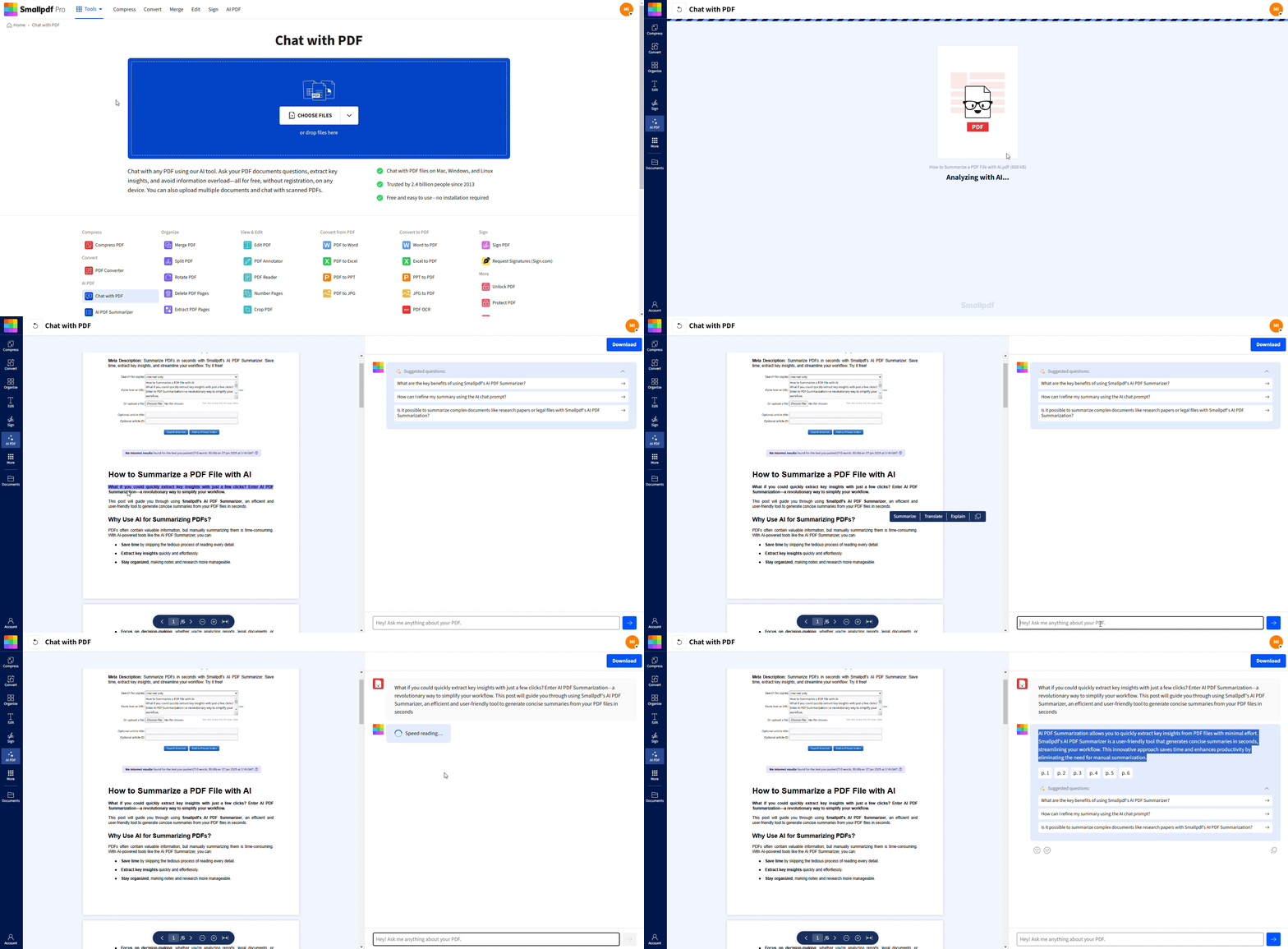
こちらをご覧ください Chat with PDF. ダウンロードは不要で、面倒な手間もかかりません。ブラウザ上でドキュメントをドラッグ&ドロップするだけです。Mac、Windows、Linux、モバイルなど、どのデバイスでも使え、最大120ページのファイルに対応しています。
ステップ2:AIにテキストの書き換えや置換を依頼する
ドキュメントをアップロードすると、SmallpdfのAIアシスタントと直接やり取りできます。たとえば、次のような指示や質問を入力します。
「この段落をプロフェッショナルな文章に書き直してください。」
「文書全体で『X』という単語を『Y』に置き換えてください。」
「このセクションをもっと簡潔にしてください。」
「2024という文字列をすべて2025に更新してください。」
「この段落をスペイン語に翻訳してください。」
AIはすぐに応答し、自然言語の指示でテキストを手軽に書き換えられます。
ステップ3:PDF編集で編集内容を微調整する
AIの提案を受け取ったら、PDF編集ツールでそのまま細かく調整できます。
アップロードするには PDF編集 (以下の欄にファイルをドラッグ&ドロップ、またはアップロードしてください)
2. 書き換えたテキストを追加するか、さらに変更を加えます。
3. 必要に応じて、書式、フォント、レイアウトを調整します。
ステップ4:長いPDFを要約する(オプション)
お急ぎですか? ぜひ AI PDF要約ツール. このツールは、長いPDFから重要な要点を抽出し、読む時間を大幅に節約できます。クリックしてコピー機能を使えば、必要な情報を数秒で取り出せます。
ステップ5:PDFを書き出し、共有、または印刷する
作業が終わったら、きれいに整えたPDFを書き出すかダウンロードしましょう。次のことができます。
PDF、Word、またはその他の形式でダウンロードする。
ブラウザから直接印刷する。
これだけです!
SmallpdfのAI PDFエディタの機能
SmallpdfのAI PDFエディタは、AIと幅広いPDFツールを組み合わせ、さまざまな文書作業に対応します。
Chat with PDFで質問、書き換え、抽出を行う
自然言語でPDFと対話できます。質問したり、書き換えを依頼したり、特定の情報を抽出したりできます。AIが文脈を理解し、正確な結果を返します。
要点をすばやく把握できるAI PDF要約ツール
長いレポート、研究論文、契約書などをすぐに要約できます。すべてのページを読まなくても重要なポイントを把握したい、忙しい方にぴったりです。
PDFを複数の言語に翻訳する
AIを活用した翻訳で言語の壁を越えましょう。書式やレイアウトを保ったまま、PDFを数十の言語に翻訳できます。
ブラウザでPDFのテキスト、画像、図形を編集する
AIの提案を活用しながら、通常の編集も行えます。テキストの修正、画像の置き換え、 PDFに画像を挿入する, 図形の追加や注釈の挿入も、ソフトをダウンロードせずに行えます。
署名と署名依頼
法的拘束力がある電子署名を追加したり、署名を依頼したりする ことができます。AIが署名ワークフローの整理をサポートし、文書の完成をスピードアップします。
スキャンされたPDFのOCR
高度な OCR(光学式文字認識) 技術とAIを活用して、スキャンした文書や画像を編集可能で検索可能なテキストに高精度で変換します。
機密情報の黒塗り
社会保障番号、住所、機密情報などのセンシティブなデータを自動で検出して黒塗りし、プライバシー保護とコンプライアンス維持に役立ちます。
AI PDFエディタは安全ですか? Smallpdfのセキュリティとプライバシー
AI技術でお客様の文書を扱う際、Smallpdfはセキュリティを最優先にしています。
暗号化と安全なファイル処理
ファイルはTLS暗号化で保護されています。サーバーには銀行レベルのセキュリティを採用し、不正アクセスからお客様の文書を守ります。
データの保持と削除
ファイルは1時間後に自動削除されます。データはお客様ご自身で管理でき、当社が必要以上に文書を保存することはありません。
コンプライアンス(GDPR)と認証
SmallpdfはGDPR準拠で、欧州の厳格なデータ保護基準に従っています。ISO/IEC 27001認証取得済みで、コンプライアンスに関する監査も定期的に受けています。
Smallpdfのその他のPDFツール
Smallpdfはテキスト編集だけではありません。このプラットフォームを使えば、 圧縮, 変換、および PDFの管理 も簡単です。
たとえば、 AI PDF質問ジェネレーター は学生に最適で、 PDFを翻訳 を使えば海外のクライアントとのやり取りもスムーズになります。
どんな作業でも、Smallpdfは文書の課題を効率化のチャンスに変えます。
AIでPDFのテキストを変更するときによくある問題の対処法
高機能なツールでも、PDFによって動作が異なることがあります。ここでは、AIでPDFの文章を書き換えるときによくある問題の解決方法をご紹介します。
編集後に書式が崩れて見える
AIで書き換えた後は、PDF編集ツールで間隔、フォント、配置を調整してください。PDFによっては、手動で微調整が必要な埋め込みスタイルが含まれていることがあります。
フォントが元の文書と合わない
編集したテキストをPDF編集でアップロードし、同じフォントスタイルを選ぶと元の見た目に近づけられます。埋め込みフォントは完全に引き継がれないことがあります。
AIがPDFからテキストを選択できない
ファイルがスキャンPDFまたは画像ベースの可能性があります。まずOCR(光学文字認識)を使ってテキストを編集可能にしてから、AIで書き換えを行ってください。
ダウンロード後に変更が反映されない
閉じる前に、文書が正しく保存または書き出しされているか確認してください。編集をもう一度適用し、再度ダウンロードして保存されているか確かめましょう。
ファイルを読みやすく、一貫性のある、共有しやすい状態に保てます。
AI PDFエディタに関するよくある質問
PDFを編集してくれるAIはありますか?
はい、ただしワンクリックではできません。SmallpdfのAIはChat with PDFを通じてテキストの提案や書き換えを行い、その更新内容をPDF編集ツールで反映できます。AIによる変更と手動編集を組み合わせることで、書式の一貫性を保てます。ChatGPTはPDFを編集できますか?
直接編集できるわけではありません。ChatGPTはテキストを読むことはできますが、PDF自体を変更することはできません。AIでPDFのテキストを書き換えるには、SmallpdfのChat with PDFツールを使ってください。オンラインで実際のファイル内容を編集できます。複雑なレイアウトや表の場合はどうなりますか?
AIは複雑なレイアウトや表にあるテキストを読み取って書き換えることはできますが、PDF内のそれらの要素を直接編集することはできません。Chat with PDFで書き換えたテキストを取得したら、PDF編集でファイルを開き、内容を手動で置き換えて、必要に応じて間隔や配置を調整してください。AIによる編集はフォントや書式に影響しますか?
AIはファイル内のフォントやレイアウトを直接変更しません。書き換えたテキストを提供するので、それをPDF編集を使ってコピー&挿入できます。追加したら、元の文書に合うようにフォント、サイズ、間隔を調整してください。AIがテキストを検出できない場合はどうなりますか?
通常は、PDFが画像ベースであることを意味します。まずOCRを使って編集可能な形式に変換し、その後Chat with PDFで開いてAIにテキストの書き換えや抽出をさせてから、PDF編集で変更を反映してください。AI PDFエディタを使うのは安全ですか?
はい。Smallpdfでは、ファイルはTLS暗号化で保護されています。また、ファイルは1時間後に自動削除され、GDPR準拠のサーバーでお客様のデータを保護しています。プロレベルのAIでPDFのテキストを瞬時に書き換え・置換
