



Bilder in ZIP-Datei komprimieren und zusammenfassen
Wenn du viele Fotos teilen möchtest oder speichern willst, hältst du mit einer einzigen ZIP-Datei alles übersichtlich zusammen – und oft schrumpft sogar die Gesamtgröße. Außerdem lassen sich deine Bilder so viel einfacher versenden und sichern, ohne die eigentliche Fotoqualität zu verändern.
Unten findest du eine Schnellstartanleitung, detaillierte Schritte für jede Plattform, ZIP-Tipps zur Fehlerbehebung und wie Smallpdf ins Spiel kommt, wenn deine Bilder in PDFs stecken.
So komprimierst du Bilder unter Windows und Mac
Erstelle direkt am Computer mit der integrierten ZIP-Unterstützung eine ZIP-Datei mit deinen Bildern. So geht’s unter Windows und Mac.
Für Windows: 1. Öffne den „Datei-Explorer“ und wechsle in den Ordner mit deinen Bildern. 2. Markiere mehrere Bilder, indem du die Strg-Taste gedrückt hältst und jedes anklickst. 3. Klicke mit der rechten Maustaste auf eines der ausgewählten Bilder. 4. Wähle „Senden an“ > „Komprimierter (ZIP-)Ordner“. 5. Gib einen Namen für deine ZIP-Datei ein und drücke die Eingabetaste.
Windows erstellt am selben Speicherort eine neue ZIP-Datei, die alle ausgewählten Bilder enthält.
Für Mac: 1. Öffne den „Finder“ und navigiere zu deinen Bildern. 2. Wähle mehrere Bilder mit „Cmd“ aus und klicke auf jede Datei. 3. Klicke mit der rechten Maustaste oder bei gedrückter Ctrl-Taste auf die ausgewählten Bilder. 4. Klicke auf „[Anzahl] Objekte komprimieren“. 5. Im selben Ordner erscheint eine ZIP-Datei.
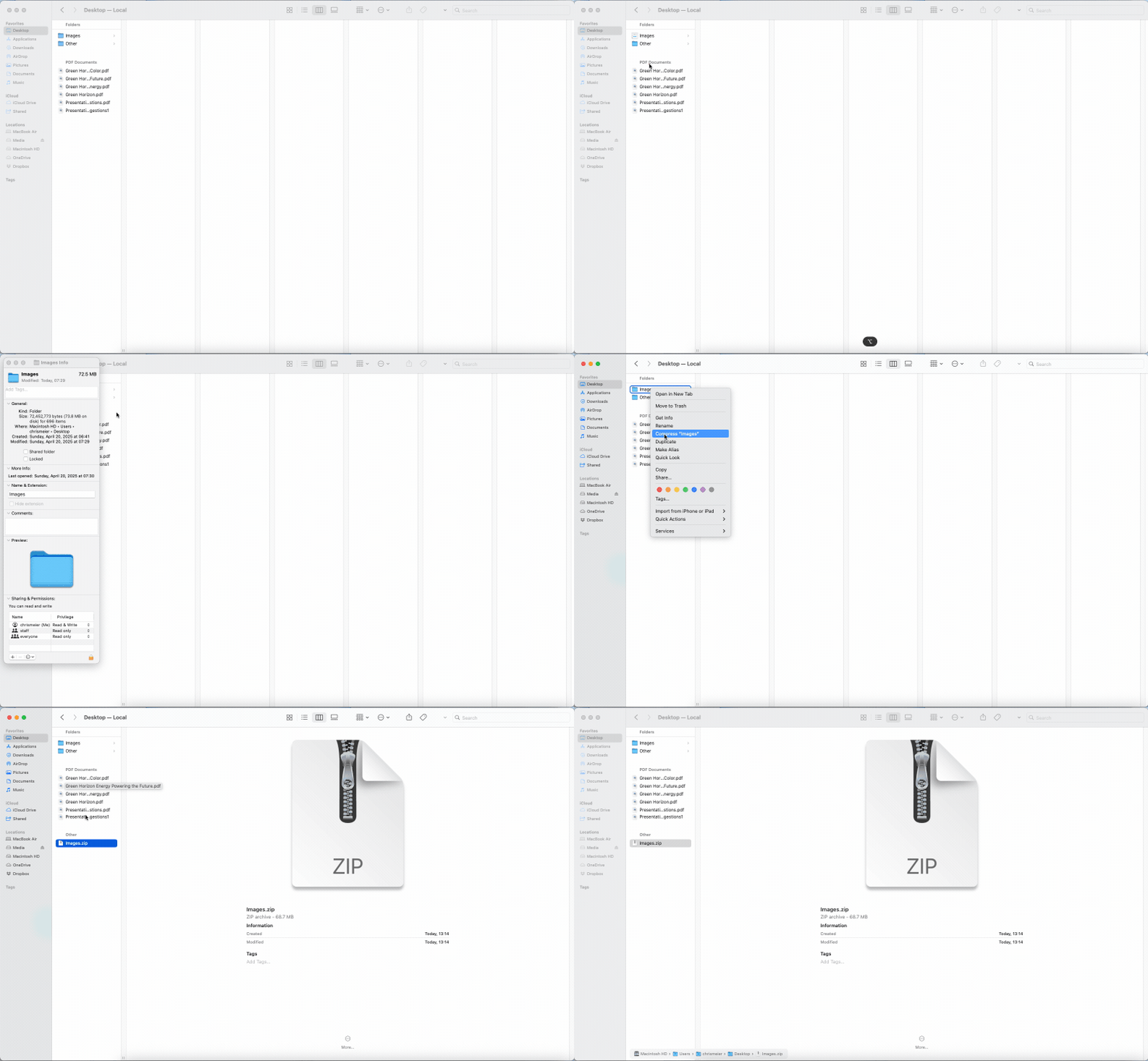
Bilddateien mit integrierten macOS-Funktionen in eine ZIP-Datei komprimieren
Und das war’s! Du hast soeben ein ZIP-Archiv mit deinen Bildern erstellt. Diese ZIP-Datei lässt sich jetzt leichter verschicken, speichern oder sichern – ganz ohne die Bildqualität anzutasten.
So komprimierst du Bilder auf dem Smartphone (iOS und Android)
Wenn du häufig Fotos mit dem Handy teilst, sorgt das vorherige Komprimieren für mehr Ordnung – und manchmal auch für kleinere Dateien. Gerade wenn du Bilder in Zip Datei komprimieren willst, hilft das enorm.
Bilder auf dem iPhone komprimieren (Dateien-App) 1. Öffne die App „Dateien“. 2. Navigiere zum Ordner mit deinen Bildern. 3. Tippe auf „Auswählen“ und dann auf jedes Bild, das du einbeziehen möchtest. 4. Tippe auf das Symbol „Mehr“ (…). 5. Wähle „Komprimieren“.
Im selben Ordner erscheint eine ZIP-Datei, die alle ausgewählten Bilder enthält.
Bilder auf Android komprimieren
Die Android-Optionen variieren je nach Gerät, aber im Allgemeinen gilt: 1. Öffne die App „Dateien“ oder „Meine Dateien“. 2. Wechsle in den Ordner, der deine Bilder enthält. 3. Halte ein Bild lange gedrückt und tippe dann weitere an, um sie auszuwählen. 4. Suche im Menü nach „Komprimieren“ oder „Zip“. 5. Bestätige, um eine ZIP-Datei zu erstellen.
Wenn dein Gerät keine Komprimierung unterstützt, installiere eine Dateimanager-App, die das Erstellen von ZIP-Dateien beherrscht.
Verwende Smallpdf, um bildlastige PDFs zu komprimieren, bevor du sie als ZIP packst
Wenn du mit PDFs arbeitest, die Bilder enthalten, komprimiere sie zuerst mit Smallpdf, um maximalen Speicherplatz zu sparen. Dieser kleine Trick kann deine endgültige ZIP-Datei noch kleiner machen.
So komprimierst du bildlastige PDFs: 1. Lade deine PDF mit vielen Bildern in unser Tool PDF komprimieren hoch. 2. Wähle zwischen Basis- oder starker Komprimierung. 3. Warte, bis die Komprimierung fertig ist. 4. Klicke auf „Herunterladen“ – und schon kann’s losgehen!
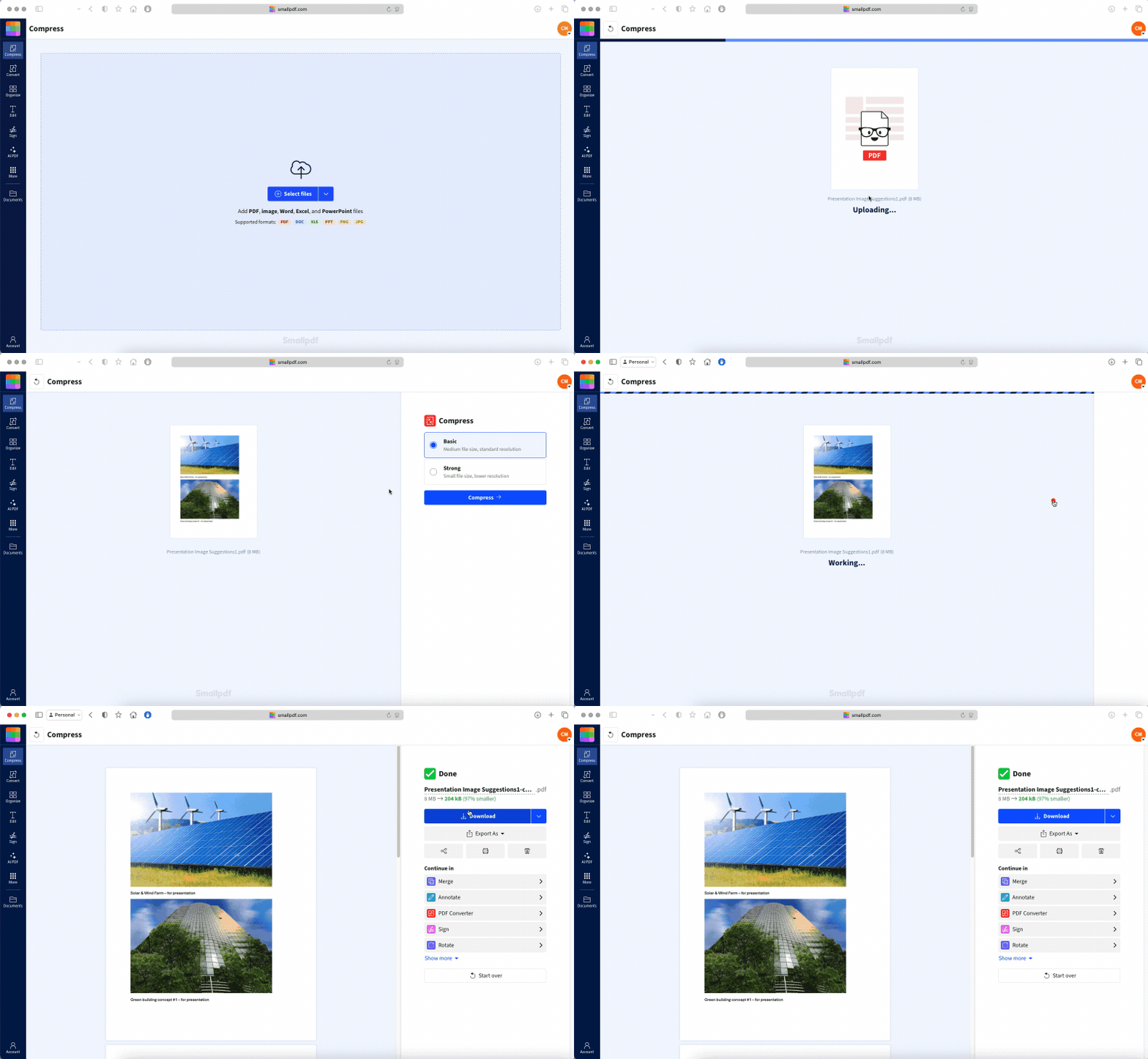
„PDF komprimieren“ verwenden, um ein bildlastiges Dokument zu verkleinern
Dieser Schritt ist ideal, wenn du mit gescannten Bilddateien arbeitest, die bereits in einer PDF stecken. Am Ende erhältst du eine komprimierte Datei, die vielleicht schon klein genug ist, um sie ohne ZIP-Datei zu verschicken.
Starke Komprimierung ist eine Pro-Funktion, aber du kannst sie für eine einzelne Datei trotzdem nutzen.
Wenn du starke Komprimierung für mehrere Dateien brauchst, melde dich für die kostenlose 7-Tage-Testversion unseres Pro-Tarifs an, um sie ohne Einschränkungen auszuprobieren.
Wenn deine komprimierten Bilder immer noch zu groß sind (Schnelle Lösungen)
Manchmal wirkt die Datei selbst nach dem Packen in eine ZIP-Datei noch ziemlich groß. Der Grund: JPEG-Bilder sind bereits komprimiert, daher verringern ZIP-Dateien ihre Größe meist nur minimal – typischerweise um 5–10 %.
Aber keine Sorge, du hast Optionen:
- Überprüfe deine Bildformate: Konvertiere große PNG-Dateien vor dem Packen in JPEG, wenn du keine Transparenz brauchst.
- In mehrere ZIP-Dateien aufteilen: Nutze Tools wie 7-Zip (Windows) oder Keka (Mac), um große Sammlungen in kleinere Archive zu splitten.
- Lieber Cloud-Speicher nutzen: Für sehr große Sammlungen teile besser einen Link zu Google Drive oder Dropbox statt einer ZIP-Datei.
- Erst optimieren: Nutze eine Bildbearbeitung, um Fotos zu verkleinern, wenn sie unnötig groß sind.
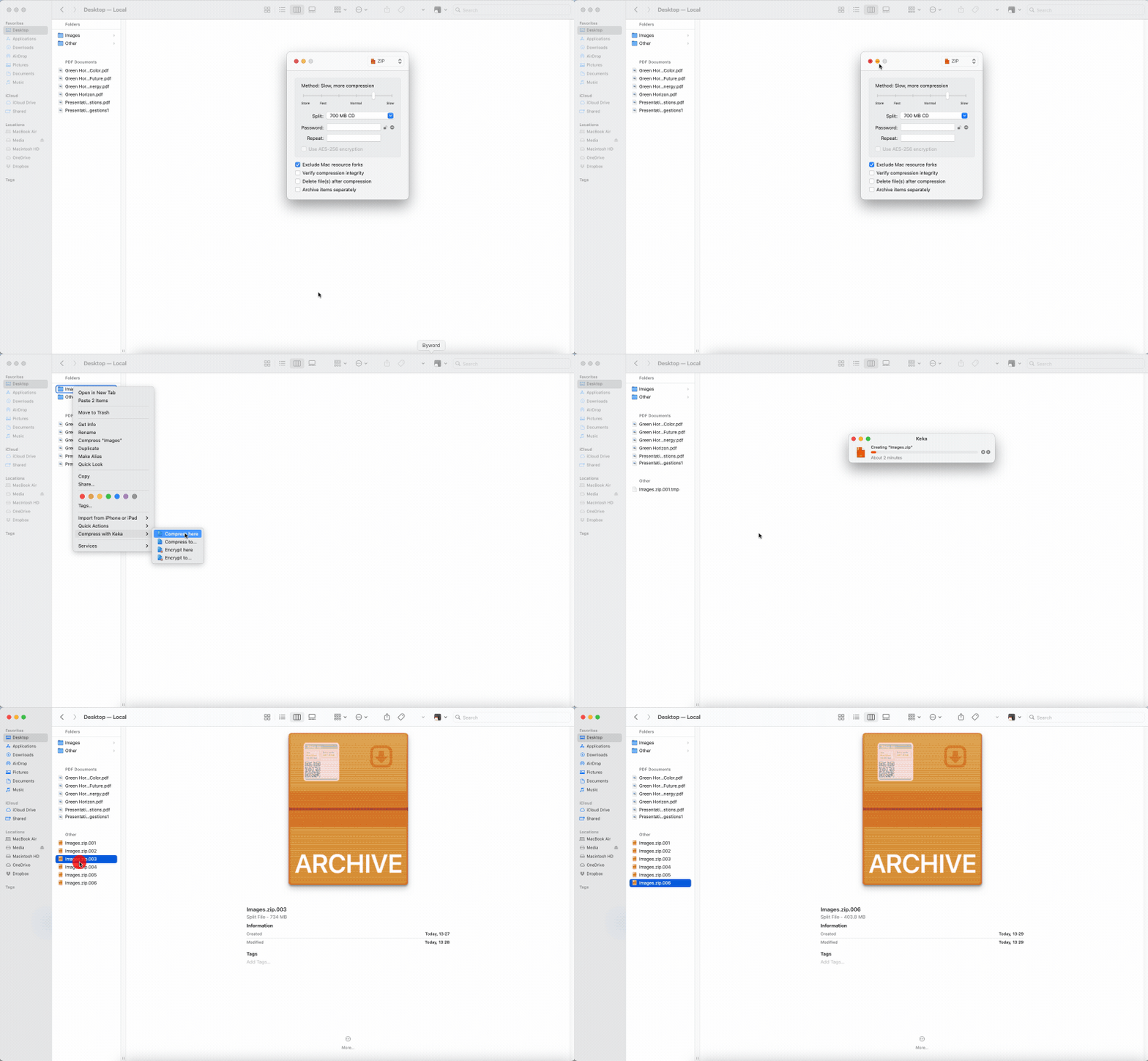
Die Funktion „Teilen“ in Keka oder 7-Zip verwenden, um umfangreiche Ordner in kleinere ZIP-Dateien zu splitten
Die in Windows und macOS integrierte ZIP-Funktion ist schlicht, aber für die meisten Aufgaben völlig ausreichend. Wenn du erweiterte Features brauchst, helfen dir diese Drittanbieter-Tools dabei, Archive zu splitten und alles ordentlich zu halten.
ZIP-Probleme mit Bildern: So behebst du sie
Wenn beim Komprimieren oder Entpacken deiner Bilder etwas schiefläuft, findest du hier typische Probleme und schnelle Lösungen.
1. „Ich kann die ZIP-Datei nicht öffnen.“
Das ZIP-Archiv könnte beschädigt sein. Versuche Folgendes:
- Lade die Datei erneut herunter, wenn du sie online erhalten hast
- Verwende einen anderen Entpacker wie 7-Zip, The Unarchiver oder Keka
2. „Nach dem Entpacken fehlen einige Bilder.“ Stelle sicher, dass die ursprüngliche ZIP-Datei diese Dateien wirklich enthielt. Wenn der Absender die ZIP-Datei erstellt hat, während Dateien noch kopiert wurden, wurden sie eventuell übersprungen.
3. „Meine ZIP-Datei lässt sich nicht per E-Mail versenden.“
Viele E-Mail-Anbieter begrenzen Anhänge auf etwa 20–25 MB. Versuche Folgendes:
- Teile die Bilder auf mehrere ZIP-Dateien auf
- Komprimiere bildlastige PDFs zuerst mit Smallpdf PDF komprimieren
- Verwende einen Cloud-Link anstatt die ZIP-Datei direkt anzuhängen
3. „Meine Bilder sehen nach dem Entpacken schlechter aus.“
ZIP-Komprimierung ist verlustfrei. Wenn die Bilder schlechter aussehen, wurden sie wahrscheinlich schon vor dem Packen komprimiert (zum Beispiel mit niedrigerer Auflösung exportiert). Allein durch das Entpacken geht keine Qualität verloren.
Probier Smallpdf Pro aus, um mit Bilddokumenten und PDFs zu arbeiten
Wenn du mit Bildern in PDFs arbeitest oder regelmäßig große, bildbasierte Dokumente verschickst, macht Smallpdf Pro deinen Alltag deutlich einfacher. Du kannst Folgendes tun:
- Komprimieren bildlastiger PDFs
- Bilder konvertieren in und aus PDF
- Zusammenführen mehrerer Dokumente zu einem
- Dateien vorbereiten zum Packen als ZIP und zum Teilen
Starte deine kostenlose Testversion und sieh selbst, wie viel reibungsloser sich Bilddokumente mit einem vollständigen Set an PDF-Tools verwalten lassen.
FAQs zum Komprimieren von Bildern
Was ist eine ZIP-Datei für Bilder?
Eine ZIP-Datei ist wie ein digitaler Container, der mehrere Bilder in einem komprimierten Archiv bündelt. Damit lässt sich das Teilen und Speichern von Fotosammlungen deutlich vereinfachen.
Wie öffne ich eine ZIP-Datei mit Bildern?
Doppelklicke einfach unter Windows oder Mac auf die ZIP-Datei, und dein Computer extrahiert alle Bilder in einen neuen Ordner. Du kannst auch mit der rechten Maustaste klicken und „Alle extrahieren“ wählen, um besser zu bestimmen, wohin die Dateien gehen.
Kann ich weitere Bilder zu einer bestehenden ZIP-Datei hinzufügen?
Ja! Ziehe neue Bilder per Drag & Drop in die ZIP-Datei oder nutze in Tools wie 7-Zip oder WinRAR die Option „Zum Archiv hinzufügen“.
Verringern ZIP-Dateien die Bildqualität?
Nein. ZIP nutzt verlustfreie Komprimierung, daher sehen deine Bilder nach dem Entpacken gleich aus. Etwaige Qualitätsverluste entstehen durch Änderungen vor dem Packen, nicht durch das ZIP selbst.
Was ist der Unterschied zwischen ZIP und RAR für Bilder?
ZIP-Dateien funktionieren auf jedem Computer ohne zusätzliche Software, während RAR-Dateien spezielle Programme zum Öffnen benötigen. Für das Teilen von Bildern ist ZIP wegen der universellen Kompatibilität in der Regel die bessere Wahl.
Wie viele Bilder kann ich in einer ZIP-Datei speichern?
Es gibt keine strenge Begrenzung für die Anzahl der Bilder, aber die meisten E-Mail-Systeme beschränken Anhänge auf 25 MB. Für größere Sammlungen solltest du Cloud-Speicher erwägen oder in mehrere ZIP-Dateien aufteilen.

