


- ComprimirConvertirPDF con IA
- Organizar
- Ver y editar
- Convertir desde PDF
- Convertir a PDF
- FirmarMásEscanear
- Inicio
- ›
- ›Cómo desbloquear un PDF en línea en segundos
Cómo desbloquear un PDF en línea en segundos
Desbloquea archivos PDF en segundos con Smallpdf. Elimina contraseñas y restricciones de permisos con nuestra sencilla herramienta en línea—sin instalaciones, sin complicaciones
Más sobre desbloquear PDF
Más sobre la protección de PDF
Más sobre Editar PDF
Antes de empezar, necesitarás la contraseña del documento. Hay dos tipos:
Contraseña del propietario: Controla los permisos de edición, impresión y copia
Contraseña para abrir el documento: Necesaria para poder ver el PDF
La herramienta «Desbloquear PDF» de Smallpdf te permite eliminar rápidamente la contraseña de tu PDF para que no tengas que escribirla cada vez que abras, edites o envíes el documento:
Cómo desbloquear un PDF
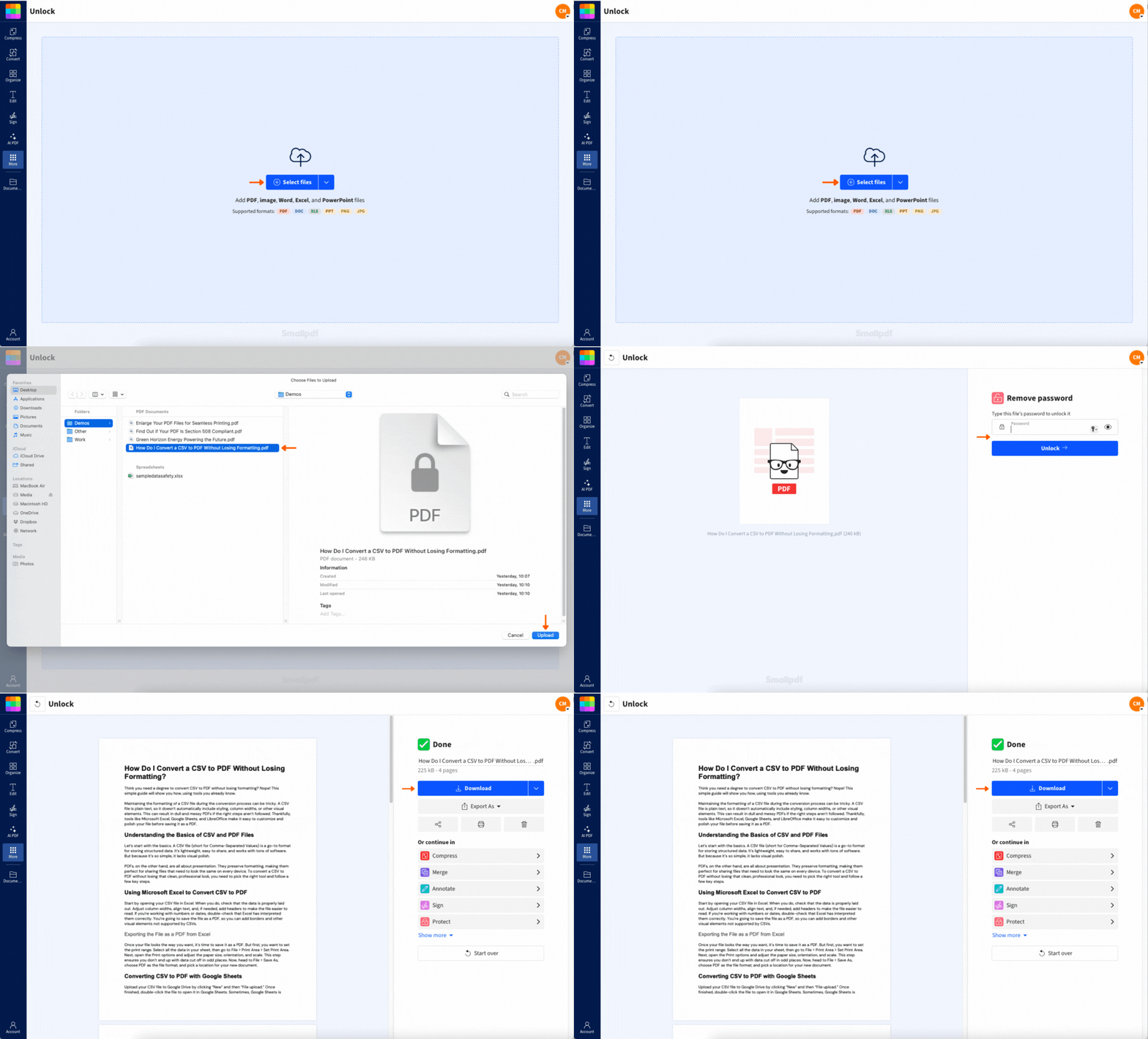
Eso es todo. Tu archivo ya está abierto y listo para usar, sin necesidad de contraseña la próxima vez que necesites trabajar en él.
Esto resulta muy útil para documentos que usas con frecuencia, como facturas, contratos o informes. Incluso puedes enviar la versión desbloqueada a colegas o clientes sin necesidad de compartir la contraseña.
Vuelve a bloquear tu PDF con una nueva contraseña
Una vez que hayas desbloqueado tu PDF, quizá quieras agregar una nueva contraseña por seguridad. Solo ve a nuestra Proteger PDF herramienta y aplica una nueva contraseña: más segura, más larga y más fácil de recordar.
Por qué eliminar la contraseña de un PDF y cuándo no deberías hacerlo
Eliminar la contraseña no significa que tu archivo sea menos seguro; se trata de hacerte la vida más fácil. Si eres el propietario del archivo y ya conoces la contraseña, quitarla te ahorra tiempo y facilita la colaboración.
Motivos habituales para desbloquear archivos PDF:
El documento ya no es confidencial
Archivar archivos antiguos para facilitar el acceso
Compartir con miembros del equipo sin complicaciones con contraseñas
Convertirlo a otros formatos
Editar contenido que actualmente está restringido
Imprimir formularios o documentos con regularidad
Importante: Elimina contraseñas solo de PDFs que te pertenezcan o para los que tengas permiso de modificación. No uses ninguna herramienta para eludir la seguridad de los archivos de otras personas sin su consentimiento.
Restricciones de PDF explicadas: impresión, copia y edición
Algunos archivos te permiten abrirlos, pero te impiden imprimirlos, copiar texto o rellenar formularios. A esto se le conoce como restricciones de permisos, y es tan frustrante como olvidar una contraseña.
Así funcionan los dos tipos de contraseña:
Contraseña para abrir el documento — Impide que alguien abra o vea el PDF hasta que se ingrese la contraseña. Para eliminarla, ingresa la contraseña cuando se te pida y desbloquea el archivo con Smallpdf.
Contraseña de propietario / permisos — Restringe acciones como imprimir, copiar, editar o rellenar formularios. Si puedes abrir el archivo, usa la Desbloquear PDF herramienta para eliminar estas restricciones.
¿Es seguro desbloquear archivos PDF con Smallpdf? Seguridad, privacidad y cumplimiento
Por supuesto. Tus documentos están protegidos con:
Protegido con cifrado TLS para todas las transferencias de archivos
Archivos eliminados automáticamente después de 1 hora después de 1 hora
Certificado ISO/IEC 27001 para la gestión de la seguridad
Cumple con el RGPD para la protección de datos
Smallpdf transfiere archivos para todas nuestras herramientas a través de una conexión muy segura. Nuestro sitio usa cifrado TLS para brindarte la mejor seguridad posible mientras utilizas nuestros servicios. Tus archivos nunca se leen, analizan ni descargan.
Eliminamos tus archivos de forma permanente una hora después de procesarlos. Solo están disponibles el tiempo suficiente para garantizar que puedas descargarlos o compartirlos una vez que termines de trabajar con ellos.
Si quieres total tranquilidad, solo usa la app de escritorio. Mantiene todo en tu dispositivo y no necesita conectarse a internet después de la configuración.
Empieza tu prueba gratuita para acceder a todas las herramientas de Smallpdf
¿Listo para desbloquear archivos PDF y acceder a más de 30 herramientas para PDF? Empieza tu prueba gratuita de 7 días hoy mismo, sin necesidad de tarjeta de crédito.
Desbloquear PDF: preguntas frecuentes
¿Puedo desbloquear un PDF sin la contraseña?
No. Primero necesitarás la contraseña correcta. No podemos desbloquear archivos sin ella.¿Puedo eliminar la contraseña de cualquier PDF?
Solo si el archivo te pertenece o si te han dado permiso para usarlo. No uses ninguna herramienta para eludir la seguridad de los archivos de otras personas sin su consentimiento.¿Es legal eliminar la contraseña de un PDF?
Si el archivo te pertenece o te han dado permiso para usarlo, entonces sí. Respeta siempre los derechos de autor y los controles de acceso.¿Eliminar una contraseña cambiará el contenido o el formato de mi PDF?
No, desbloquearlo solo elimina la protección con contraseña. El contenido, el formato y el diseño de tu PDF se mantienen exactamente igual.¿Es seguro usar herramientas online para desbloquear un PDF?
Sí, nuestra herramienta «Desbloquear PDF» es una herramienta online para quitar contraseñas de PDF diseñada para documentos a los que ya tienes acceso. Es rápida, puedes probarla gratis y no requiere instalación. Puedes evitar todo esto en el futuro guardando una copia de respaldo sin protección, por si acaso. Antes de enviárselo a alguien, agrega restricciones de impresión o edición, y una contraseña si es confidencial. Ahora que tu PDF está desbloqueado, puedes hacer mucho más con él. ¿Necesitas reducir el tamaño del archivo antes de enviarlo por correo? Usa «Comprimir PDF». ¿Quieres hacer un cambio rápido o rellenar un formulario? Ve a «Editar PDF». ¿Quieres combinarlo con otro archivo? «Unir PDF» te ayuda. Tenemos más de 30 herramientas listas para ayudarte. Sin complicaciones, sin relleno, y listo.Desbloquea al instante PDFs restringidos con Smallpdf Pro: cancela cuando quieras
