- Accueil
- ›
- ›Comment traduire gratuitement un document PowerPoint
Comment traduire gratuitement un document PowerPoint
Vous pouvez traduire un PowerPoint entier tout en conservant sa mise en page, ses polices et ses images. C'est rapide et gratuit avec notre outil en ligne « Traduire un PDF ».
Plus sur la traduction de PDF
Outils et guides IA
Plus sur PDF en PPT
Si vous essayez de traduire un PowerPoint diapositive par diapositive, cela prend une éternité et casse souvent votre mise en page. Les outils intégrés à PowerPoint ne gèrent que le texte sélectionné et ne respectent pas toujours les mises en page complexes ni les présentations multilingues.
Avec Smallpdf, vous importez un fichier PPT ou PPTX, choisissez la langue, et nous traduisons toute la présentation pour vous. Le résultat conserve la structure de votre présentation, reste soigné et est prêt à être partagé au format PDF.
Démarrage rapide : traduire un PowerPoint gratuitement
Démarrage rapide : Utilisez l’outil « Traduire un PDF » ci-dessous pour importer votre fichier PPT/PPTX et télécharger un PDF traduit de vos diapositives.
Pourquoi traduire un PowerPoint en ligne gratuitement
Si vous avez déjà essayé de traduire un PowerPoint à l’aide de fonctionnalités intégrées comme Microsoft Translator, vous connaissez déjà les limites :
Cela ne fonctionne que sur le texte sélectionné, pas sur l’ensemble de la présentation
La mise en forme et la mise en page sont souvent altérées
Pas de prise en charge de la traduction en masse ni de plusieurs diapositives
Pas d’aperçu complet du document ni de conservation de la mise en page
Vous finissez souvent par copier-coller du texte, diapositive par diapositive, dans un autre outil de traduction, ce qui entraîne des erreurs, des incohérences et une perte de temps.
Importer votre PowerPoint dans un traducteur en ligne vous permet de :
Éviter de copier-coller manuellement chaque zone de texte.
Conserver la cohérence de la mise en page, des polices et des images des diapositives.
Traduire de longues présentations en une seule fois plutôt que diapositive par diapositive.
Travailler depuis n’importe quel navigateur, sur n’importe quel appareil.
Vous n’avez pas besoin de plugins supplémentaires ni d’une configuration complexe. Il vous suffit d’importer votre fichier, de sélectionner les langues, puis de laisser notre fonctionnalité se charger du gros du travail en arrière-plan.
Comment traduire une présentation PowerPoint avec Smallpdf
« Traduire un PDF » est conçu pour fonctionner avec PowerPoint aussi facilement qu’avec des PDF classiques.
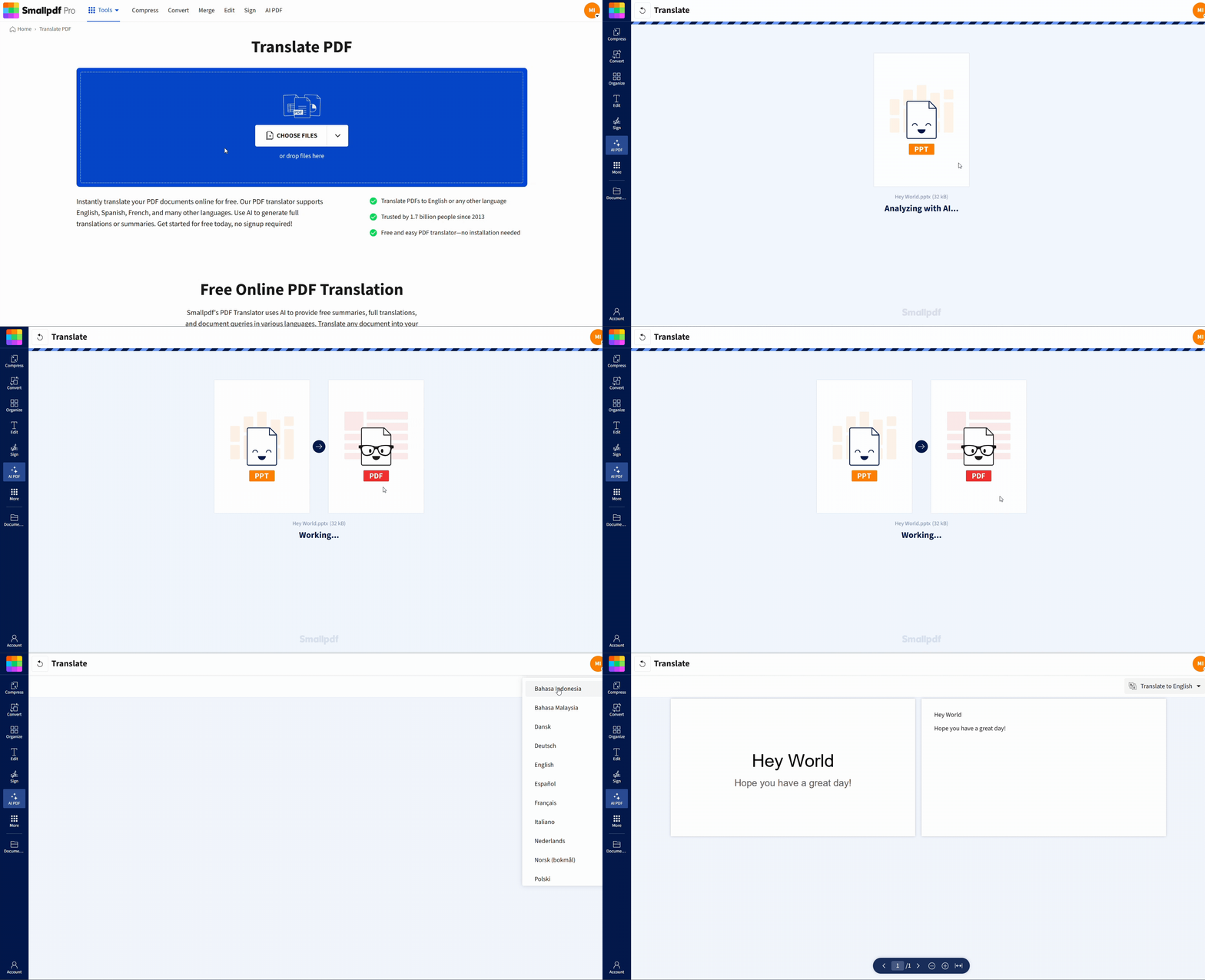
Étape 1 : Importez votre fichier PPT ou PPTX
Ouvrir Traduire un PDF dans votre navigateur.
Glissez-déposez votre fichier PowerPoint ou importez-le depuis Google Drive, Dropbox ou OneDrive.
Patientez un instant pendant que nous traitons le fichier.
Vous n’avez pas besoin de convertir d’abord la présentation au format PDF. Notre système la convertit en arrière-plan.
Étape 2 : Choisissez les langues et le type de traduction
Définissez la langue source dans laquelle vos diapositives sont rédigées.
Choisissez la langue cible pour votre présentation traduite.
Choisissez l’un des modes de traduction :
Document entier pour traduire toute la présentation tout en conservant la mise en page.
Résumé pour obtenir un aperçu plus court et traduit du contenu.
Pour les présentations que vous prévoyez d’envoyer ou de présenter, l’option « Document entier » est généralement le meilleur choix.
Étape 3 : Traduire, prévisualiser et télécharger
Cliquez sur « Traduire » pour lancer le processus.
Prévisualisez les pages traduites pour vérifier que les titres, les graphiques et les listes à puces restent bien équilibrés.
Téléchargez la version finale au format PDF.
Si vous souhaitez modifier le texte, surligner des passages clés ou ajouter des notes, ouvrez le fichier traduit dans Modifier PDF et faites les ajustements nécessaires.
Autres façons de traduire des diapositives PowerPoint
Smallpdf est idéal si vous voulez traduire un document entier tout en conservant sa mise en page. Cela dit, vous pouvez parfois utiliser d’autres approches en complément :
Le traducteur intégré à PowerPoint pour vérifier rapidement une seule zone de texte.
Traduction manuelle pour les contenus très techniques où vous préférez contrôler chaque formulation.
Traducteurs externes lorsque vos diapositives nécessitent une relecture spécialisée, par exemple pour des contenus juridiques ou médicaux.
Vous pouvez toujours combiner ces options avec Smallpdf. Par exemple, traduisez d’abord toute la présentation, puis demandez à un locuteur natif de relire les diapositives clés.
Dépannage : problèmes courants liés à la traduction de PowerPoint
Voici les problèmes les plus courants et leurs solutions rapides lorsque vous traduisez un PowerPoint en ligne.
Problème n° 1 : impossible d’importer un fichier volumineux
Votre présentation est peut-être très lourde, surtout avec des images haute résolution ou de la vidéo. Essayez ces étapes :
Supprimez les diapositives ou les contenus multimédias inutilisés.
Compressez les images dans PowerPoint.
Divisez la présentation en deux fichiers plus petits et traduisez-les séparément.
Problème n° 2 : certains textes ne sont pas traduits
Le texte intégré dans les images, graphiques ou illustrations peut ne pas être traduit comme du texte classique. Vous pouvez :
Remplacer les images par des versions sans texte intégré.
Ajoutez des légendes ou des annotations traduites à l’aide de « Modifier PDF » dans le fichier de sortie.
Problème n° 3 : les polices s'affichent différemment dans le PDF
Si votre police d’origine n’est pas prise en charge sur tous les appareils, la visionneuse peut la remplacer par une police similaire. Pour limiter ce problème :
Utilisez des polices courantes comme Arial ou Calibri dans les diapositives d’origine.
Vérifiez le PDF traduit et ajustez la taille ou l'espacement du texte dans Modifier PDF si nécessaire.
Problème n° 4 : décalages de mise en page sur les diapositives très chargées
Les diapositives très chargées en texte peuvent être sensibles aux changements de longueur de ligne. Pensez à les simplifier ou à les diviser en deux avant de traduire des fichiers PowerPoint entiers.
Principaux avantages de Smallpdf pour traduire un PowerPoint
Voici pourquoi de nombreuses équipes choisissent Smallpdf quand elles ont besoin de traduire des présentations :
Traduire gratuitement un PowerPoint entier pour une utilisation occasionnelle, sans installation.
Conserver la mise en page et les éléments visuels afin que les graphiques, images et logos restent à leur place.
Prise en charge des formats PPT et PPTX sans étapes de conversion supplémentaires.
Travaillez directement dans le navigateur sur Windows, macOS, Linux et mobile.
Traitement sécurisé avec chiffrement et suppression automatique des fichiers.
Modifications ultérieures faciles en utilisant d’autres fonctionnalités de Smallpdf, comme Modifier PDF ou Protéger un PDF.
Une équipe de formation, par exemple, fait passer chaque nouvelle présentation en anglais par « Traduire un PDF » pour créer des versions en espagnol et en allemand. Elle peaufine ensuite quelques titres dans « Modifier PDF » et envoie les présentations localisées aux équipes régionales le jour même.
Voici quelques combinaisons de langues courantes que tout le monde peut utiliser :
Traduisez vos fichiers PowerPoint en toute confiance
La traduction doit soutenir votre message, pas ralentir votre travail. Avec Smallpdf, vous pouvez traduire gratuitement des présentations PowerPoint entières, conserver votre mise en page et exporter des PDF prêts à être partagés avec vos clients, étudiants ou collègues, dans n'importe quelle langue prise en charge.
Importez votre prochaine présentation dans « Traduire un PDF », choisissez vos langues et laissez-nous nous charger du plus gros pour que vous puissiez vous concentrer sur le message que vous voulez faire passer.
Imprimer des livres Kindle en toute simplicité
Alors, peut-on imprimer un livre numérique Kindle ? Oui, à condition d’effectuer quelques étapes supplémentaires, comme supprimer le DRM et convertir vos fichiers dans un format imprimable. Avec l’aide de logiciels comme Calibre et Smallpdf, vous pouvez déverrouiller vos livres Kindle et modifier ces documents avant de les imprimer.
Utiliser Smallpdf est simple : vous n’avez même pas besoin de créer un compte pour commencer. Commencez votre essai gratuit pour accéder dès aujourd’hui à tous nos outils PDF !
Foire aux questions
Puis-je traduire un PowerPoint entier gratuitement ?
Oui. Vous pouvez traduire gratuitement des fichiers PowerPoint entiers avec l’outil « Traduire un PDF » de Smallpdf pour un usage occasionnel. Si vous travaillez chaque jour avec de grandes présentations ou de nombreux fichiers, un abonnement Smallpdf Pro vous offre des limites plus élevées et davantage de flexibilité.Dois-je d’abord convertir mon PowerPoint en PDF ?
Non. Vous pouvez importer directement des fichiers PPT et PPTX dans « Traduire un PDF ». Nous nous chargeons de la conversion en arrière-plan et vous fournissons un PDF traduit en résultat.Quelles limites de taille de fichier s’appliquent lorsque je traduis une présentation ?
Une taille maximale s’applique à chaque import. Si votre présentation est très volumineuse, compressez les images, supprimez les diapositives inutilisées ou divisez-la en plusieurs présentations plus petites avant de l’importer.Quelles langues sont prises en charge pour la traduction de PowerPoint ?
« Traduire un PDF » prend en charge de nombreuses grandes langues, notamment l'anglais, l'espagnol, le français, l'allemand, l'italien, le portugais, le chinois, le japonais, le coréen, l'arabe et bien d'autres. Vous choisissez la langue source et la langue cible lorsque vous importez le fichier.La mise en page de mes diapositives changera-t-elle après la traduction ?
Nous cherchons à préserver votre mise en page, vos polices et vos éléments visuels. Les diapositives très chargées en texte peuvent présenter de légers décalages dans les retours à la ligne, car le texte traduit peut être plus long ou plus court. Vous pouvez ajuster ces diapositives dans « Modifier PDF » si quelque chose ne va pas.Puis-je importer ma présentation sur Smallpdf en toute sécurité ?
Oui. Fichiers protégés par un chiffrement TLS lors du téléchargement et du traitement. Nous supprimons la plupart des fichiers traités après un court délai, afin que vos présentations ne restent pas sur nos serveurs.Puis-je modifier le PowerPoint traduit après l’avoir téléchargé ?
Vous recevrez une version PDF traduite. Vous pouvez la modifier dans « Modifier PDF » ou la reconvertir en PowerPoint avec « PDF vers PPT » si vous souhaitez continuer à travailler directement dans PowerPoint.PowerPoint peut-il traduire mes diapositives tout seul ?
PowerPoint peut traduire du texte sélectionné, mais il ne gère pas de manière fiable les présentations entières ni les mises en page complexes. Utiliser « Traduire un PDF » vous permet de traduire toute la présentation tout en gardant un rendu plus proche de l’original.Convertissez et traduisez le contenu de vos diapositives plus rapidement avec Smallpdf Pro
