- Accueil
- ›
- ›Google Traduction vs Smallpdf : le meilleur traducteur de documents
Google Traduction vs Smallpdf : le meilleur traducteur de documents
Google Traduction peut casser la mise en page d’un PDF et vous laisser avec un résultat désordonné. Voici comment obtenir des PDF correctement mis en page que vous pouvez vraiment utiliser.
Plus sur la traduction de PDF
Outils et guides IA
Conseils et ressources PDF
Vous voulez un fichier traduit que vous pouvez télécharger en PDF et partager tout de suite, sans polices qui sautent, tableaux qui s’effondrent ou pages qui se transforment en mur de texte.
Google Traduction peut traduire des PDF dans son onglet « Documents », mais l’expérience dépend fortement de votre fichier.
Smallpdf Translate PDF est conçu pour produire un document complet, afin que vous puissiez traduire et télécharger une copie exploitable en un seul flux.
Alors, Google Traduction peut-il convertir un PDF en PDF ?
Oui, Google Traduction peut traduire un PDF et vous pouvez télécharger la traduction, mais ce n’est pas un flux de conversion PDF. La mise en page peut changer, et le texte des images numérisées n’est pas traduit.
Traduction de PDF avec Google Traduction : guide étape par étape
Google Traduction fonctionne mieux pour les PDF simples, principalement textuels, avec une mise en page claire.
Étape 1 : Ouvrez Google Traduction
Accédez à Google Traduction dans votre navigateur, puis cliquez sur « Documents ».
Étape 2 : Choisissez vos langues
Choisissez la langue source (ou sélectionnez « Détecter la langue ») et votre langue cible.
Étape 3 : Importez votre PDF
Cliquez sur « Parcourir votre ordinateur » (ou glissez-déposez votre fichier), puis sélectionnez votre PDF. Google Traduction prend en charge les formats .pdf, .docx, .pptx et .xlsx pour la traduction de documents.
Étape 4 : Lancez la traduction
Cliquez sur « Traduire » et attendez la fin du traitement.
Étape 5 : Téléchargez la traduction
Une fois le document prêt, cliquez sur « Télécharger la traduction ». Le texte du bouton peut varier selon le type de document.
Étape 6 : Vérifiez le résultat avant de le partager
C’est là que la plupart des gens rencontrent des frictions. Après le téléchargement, parcourez quelques pages pour repérer d’éventuels décalages de mise en page, des sauts de ligne manquants et l’alignement des tableaux.
Ce que vous remarquerez sur les PDF complexes
Les pages à plusieurs colonnes peuvent être réorganisées en une seule colonne.
Les tableaux peuvent perdre l'espacement entre les cellules ou les sauts de ligne.
Les polices peuvent sembler différentes de celles de l’original.
Les limites de Google Traduction
Les documents importés sont limités à 10 Mo.
Les PDF doivent comporter 300 pages maximum.
La traduction de documents n'est pas disponible sur les écrans mobiles.
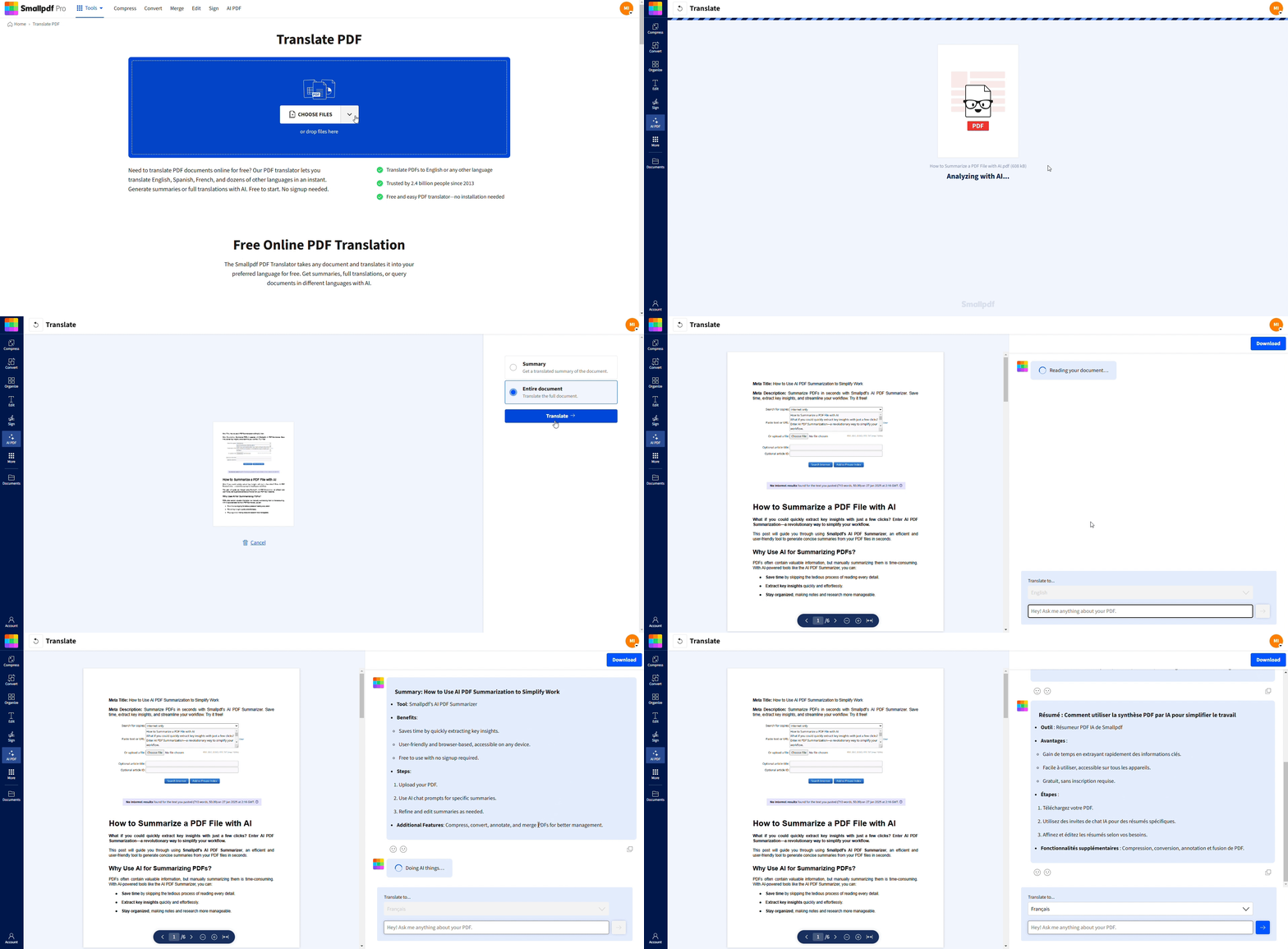
Smallpdf Translate PDF : guide étape par étape
Smallpdf Translate PDF est conçu pour les personnes qui veulent un fichier traduit à télécharger et à utiliser tout de suite. Il prend en charge les résumés et la traduction de documents complets, pour vous permettre de choisir le type de résultat qui correspond à votre objectif.
Étape 1 : Ouvrez Smallpdf Translate PDF
Accédez à Traduire un PDF et préparez votre fichier sur votre appareil, Google Drive, Dropbox ou OneDrive.
Étape 2 : Importez votre document
Déposez votre PDF. Si vous partez d’un fichier Word, PowerPoint ou Excel, vous pouvez aussi importer ces formats, puis suivre le même flux.
Étape 3 : Choisissez votre type de sortie
Choisissez « Résumé » si vous n’avez besoin que des points clés, ou « Traduction complète du document » si vous voulez traduire l’intégralité du fichier.
Étape 4 : Sélectionnez votre langue cible
Choisissez la langue souhaitée, puis lancez la traduction.
Étape 5 : Téléchargez votre PDF traduit
Une fois la traduction terminée, téléchargez le fichier traduit et partagez-le immédiatement.
Google Traduction vs Smallpdf : qu’est-ce qui change dans votre PDF ?
Voici la différence concrète. Les deux peuvent traduire du texte, mais l’expérience de sortie n’est pas la même.
| Fonctionnalité | Google Traduction (Documents) | Smallpdf Translate PDF |
|---|---|---|
| Fichier de sortie téléchargeable | Téléchargement de la traduction disponible | Fichier de sortie téléchargeable intégré au flux |
| Cohérence de la mise en page | Peut varier sur les mises en page complexes | Conçu pour produire un document complet |
| PDF volumineux ou longs | 10 Mo max., PDF de 300 pages max. | Si votre fichier est volumineux, vous pouvez d'abord le préparer avec Smallpdf |
| PDF numérisés | Le texte des pages PDF numérisées n’est pas traduit | Des flux prenant en charge l’OCR sont disponibles (des limites peuvent s’appliquer) |
| Accès mobile | Non disponible sur les écrans mobiles | Flux dans le navigateur sur tous les appareils |
Traduction de PDF numérisés et de texte d’image
Si votre PDF est un scan, la traduction échoue pour une raison simple. Le « texte » est en réalité une image, donc le traducteur ne peut pas le sélectionner ni l’interpréter comme du vrai texte.
Avec Google Traduction, vous pouvez voir le texte des images et des pages PDF numérisées dans le résultat, mais il n’est pas traduit.
Avec Smallpdf, des flux basés sur l’OCR sont disponibles. Ils transforment d’abord les images numérisées en texte lisible, puis rendent la traduction possible. Certaines limites peuvent s’appliquer selon le fichier et l’abonnement.
Si vous voulez plus de contrôle, voici une solution de contournement fiable :
Passez le scan dans OCR PDF,
Corrigez les espacements ou les lignes cassées dans Modifier PDF (ou convertissez avec PDF vers Word),
Puis traduisez le document nettoyé.
Dépannage des problèmes de traduction de PDF
Même un bon traducteur peut buter sur des PDF du monde réel. Voici les problèmes que les gens rencontrent le plus souvent, avec des solutions pour continuer à avancer.
1. Votre PDF ne s’importe pas
Si vous utilisez Google Traduction, vérifiez d’abord les limites de taille et de pages (10 Mo et 300 pages).
Si votre fichier est trop volumineux, utilisez Compresser un PDF pour le réduire avant de le traduire.
2. Le PDF est protégé par mot de passe
Google Traduction peut échouer ou ignorer du contenu lorsqu'un PDF est verrouillé. Utilisez Déverrouiller un PDF d’abord, puis traduisez votre copie déverrouillée.
3. La traduction semble brouillée dans les tableaux ou les colonnes
Cela arrive généralement avec les mises en page à plusieurs colonnes et les tableaux complexes. Une solution rapide consiste à convertir d’abord le PDF dans un format modifiable, à ajuster l’espacement, puis à le traduire et à l’exporter de nouveau en PDF.
4. Votre PDF numérisé se traduit par un résultat incompréhensible
C’est presque toujours dû à l’absence d’OCR. Google Traduction ne traduit pas le texte des images numérisées dans les PDF. Commencez par une étape d’OCR, puis traduisez.
5. Les langues qui s’écrivent de droite à gauche semblent décalées
Les écritures de droite à gauche, comme l’arabe et l’hébreu, peuvent nécessiter des vérifications supplémentaires de l’espacement et de l’alignement après la traduction. Vérifiez toujours les titres, les listes et les libellés des tableaux avant de partager.
Quand Smallpdf est plus adapté que Google Traduction
Google Traduction convient pour une lecture rapide. Smallpdf est plus adapté lorsque le fichier traduit doit ressembler à un vrai document.
Vous préférerez généralement Smallpdf si vous traduisez :
Des contrats, politiques et PDF de conformité où la mise en page compte
Des rapports et propositions avec des tableaux, des titres et une mise en forme de marque
Des scans et des pages photographiées qui nécessitent un OCR avant la traduction
Un travail sur plusieurs fichiers lorsque vous voulez un seul flux pour préparer, traduire et exporter
Confidentialité et sécurité lors de la traduction de PDF
Si votre document contient des informations client, du texte juridique ou des données financières, ne traitez pas la traduction comme un simple copier-coller. Vérifiez comment le service gère les imports et la suppression.
Avec Smallpdf, nous sécurisons les transferts de fichiers avec un chiffrement TLS avancé, respectons le RGPD et maintenons la certification ISO/IEC 27001. Les fichiers sont aussi supprimés automatiquement après une heure de traitement pour la plupart des tâches.
Traduisez votre PDF et téléchargez une copie exploitable
Si votre objectif est d’obtenir un PDF traduit que vous pouvez télécharger, partager et utiliser en toute confiance pour un vrai travail, commencez avec Smallpdf Translate PDF.
Importez-le depuis votre appareil ou un stockage cloud, choisissez un résumé ou une traduction complète, puis téléchargez un résultat propre que vous pouvez réellement utiliser.
Foire aux questions
Google Traduction peut-il traduire un PDF et permettre de télécharger la traduction ?
Oui. Google Traduction prend en charge les PDF jusqu’à 10 Mo, et vous pouvez télécharger la traduction. Les PDF doivent comporter 300 pages maximum.Pourquoi Google Traduction perturbe-t-il la mise en page de mon PDF ?
Les PDF reposent beaucoup sur la mise en page. Les colonnes, les tableaux et les polices personnalisées ne se traduisent pas toujours proprement, donc le résultat peut être réorganisé ou voir ses espacements bouger. C’est fréquent sur les documents complexes.Google Traduction peut-il traduire des PDF numérisés ?
Pas complètement. Le texte contenu dans les pages PDF numérisées peut apparaître dans le résultat, mais il n’est pas traduit.Comment traduire un PDF numérisé avec Smallpdf ?
Commencez par utiliser un flux prenant en charge l’OCR, puis traduisez. Smallpdf propose des options basées sur l’OCR pour transformer les scans en texte lisible avant la traduction, et certaines limites peuvent s’appliquer selon votre abonnement et votre fichier.Que faire si mon PDF est trop volumineux pour être traduit ?
Avec Google Traduction, vous devrez rester sous 10 Mo et 300 pages. Côté Smallpdf, commencez par compresser le fichier avec Compresser un PDF, ou divisez-le en sections, puis traduisez-le par parties.Peut-on traduire des PDF confidentiels en ligne en toute sécurité ?
Cela dépend du service. Avec Smallpdf, les transferts de fichiers utilisent un chiffrement TLS avancé, nous sommes conformes au RGPD et Certifié ISO/IEC 27001. Vous pouvez donc être rassuré : vos documents restent privés et sécurisés.Traduisez des documents numérisés et structurés avec Smallpdf Pro
