- Home
- ›
- ›Google Translate vs. Smallpdf: il miglior traduttore di documenti
Google Translate vs. Smallpdf: il miglior traduttore di documenti
Google Translate può rovinare la formattazione dei PDF e lasciarti con un risultato disordinato. Ecco come ottenere PDF formattati correttamente che puoi davvero usare.
Altro su Traduci PDF
Strumenti e guide AI
Consigli e risorse sui PDF
Vuoi un file tradotto che puoi scaricare come PDF e condividere subito, senza font che saltano, tabelle che si sfaldano o pagine che diventano un muro di testo.
Google Translate può tradurre i PDF nella vista “Documenti”, ma l’esperienza dipende molto dal tuo file.
Smallpdf Traduci PDF è pensato per l’output dell’intero documento, così puoi tradurre e scaricare una copia utilizzabile in un unico flusso.
Quindi, Google Translate può convertire un PDF in PDF?
Sì, Google Translate può tradurre un PDF e puoi scaricare la traduzione, ma non è un flusso di conversione da PDF a PDF. La formattazione può cambiare e il testo nelle immagini scansionate non viene tradotto.
Traduzione PDF con Google Translate: guida passo passo
Google Translate funziona al meglio con PDF semplici, basati su testo e con una formattazione pulita.
Passo 1: Apri Google Translate
Vai a Google Translate nel browser, poi clicca su “Documenti”.
Passo 2: Scegli le lingue
Scegli la lingua di partenza (o seleziona “Rileva lingua”) e quella di destinazione.
Passo 3: Carica il tuo PDF
Fai clic su “Sfoglia il tuo computer” (oppure trascina e rilascia) e seleziona il tuo PDF. Google Translate supporta i formati .pdf, .docx, .pptx e .xlsx per la traduzione dei documenti.
Passo 4: Avvia la traduzione
Fai clic su “Traduci” e aspetta che l’elaborazione finisca.
Passo 5: Scarica la traduzione
Quando è pronta, clicca su “Scarica traduzione”. Il testo del pulsante può variare in base al tipo di documento.
Passo 6: Controlla il risultato prima di condividerlo
È qui che la maggior parte delle persone incontra qualche attrito. Dopo il download, controlla alcune pagine per verificare spostamenti del layout, interruzioni di riga mancanti e allineamento delle tabelle.
Cosa noterai nei PDF più complessi
Le pagine con più colonne potrebbero rifluire in una sola colonna.
Le tabelle possono perdere la spaziatura tra le celle o le interruzioni di riga.
I font potrebbero apparire diversi rispetto all’originale.
I limiti rigidi di Google Translate
Il caricamento dei documenti è limitato a 10 MB.
I PDF devono avere al massimo 300 pagine.
La traduzione dei documenti non è disponibile sugli schermi dei dispositivi mobili.
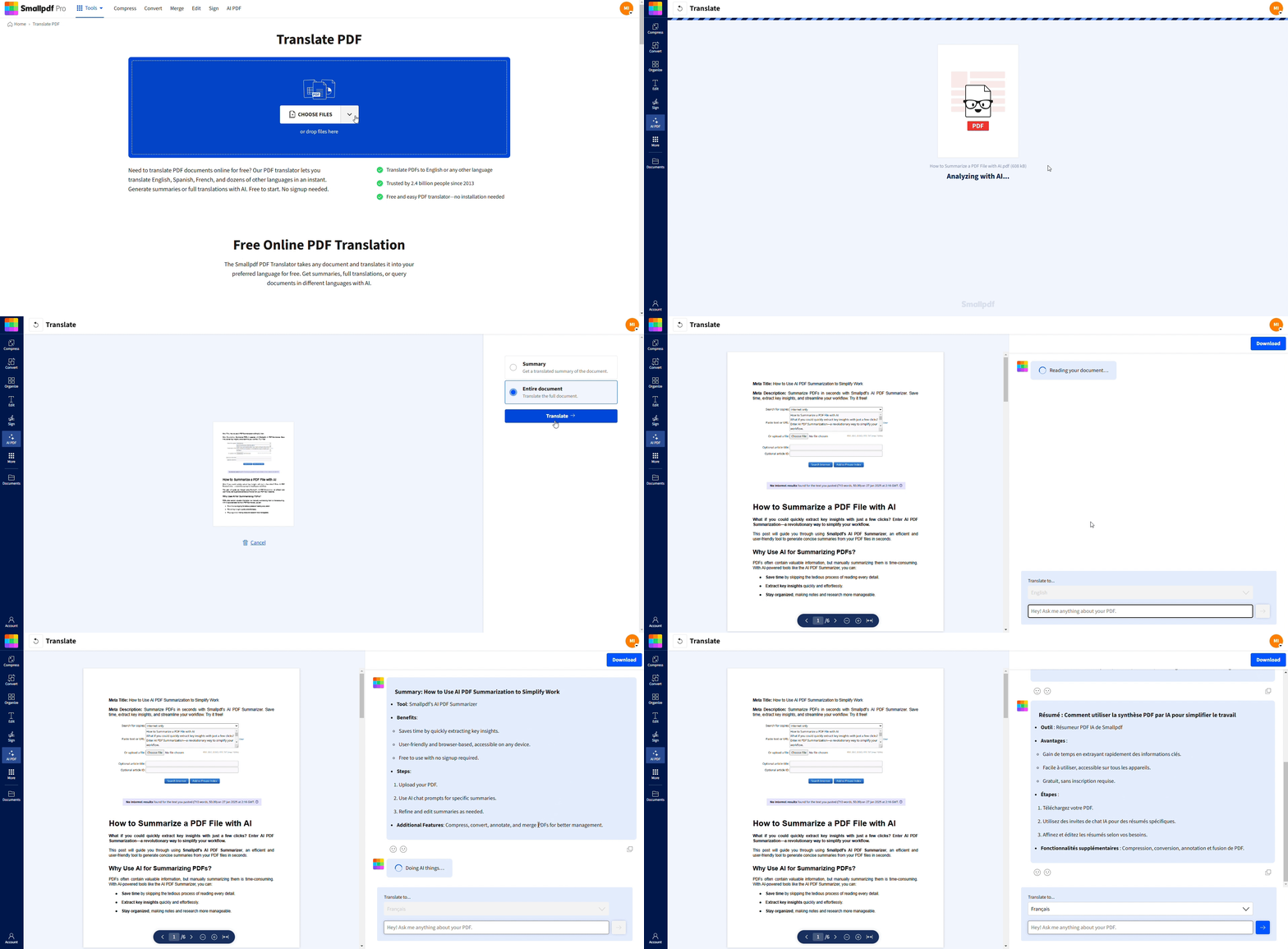
Smallpdf Traduci PDF: guida passo passo
Smallpdf Traduci PDF è pensato per chi vuole un file tradotto da scaricare e usare subito. Supporta i riassunti e la traduzione dell’intero documento, così puoi scegliere l’output più adatto al tuo obiettivo.
Passo 1: Apri Smallpdf Traduci PDF
Vai a Traduci PDF e prepara il tuo file sul dispositivo, su Google Drive, Dropbox o OneDrive.
Passo 2: Carica il tuo documento
Carica il tuo PDF. Se parti da Word, PowerPoint o Excel, puoi caricare anche questi formati e mantenere lo stesso flusso di lavoro.
Passo 3: Scegli il tipo di output
Scegli “Riepilogo” se ti servono solo i punti chiave, oppure seleziona “Traduzione completa del documento” quando hai bisogno di tradurre l’intero file.
Passo 4: Seleziona la lingua di destinazione
Scegli la lingua che ti serve, poi avvia la traduzione.
Passo 5: Scarica il tuo PDF tradotto
Quando la traduzione è pronta, scarica il file tradotto e condividilo subito.
Google Translate vs. Smallpdf: cosa cambia nel tuo PDF
Ecco la differenza pratica. Entrambi possono tradurre il testo, ma l’esperienza finale non è la stessa.
| Funzionalità | Google Translate (Documenti) | Smallpdf Traduci PDF |
|---|---|---|
| Output scaricabile | Il download della traduzione è disponibile | Output scaricabile integrato nel flusso di lavoro |
| Coerenza della formattazione | Può cambiare nei layout complessi | Pensato per l’output dell’intero documento |
| PDF grandi o lunghi | max 10 MB, PDF di max 300 pagine | Se il tuo file è pesante, puoi prepararlo prima con Smallpdf |
| PDF scansionati | Il testo nelle pagine PDF scansionate non viene tradotto | Sono disponibili flussi di lavoro con supporto OCR (potrebbero esserci dei limiti) |
| Accesso da dispositivi mobili | Non disponibile sugli schermi dei dispositivi mobili | Flusso di lavoro nel browser su tutti i dispositivi |
Tradurre PDF scansionati e testo nelle immagini
Se il tuo PDF è una scansione, la traduzione fallisce per un motivo semplice. Il “testo” è in realtà un’immagine, quindi il traduttore non può selezionarlo o interpretarlo come testo vero.
Con Google Translate, nel risultato puoi vedere il testo delle immagini e delle pagine PDF scansionate, ma non viene tradotto.
Con Smallpdf sono disponibili flussi di lavoro basati sull’OCR, che prima trasformano le immagini scansionate in testo leggibile e poi rendono possibile la traduzione. A seconda del file e del piano, potrebbero esserci alcuni limiti.
Se vuoi più controllo, una soluzione alternativa affidabile è questa:
Fai passare la scansione attraverso OCR PDF,
Correggi spaziatura o righe spezzate in Modifica PDF (oppure converti con Da PDF a Word),
Poi traduci il documento ripulito.
Come risolvere i problemi di traduzione dei PDF
Anche un buon traduttore può inciampare sui PDF del mondo reale. Ecco i problemi più comuni e le soluzioni per continuare senza bloccarti.
1. Il tuo PDF non si carica
Se usi Google Translate, controlla prima i limiti di dimensione e di pagine (10 MB e 300 pagine).
Se il tuo file è troppo grande, passalo prima in Comprimi PDF per ridurne le dimensioni prima di tradurlo.
2. Il PDF è protetto da password
Google Translate potrebbe non funzionare o saltare dei contenuti quando un PDF è bloccato. Usa Sblocca PDF prima, poi traduci la copia sbloccata.
3. La traduzione appare confusa nelle tabelle o nelle colonne
Di solito succede con layout a più colonne e tabelle complesse. Una soluzione rapida è convertire prima il PDF in un formato modificabile, sistemare la spaziatura, poi tradurre ed esportare di nuovo in PDF.
4. Il tuo PDF scansionato viene tradotto in modo incomprensibile
Quasi sempre manca l’OCR. Google Translate non traduce il testo delle immagini scansionate nei PDF. Fai prima un passaggio OCR, poi traduci.
5. Le lingue da destra a sinistra non appaiono corrette
Le scritture da destra a sinistra, come l’arabo e l’ebraico, potrebbero richiedere controlli aggiuntivi di spaziatura e allineamento dopo la traduzione. Controlla sempre titoli, elenchi ed etichette delle tabelle prima di condividere il documento.
Quando Smallpdf ha più senso di Google Translate
Google Translate va bene per una lettura veloce. Smallpdf è più adatto quando il file tradotto deve sembrare un vero documento.
Di solito preferirai Smallpdf quando traduci:
Contratti, policy e PDF di conformità in cui l’impaginazione conta
Report e proposte con tabelle, titoli e formattazione del brand
Scansioni e pagine fotografate che richiedono l’OCR prima della traduzione
Lavori su più file in cui vuoi un unico flusso per preparare, tradurre ed esportare
Privacy e sicurezza quando traduci PDF
Se il tuo documento include informazioni sui clienti, testo legale o dettagli finanziari, non trattare la traduzione come un semplice copia e incolla. Controlla come il servizio gestisce caricamento ed eliminazione dei file.
Con Smallpdf, noi proteggiamo i trasferimenti di file con crittografia TLS avanzata, siamo Conformi al GDPR e manteniamo il Certificato ISO/IEC 27001. I file vengono eliminati automaticamente dopo 1 ora per la maggior parte delle operazioni.
Traduci il tuo PDF e scarica una copia utilizzabile
Se il tuo obiettivo è avere un PDF tradotto che puoi scaricare, condividere e usare per un lavoro vero, inizia con Smallpdf Traduci PDF.
Carica dal tuo dispositivo o dal cloud storage, scegli un riepilogo o una traduzione completa, poi scarica un output pulito che puoi davvero usare.
Domande frequenti
Google Translate può tradurre un PDF e fartelo scaricare?
Sì. Google Translate supporta PDF fino a 10 MB e puoi scaricare la traduzione. I PDF devono avere al massimo 300 pagine.Perché Google Translate rovina la formattazione del mio PDF?
I PDF hanno layout complessi. Colonne, tabelle e font personalizzati non sempre si traducono bene, quindi il risultato può rifluire o avere spaziature spostate. È una cosa comune nei documenti complessi.Google Translate può tradurre PDF scansionati?
Non del tutto. Il testo all’interno delle pagine PDF scansionate può apparire nel risultato, ma non viene tradotto.Come faccio a tradurre un PDF scansionato con Smallpdf?
Usa prima un flusso di lavoro con supporto OCR, poi traduci. Smallpdf offre opzioni basate sull’OCR per trasformare le scansioni in testo leggibile prima della traduzione e, a seconda del tuo piano e del file, potrebbero esserci alcuni limiti.Cosa devo fare se il mio PDF è troppo grande per essere tradotto?
Per Google Translate, devi restare sotto i 10 MB e le 300 pagine. Con Smallpdf, invece, comprimi prima con Comprimi PDF oppure dividi il file in sezioni, poi traducilo in più parti.È sicuro tradurre online PDF riservati?
Dipende dal servizio. Con Smallpdf, i trasferimenti di file usano una crittografia TLS avanzata, siamo Conforme al GDPR e abbiamo il Certificato ISO/IEC 27001. Così puoi stare tranquillo: i tuoi documenti restano privati e al sicuro.Traduci documenti scansionati e strutturati con Smallpdf Pro
