- Home
- ›Post del blog
- ›Come tradurre Google Docs online
Come tradurre Google Docs online
Scopri come tradurre Google Docs nel modo corretto usando “Traduci documento” e Smallpdf, mantenendo intatti formattazione, layout e struttura.
Altro su Traduci PDF
Strumenti e guide AI
Strumento e guide per condividere PDF
Se hai già provato a tradurre Google Docs con la funzione integrata “Traduci documento”, conosci già le difficoltà. Caratteri, spaziatura, tabelle e layout vengono tutti reimpostati sugli stili predefiniti di Google.
Per un testo semplice, va bene così. Ma se stai traducendo curriculum, articoli accademici, relazioni, presentazioni o qualsiasi altro documento che debba apparire professionale, hai bisogno del modo migliore per tradurre un Google Doc online.
Continua a leggere: ti mostreremo come tradurre un Google Doc nel modo giusto. Scoprirai come usare lo strumento integrato di Google — dove funziona e dove non basta — e come Smallpdf ti aiuta a tradurre documenti interi senza perdere la formattazione.
Come tradurre Google Docs con Google Document Translate
Google Docs offre una funzione di traduzione integrata. È veloce e utile per le bozze semplici. Ma crea un nuovo documento con il testo tradotto e la formattazione predefinita.
Ecco come usare correttamente Google Document Translate:
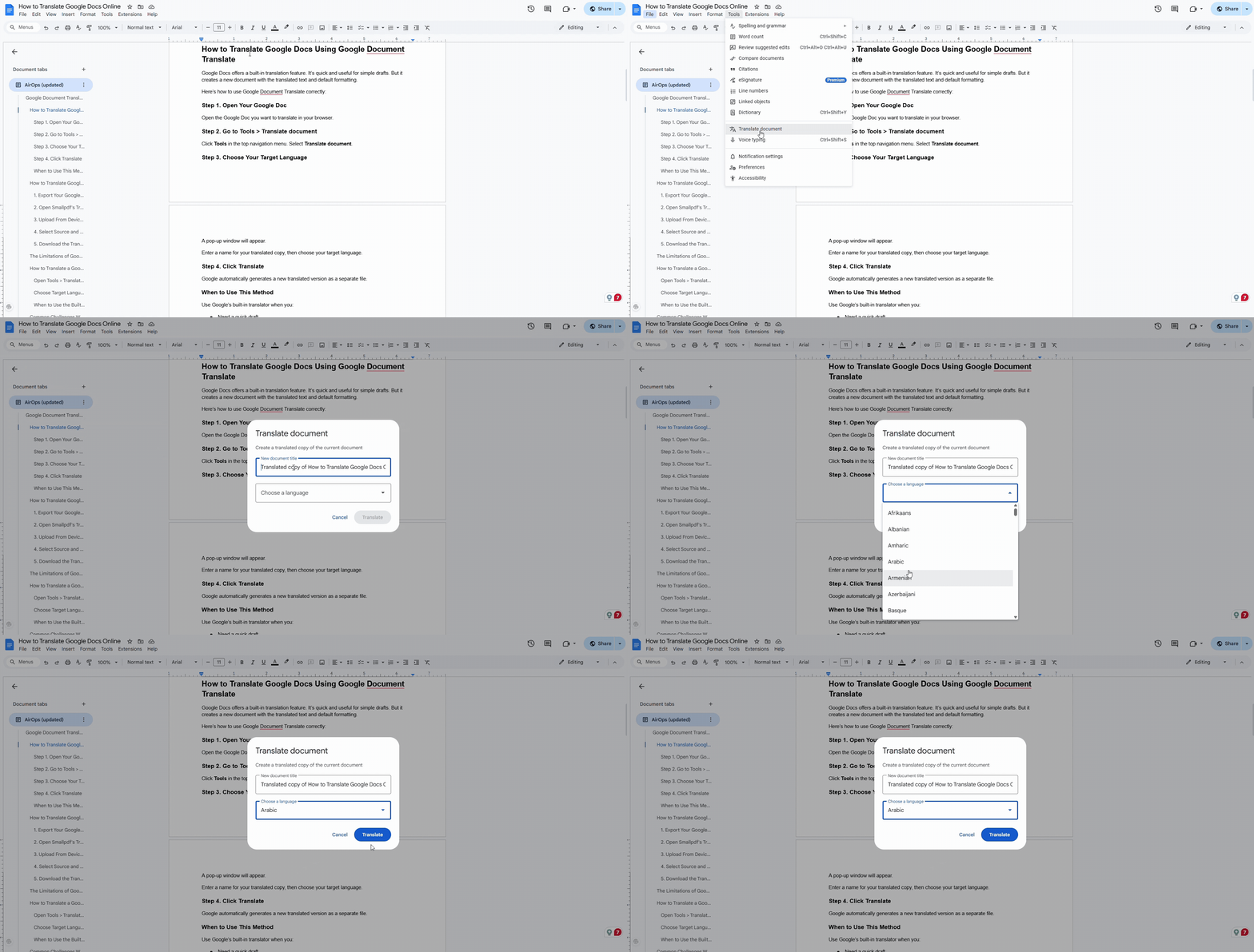
Passo 1. Apri il tuo Google Doc
Apri nel browser il Google Doc che vuoi tradurre.
Passo 2. Vai su “Strumenti” > “Traduci” documento
Fai clic su “Strumenti” nel menu di navigazione in alto. Seleziona “Traduci documento”.
Passo 3. Scegli la lingua di destinazione
Apparirà una finestra pop-up.
Inserisci un nome per la copia tradotta, poi scegli la lingua di destinazione.
Passo 4. Fai clic su “Traduci”
Google genera automaticamente una nuova versione tradotta come file separato.
Quando usare Google Document Translate
Usa il traduttore integrato di Google quando:
Ti serve una bozza veloce
Il layout non è importante
Stai traducendo solo testo semplice
Non ti serve mantenere tabelle, immagini o formattazione
Va bene per usi informali e non professionali, ma non molto di più.
Limiti di Google Document Translate
Prima di mostrarti il modo migliore, vediamo quanto sei limitato con il traduttore integrato di Google Docs.
1. Perdita di formattazione
Google reimposta:
Caratteri
Allineamento
Tabelle
Immagini
Interruzioni di pagina
Intestazioni e piè di pagina
2. Problemi di accuratezza
La traduzione automatica a volte non coglie il contesto, le espressioni idiomatiche e la terminologia professionale.
3. Limiti di dimensione dei file
Google Docs ha difficoltà con:
La traduzione di documenti di grandi dimensioni
Grafica incorporata
Report multipagina
Presentazioni convertite in PDF
Documenti superiori a 10 MB
4. Considerazioni sulla privacy
I tuoi contenuti vengono elaborati tramite i server di Google e archiviati su Google Drive a tempo indeterminato, a meno che tu non li elimini manualmente. Per i documenti di lavoro sensibili, questo potrebbe non soddisfare i requisiti di conformità interni.
Se uno di questi aspetti conta per te, Smallpdf è l’opzione migliore.
Come tradurre Google Docs con Smallpdf (passo dopo passo)
Smallpdf Translate PDF preserva la formattazione, la struttura, i caratteri e gli elementi visivi del tuo documento. Puoi tradurre layout complessi, report completi, curriculum, tabelle e documenti di più pagine senza perdere nulla nel processo.
Ecco il modo migliore per tradurre Google Docs online:
Passo 1. Esporta il tuo Google Doc come PDF o DOCX
Apri il tuo Google Doc e fai clic su:
“File” > “Scarica” > “Documento PDF (.pdf)”
oppure
“File” > “Scarica” > “Microsoft Word (.docx)”
Entrambi i formati funzionano con Smallpdf Translate PDF: ti basta scegliere quello che preferisci.
Passo 2. Apri Smallpdf Translate PDF
Vai a Traduci PDF.
Puoi caricare:
PDF
DOCX
XLSX
PPTX
Non serve alcuna conversione manuale.
Passo 3. Carica dal dispositivo o dal cloud
Fai clic sull’area di caricamento oppure trascina il file nell’area di rilascio qui sotto
Puoi anche caricare da:
Google Drive
Dropbox
OneDrive
Passo 4. Scegli il tipo di traduzione
Seleziona:
Documento completo: Traduzione completa con formattazione preservata
Riepilogo: Una panoramica chiara e in linguaggio semplice
Scegli la lingua di partenza e quella di destinazione. Smallpdf supporta oltre 20 lingue, tra cui inglese, spagnolo, francese, tedesco, hindi, giapponese, arabo e altre ancora.
Passo 5. Scarica il tuo documento tradotto
Fai clic su “Traduci” e scarica subito il risultato.
Se vuoi continuare a modificare il file tradotto, apri il Da PDF a Word in Smallpdf e converti di nuovo il PDF tradotto in DOCX. Poi potrai modificarlo liberamente in Google Docs.
Google Docs vs Smallpdf: quale metodo dovresti usare?
Ecco un confronto chiaro tra le funzioni di traduzione di Google Docs e Smallpdf, per aiutarti a decidere:
| Caratteristica | Google Document Translate | Smallpdf Translate PDF |
|---|---|---|
| Formattazione mantenuta | No | Sì |
| Layout (tabelle, immagini) | Si rompe spesso | Rimane intatto |
| Limiti di dimensione del file | Sì | Molto più alti |
| OCR per file scansionati | Limitato | Incluso |
| Supporta DOCX/XLSX/PPTX | Sì | Sì |
| Supporta PDF | No | Sì |
| Privacy | Archiviato su Drive | I file vengono eliminati automaticamente dopo 1 ora |
| Ideale per | Bozze rapide | Documenti professionali |
Se la formattazione conta, Smallpdf vince.
Se ti serve una bozza veloce solo di testo, lo strumento di Google basta.
Per saperne di più, dai un’occhiata alla nostra guida su come Google Translate e Smallpdf sono diversi.
Casi d’uso per tradurre Google Docs online
Puoi tradurre ogni tipo di contenuto, tra cui:
Business e lavoro
Report e proposte
Documenti da consegnare ai clienti
Contratti (bozze non legali)
Schede prodotto
Scuola e ambito accademico
Saggi
Sintesi delle ricerche
Presentazioni
Materiali di studio
Documenti personali
Curriculum
Lettere
Domande di candidatura
Modelli
Per documenti con un aspetto visivo curato o qualsiasi contenuto che debba mantenere il layout, Smallpdf è l’opzione migliore.
Come mantenere intatta la formattazione (e riconvertire in Google Docs)
Uno dei vantaggi di Smallpdf è la possibilità di preservare il layout e poi modificare di nuovo il file.
Ecco come fare:
Traduci il tuo PDF o DOCX con Smallpdf.
Scarica il PDF tradotto.
Apri Da PDF a Word.
Converti il PDF tradotto in .docx.
Carica il file .docx su Google Drive.
Aprilo in Google Docs e continua a modificarlo.
Questo flusso di lavoro è ideale quando devi tradurre un documento formattato per uso professionale.
Opzioni professionali per tradurre Google Docs
Per le organizzazioni che gestiscono più documenti o che richiedono una terminologia coerente, considera questi approcci professionali:
1. Sistemi di gestione delle traduzioni (TMS) e connettori Drive
Le piattaforme TMS aziendali possono collegarsi direttamente a Google Drive, consentendo la traduzione in batch di più documenti con terminologia coerente e gestione del flusso di lavoro.
2. Traduzione automatica + post-editing umano per la qualità
Combina la traduzione automatica con il post-editing umano per ottenere il meglio da entrambi. Aziende come Teva usano questo approccio ibrido per portare rapidamente e con precisione informazioni vitali sui farmaci in nuovi mercati.
3. Scelta del motore, terminologia e QA
Le soluzioni professionali offrono più motori di traduzione automatica, database terminologici personalizzati e flussi di controllo qualità per garantire traduzioni coerenti e di alta qualità in tutti i tuoi Google Docs.
Inizia a tradurre Google Docs con Smallpdf
Google Docs è ottimo per le bozze rapide, ma quando ti servono precisione, formattazione e integrità del documento, Smallpdf è la soluzione migliore. Traduci i tuoi file online, preserva il layout e mantieni tutto pulito e professionale.
Inizia la tua prova gratuita per accedere a tutti gli strumenti Smallpdf e tradurre senza limiti.
Domande frequenti sulla traduzione di Google Docs
Come faccio a tradurre un documento in Google Docs?
In Google Docs, vai su “Strumenti” > “Traduci” documento, poi scegli la lingua di destinazione. Verrà creato un nuovo documento con il testo tradotto, ma la formattazione potrebbe andare persa.Google Docs supporta la traduzione live o in tempo reale?
No, Google Docs non supporta la traduzione live o in tempo reale. Puoi tradurre solo documenti statici usando il suo strumento integrato o soluzioni esterne come Smallpdf.Qual è l’app che traduce Google Docs?
Non esiste un'app autonoma per tradurre Google Docs. Per la traduzione di documenti completi, usa Smallpdf Translate PDF.Strumenti di IA come ChatGPT possono tradurre un Google Doc?
Gli strumenti di intelligenza artificiale possono tradurre il testo copiato da Google Docs, ma non possono elaborare l’intero documento mantenendo intatta la formattazione. Per tradurre un documento completo, usa strumenti specializzati come Smallpdf.Come faccio a convertire tra DOCX e Google Docs?
Carica i file DOCX direttamente su Google Drive per aprirli in Google Docs, oppure scarica i Google Docs come DOCX tramite “File” > “Scarica” > “Microsoft Word (.docx).”Posso tradurre le presentazioni di Google Slides?
Google Slides non ha una funzione di traduzione integrata. Esporta le tue diapositive come PDF e usa lo strumento Traduci di Smallpdf per mantenere formattazione e layout.La traduzione di documenti online è sicura?
I file vengono eliminati automaticamente dopo 1 ora e tutte le elaborazioni sono protette con crittografia.Traduci Google Docs online e gestisci il PDF con Smallpdf Pro
