- Accueil
- ›
- ›Comment traduire des documents Google Docs en ligne
Comment traduire des documents Google Docs en ligne
Découvrez comment traduire correctement des documents Google Docs à l’aide de « Traduire le document » et de Smallpdf tout en conservant la mise en forme, la mise en page et la structure.
Plus sur la traduction de PDF
Outils et guides IA
Outil et guides pour partager des PDF
Si vous avez déjà essayé de traduire un Google Doc avec la fonctionnalité intégrée « Traduire le document », vous connaissez déjà les difficultés. Les polices, l’espacement, les tableaux et la mise en page reviennent tous aux styles par défaut de Google.
Pour un texte simple, cela suffit. Mais si vous traduisez des CV, des articles universitaires, des rapports, des présentations ou tout autre document qui doit avoir un rendu professionnel, vous avez besoin de la meilleure façon de traduire un Google Doc en ligne.
Continuez votre lecture, nous allons vous montrer comment traduire un Google Doc correctement. Vous verrez comment utiliser l’outil intégré de Google — là où il fonctionne, là où il montre ses limites — et comment Smallpdf vous aide à traduire des documents entiers sans perdre la mise en forme.
Comment traduire des documents Google Docs avec Google Document Translate
Google Docs propose une fonctionnalité de traduction intégrée. Elle est rapide et utile pour les brouillons simples. Mais elle crée un nouveau document avec le texte traduit et la mise en forme par défaut.
Voici comment utiliser correctement Google Document Translate :
Étape 1. Ouvrez votre Google Doc
Ouvrez dans votre navigateur le Google Doc que vous souhaitez traduire.
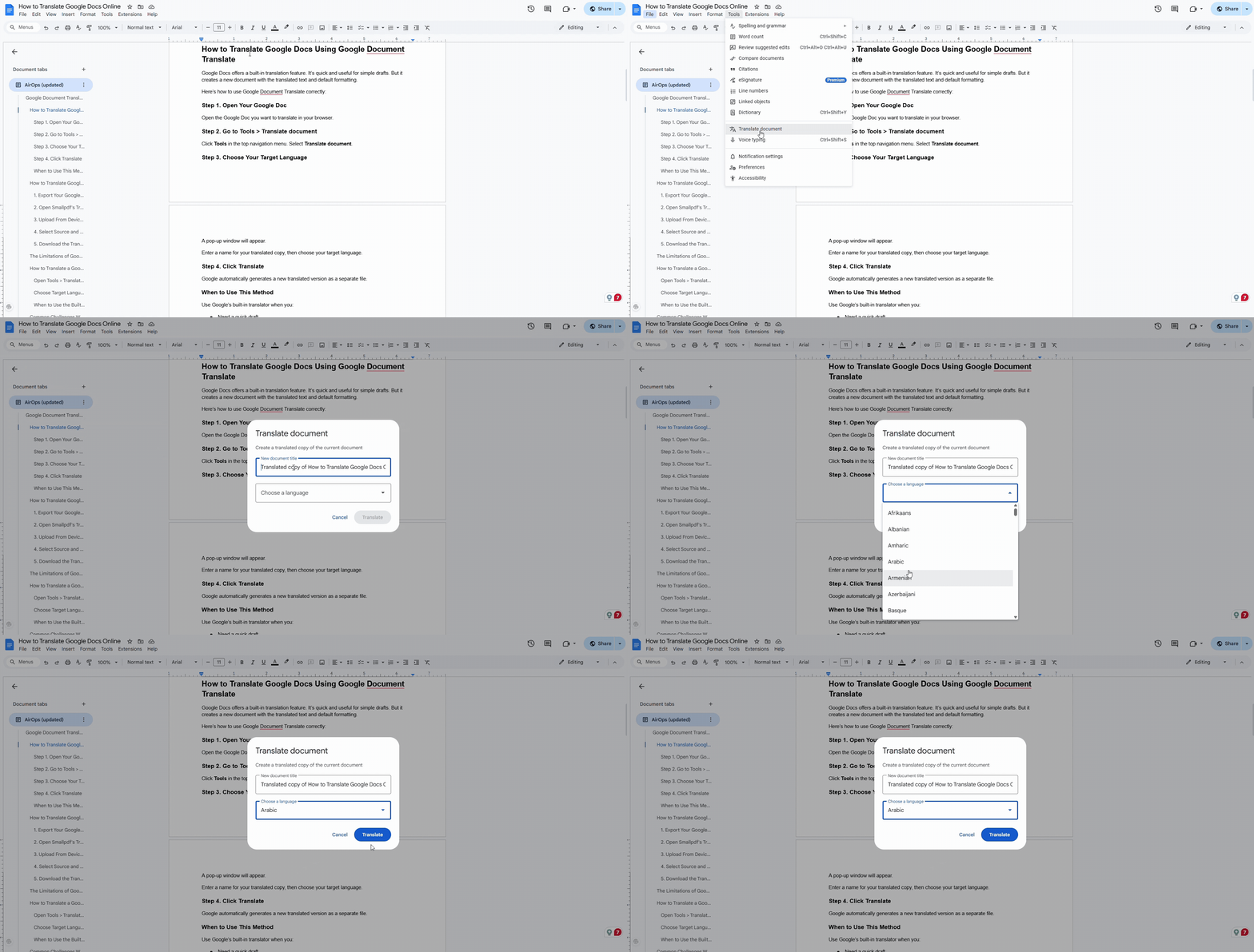
Étape 2. Allez dans « Outils » > « Traduire » le document
Cliquez sur « Outils » dans le menu de navigation supérieur. Sélectionnez « Traduire le document ».
Étape 3. Choisissez votre langue cible
Une fenêtre contextuelle s'affichera.
Saisissez un nom pour votre copie traduite, puis choisissez votre langue cible.
Étape 4. Cliquez sur « Traduire »
Google génère automatiquement une nouvelle version traduite sous forme de fichier distinct.
Quand utiliser Google Document Translate
Utilisez le traducteur intégré de Google lorsque vous :
Avez besoin d’un premier jet rapide
Ne vous souciez pas de la mise en page
Traduisez uniquement du texte simple
N’avez pas besoin de conserver les tableaux, les images ou la mise en forme
Cela couvre les usages occasionnels et non professionnels, mais pas davantage.
Limites de Google Document Translate
Avant de vous montrer la meilleure solution, voyez à quel point le traducteur intégré de Google Docs est limité.
1. Perte de mise en forme
Google réinitialise :
Polices
Alignement
Tableaux
Images
Sauts de page
En-têtes et pieds de page
2. Problèmes de précision
La traduction automatique passe parfois à côté du contexte, des expressions idiomatiques et de la terminologie professionnelle.
3. Limites de taille des fichiers
Google Docs rencontre des difficultés avec :
La traduction de documents volumineux
Images intégrées
Rapports de plusieurs pages
Présentations converties en PDF
Documents de plus de 10 Mo
4. Considérations relatives à la confidentialité
Votre contenu est traité par les serveurs de Google et stocké indéfiniment sur votre Google Drive, sauf si vous le supprimez manuellement. Pour des documents professionnels sensibles, cela peut ne pas répondre aux exigences internes de conformité.
Lorsque l’un de ces points compte, Smallpdf est la meilleure option.
Comment traduire des documents Google Docs avec Smallpdf (étape par étape)
Smallpdf Translate PDF préserve la mise en forme, la structure, les polices et les éléments visuels de votre document. Vous pouvez traduire des mises en page complexes, des rapports complets, des CV, des tableaux et des documents de plusieurs pages sans rien perdre au passage.
Voici la meilleure façon de traduire un document Google Docs en ligne :
Étape 1. Exportez votre Google Doc au format PDF ou DOCX
Ouvrez votre Google Doc et cliquez sur :
« Fichier » > « Télécharger » > « Document PDF (.pdf) »
ou
« Fichier » > « Télécharger » > « Microsoft Word (.docx) »
Les deux formats fonctionnent avec Smallpdf Translate PDF — choisissez simplement celui que vous préférez.
Étape 2. Ouvrez Smallpdf Translate PDF
Rendez-vous sur Traduire le PDF.
Vous pouvez importer :
PDF
DOCX
XLSX
PPTX
Aucune conversion manuelle n’est nécessaire.
Étape 3. Importez depuis votre appareil ou le cloud
Cliquez sur la zone d’import ou glissez-déposez votre fichier dans la zone prévue ci-dessous
Vous pouvez également importer depuis :
Google Drive
Dropbox
OneDrive
Étape 4. Choisissez le type de traduction
Sélectionnez :
Document entier: Traduction complète avec mise en forme conservée
Résumé: Un aperçu clair en langage simple
Choisissez vos langues source et cible. Smallpdf prend en charge plus de 20 langues, dont l’anglais, l’espagnol, le français, l’allemand, l’hindi, le japonais, l’arabe et bien d’autres.
Étape 5. Téléchargez votre document traduit
Cliquez sur « Traduire » et téléchargez instantanément le résultat.
Si vous souhaitez continuer à modifier le fichier traduit, ouvrez l’outil PDF vers Word dans Smallpdf et reconvertissez votre PDF traduit en DOCX. Vous pourrez ensuite le modifier librement dans Google Docs.
Google Docs ou Smallpdf : quelle méthode choisir ?
Voici une comparaison claire des fonctionnalités de traduction de Google Docs et de Smallpdf pour vous aider à choisir :
| Fonctionnalité | Google Document Translate | Smallpdf Translate PDF |
|---|---|---|
| Mise en forme conservée | Non | Oui |
| Mise en page (tableaux, images) | Se dégrade souvent | Reste intacte |
| Limites de taille des fichiers | Oui | Beaucoup plus élevées |
| OCR pour les fichiers numérisés | Limité | Inclus |
| Prend en charge les formats DOCX/XLSX/PPTX | Oui | Oui |
| Prend en charge le format PDF | Non | Oui |
| Confidentialité | Stocké dans Drive | Suppression automatique après 1 heure |
| Idéal pour | Brouillons rapides | Documents professionnels |
Si la mise en forme compte, Smallpdf l’emporte.
Si vous avez besoin d’un premier jet rapide en texte brut, l’outil de Google suffit.
Pour en savoir plus, consultez notre guide sur la façon dont Google Translate et Smallpdf diffèrent.
Cas d’utilisation pour traduire des documents Google Docs en ligne
Vous pouvez traduire toutes sortes de contenus, notamment :
Entreprise et travail
Rapports et propositions
Livrables clients
Contrats (brouillons non juridiques)
Fiches produit
École et université
Essais
Résumés de recherche
Présentations
Supports d’étude
Documents personnels
CV
Lettres
Candidatures
Modèles
Pour les documents soignés visuellement ou tout contenu dont la mise en page doit être conservée, Smallpdf est la meilleure option.
Comment conserver la mise en forme intacte (et reconvertir vers Google Docs)
L’un des avantages de Smallpdf est sa capacité à préserver votre mise en page, puis à vous permettre de modifier à nouveau le fichier.
Voici comment faire :
Traduisez votre PDF ou DOCX avec Smallpdf.
Téléchargez le PDF traduit.
Ouvrez PDF vers Word.
Convertissez le PDF traduit en .docx.
Importez le fichier .docx dans Google Drive.
Ouvrez-le dans Google Docs et continuez à le modifier.
Ce workflow est idéal lorsque vous devez traduire un document mis en forme pour un usage professionnel.
Options professionnelles pour traduire des documents Google Docs
Pour les organisations qui gèrent plusieurs documents ou qui ont besoin d’une terminologie cohérente, envisagez ces approches professionnelles :
1. Systèmes de gestion de traduction (TMS) et connecteurs Drive
Les plateformes TMS d’entreprise peuvent se connecter directement à Google Drive, ce qui permet de traduire par lots plusieurs documents avec une terminologie cohérente et une gestion des flux de travail.
2. Traduction automatique + post-édition humaine pour la qualité
Combinez la traduction automatique avec une post-édition humaine pour profiter du meilleur des deux mondes. Des entreprises comme Teva utilisent cette approche hybride pour diffuser rapidement et précisément des informations essentielles sur les médicaments sur de nouveaux marchés.
3. Choix du moteur, terminologie et assurance qualité
Les solutions professionnelles proposent plusieurs moteurs de traduction automatique, des bases de données terminologiques personnalisées et des workflows d’assurance qualité pour garantir des traductions cohérentes et de qualité dans tous vos Google Docs.
Commencez à traduire des documents Google Docs avec Smallpdf
Google Docs est parfait pour les brouillons rapides, mais lorsque vous avez besoin de précision, d’une mise en forme soignée et de l’intégrité du document, Smallpdf est la meilleure solution. Traduisez vos fichiers en ligne, préservez la mise en page et gardez un résultat propre et professionnel.
Commencez votre essai gratuit pour accéder à tous les outils Smallpdf et traduire sans limites.
FAQ sur la traduction de Google Docs
Comment traduire un document dans Google Docs ?
Dans Google Docs, allez dans « Outils » > « Traduire » le document, puis choisissez votre langue cible. Un nouveau document est créé avec le texte traduit, mais la mise en forme peut être perdue.Google Docs prend-il en charge la traduction en direct ou en temps réel ?
Non, Google Docs ne prend pas en charge la traduction en direct ou en temps réel. Vous pouvez seulement traduire des documents statiques à l’aide de son outil intégré ou de solutions externes comme Smallpdf.Quelle application permet de traduire des documents Google Docs ?
Il n’existe pas d’application autonome de traduction pour Google Docs. Pour traduire un document entier, utilisez Smallpdf Translate PDF.Les outils d'IA comme ChatGPT peuvent-ils traduire un Google Doc ?
Les outils d'IA peuvent traduire du texte copié depuis Google Docs, mais ils ne peuvent pas traiter l’intégralité du document tout en conservant la mise en forme. Pour la traduction complète d’un document, utilisez des outils spécialisés comme Smallpdf.Comment convertir entre DOCX et Google Docs ?
Importez des fichiers DOCX directement dans Google Drive pour les ouvrir dans Google Docs, ou téléchargez des Google Docs au format DOCX via « Fichier » > « Télécharger » > « Microsoft Word (.docx) ».Puis-je traduire des présentations Google Slides ?
Google Slides ne dispose pas d’une fonctionnalité de traduction intégrée. Exportez vos diapositives en PDF et utilisez l’outil Traduire de Smallpdf pour conserver la mise en forme et la mise en page.La traduction de documents en ligne est-elle sécurisée ?
Fichiers supprimés automatiquement après une heureTraduisez des documents Google Docs en ligne et gérez le PDF avec Smallpdf Pro
