- Inicio
- ›
- ›Cómo traducir documentos de Google Docs en línea
Cómo traducir documentos de Google Docs en línea
Descubre cómo traducir correctamente documentos de Google Docs con la función «Traducir documento» y Smallpdf, manteniendo intactos el formato, el diseño y la estructura.
Más sobre Traducir PDF
Herramientas y guías de IA
Herramienta y guías para compartir PDF
Si ya has intentado traducir documentos de Google Docs con la función integrada «Traducir documento», ya conoces los problemas. Las fuentes, el espaciado, las tablas y el diseño se restablecen a los estilos predeterminados de Google.
Para texto sencillo, eso está bien. Pero si estás traduciendo currículos, trabajos académicos, informes, presentaciones o cualquier cosa que deba tener un aspecto profesional, necesitas la mejor forma de traducir un documento de Google Docs en línea.
Sigue leyendo y te enseñaremos cómo traducir un documento de Google Docs de la forma correcta. Aprenderás a usar la herramienta integrada de Google —dónde funciona y dónde falla— y cómo Smallpdf te ayuda a traducir documentos completos sin perder el formato.
Cómo traducir documentos de Google Docs con el traductor de documentos de Google
Google Docs ofrece una función de traducción integrada. Es rápida y útil para borradores sencillos. Pero crea un documento nuevo con el texto traducido y el formato predeterminado.
Así es como puedes usar correctamente el traductor de documentos de Google:
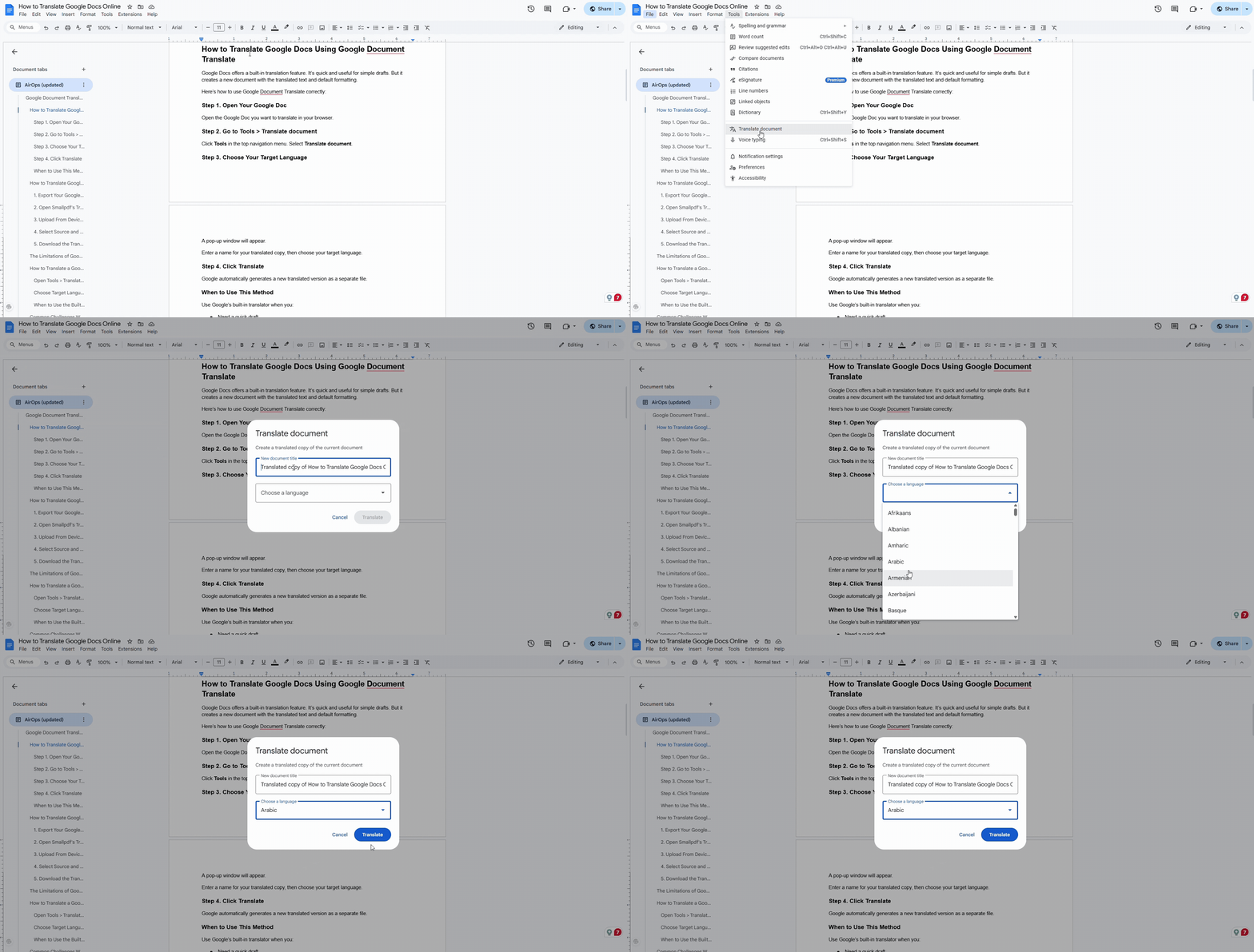
Paso 1. Abre tu documento de Google Docs
Abre en tu navegador el documento de Google Docs que quieras traducir.
Paso 2. Ve a «Herramientas» > «Traducir» documento
Haz clic en «Herramientas» en el menú de navegación superior. Selecciona «Traducir documento».
Paso 3. Elige tu idioma de destino
Aparecerá una ventana emergente.
Ingresa un nombre para tu copia traducida y luego elige tu idioma de destino.
Paso 4. Haz clic en «Traducir»
Google genera automáticamente una nueva versión traducida como un archivo independiente.
Cuándo usar el traductor de documentos de Google
Usa el traductor integrado de Google cuando:
Necesitas un borrador rápido
No te importa el diseño
Solo estás traduciendo texto sencillo
No necesitas conservar tablas, imágenes ni formato
Esto cubre casos de uso informales y no profesionales, pero no mucho más.
Limitaciones del traductor de documentos de Google
Antes de mostrarte una mejor forma de hacerlo, mira lo limitado que es el traductor integrado de Google Docs.
1. Pérdida de formato
Google restablece:
Fuentes
Alineación
Tablas
Imágenes
Saltos de página
Encabezados y pies de página
2. Problemas de precisión
La traducción automática a veces pasa por alto el contexto, las expresiones idiomáticas y la terminología profesional.
3. Límites de tamaño de archivo
Google Docs tiene dificultades con:
Traducir documentos extensos
Gráficos incrustados
Informes de varias páginas
Presentaciones convertidas a PDF
Documentos de más de 10 MB
4. Consideraciones sobre privacidad
Tu contenido se procesa a través de los servidores de Google y se almacena en tu Google Drive de forma indefinida, a menos que lo elimines manualmente. En el caso de documentos de trabajo sensibles, puede que esto no cumpla con los requisitos internos de cumplimiento.
Cuando cualquiera de los puntos anteriores importa, Smallpdf es la mejor opción.
Cómo traducir documentos de Google Docs con Smallpdf (paso a paso)
Smallpdf Traducir PDF conserva el formato, la estructura, las fuentes y los elementos visuales de tu documento. Puedes traducir diseños complejos, informes completos, currículos, tablas y documentos de varias páginas sin perder nada en el proceso.
Esta es la mejor forma de traducir documentos de Google Docs en línea:
Paso 1. Exporta tu documento de Google Docs como PDF o DOCX
Abre tu documento de Google Docs y haz clic en:
«Archivo» > «Descargar» > «Documento PDF (.pdf)»
o
«Archivo» > «Descargar» > «Microsoft Word (.docx)»
Ambos formatos funcionan con Smallpdf Traducir PDF; solo elige el que prefieras.
Paso 2. Abre Smallpdf Traducir PDF
Ve a Traducir PDF.
Puedes subir:
PDF
DOCX
XLSX
PPTX
No necesitas convertir nada manualmente.
Paso 3. Sube tu archivo desde tu dispositivo o la nube
Haz clic en el área de carga o arrastra y suelta tu archivo en el área indicada abajo
También puedes subir archivos desde:
Google Drive
Dropbox
OneDrive
Paso 4. Elige el tipo de traducción
Selecciona:
Documento completo: Traducción completa con el formato conservado
Resumen: Un resumen claro y en lenguaje sencillo
Elige los idiomas de origen y destino. Smallpdf admite más de 20 idiomas, entre ellos inglés, español, francés, alemán, hindi, japonés, árabe y más.
Paso 5. Descarga tu documento traducido
Haz clic en «Traducir» y descarga tu resultado al instante.
Si quieres seguir editando el archivo traducido, abre la herramienta De PDF a Word en Smallpdf y convierte tu PDF traducido de nuevo a DOCX. Después, puedes editarlo libremente en Google Docs.
Google Docs vs. Smallpdf: ¿qué método deberías usar?
Aquí tienes una comparación clara entre las funciones de traducción de Google Docs y Smallpdf para ayudarte a decidir:
| Característica | Traductor de documentos de Google | Smallpdf Traducir PDF |
|---|---|---|
| Se conserva el formato | No | Sí |
| Diseño (tablas, imágenes) | Se rompe con frecuencia | Se mantiene intacto |
| Límites de tamaño de archivo | Sí | Mucho más altos |
| OCR para archivos escaneados | Limitado | Incluido |
| Compatible con DOCX/XLSX/PPTX | Sí | Sí |
| Compatible con PDF | No | Sí |
| Privacidad | Almacenado en Drive | Archivos eliminados automáticamente después de 1 hora |
| Ideal para | Borradores rápidos | Documentos profesionales |
Si el formato importa, Smallpdf gana.
Si necesitas un borrador rápido solo de texto, la herramienta de Google es suficiente.
Para más información, consulta nuestra guía sobre cómo se diferencian Google Translate y Smallpdf.
Casos de uso para traducir documentos de Google Docs en línea
Puedes traducir todo tipo de contenido, incluyendo:
Negocios y trabajo
Informes y propuestas
Entregables para clientes
Contratos (borradores no jurídicos)
Fichas de producto
Escuela y ámbito académico
Ensayos
Resúmenes de investigación
Presentaciones
Materiales de estudio
Documentos personales
Currículos
Cartas
Solicitudes
Plantillas
Para documentos visualmente pulidos o cualquier cosa que deba mantener el diseño, Smallpdf es la mejor opción.
Cómo mantener intacto el formato (y convertirlo de nuevo a Google Docs)
Una ventaja de Smallpdf es que puedes conservar el diseño y luego volver a editar el archivo.
Así es como se hace:
Traduce tu PDF o DOCX con Smallpdf.
Descarga el PDF traducido.
Abre De PDF a Word.
Convierte el PDF traducido a .docx.
Sube el archivo .docx a Google Drive.
Ábrelo en Google Docs y sigue editándolo.
Este flujo de trabajo es ideal cuando necesitas traducir un documento con formato para uso profesional.
Opciones profesionales para traducir documentos de Google Docs
Si tu organización maneja varios documentos o necesita una terminología coherente, considera estos enfoques profesionales:
1. Sistemas de gestión de traducción (TMS) y conectores de Drive
Las plataformas TMS empresariales pueden conectarse directamente a Google Drive, lo que permite traducir por lotes varios documentos con una terminología coherente y gestión del flujo de trabajo.
2. Traducción automática + posedición humana para garantizar la calidad
Combina la traducción automática con la posedición humana para obtener lo mejor de ambos mundos. Empresas como Teva usan este enfoque híbrido para llevar rápidamente y con precisión información vital sobre medicamentos a nuevos mercados.
3. Elección del motor, terminología y control de calidad
Las soluciones profesionales ofrecen múltiples motores de traducción automática, bases de datos terminológicas personalizadas y flujos de trabajo de control de calidad para garantizar traducciones coherentes y de alta calidad en todos tus documentos de Google Docs.
Empieza a traducir documentos de Google Docs con Smallpdf
Google Docs es ideal para borradores rápidos, pero cuando necesitas precisión, formato e integridad del documento, Smallpdf es la mejor solución. Traduce tus archivos en línea, conserva el diseño y mantén todo limpio y profesional.
Empieza tu prueba gratuita para acceder a todas las herramientas de Smallpdf y traducir sin límites.
Preguntas frecuentes sobre traducir Google Docs
¿Cómo traduzco un documento en Google Docs?
En Google Docs, ve a «Herramientas» > «Traducir» documento y luego elige tu idioma de destino. Se crea un nuevo documento con el texto traducido, pero puede que se pierda el formato.¿Google Docs admite traducción en vivo o en tiempo real?
No, Google Docs no admite traducción en vivo ni en tiempo real. Solo puedes traducir documentos estáticos con su herramienta integrada o con soluciones externas como Smallpdf.¿Cuál es la aplicación que traduce Google Docs?
No existe una aplicación independiente para traducir Google Docs. Para traducir documentos completos, usa Smallpdf Traducir PDF.¿Pueden herramientas de IA como ChatGPT traducir un documento de Google Docs?
Las herramientas de IA pueden traducir texto copiado de Google Docs, pero no pueden procesar el documento completo manteniendo intacto el formato. Para traducir el documento completo, usa herramientas especializadas como Smallpdf.¿Cómo convierto entre DOCX y Google Docs?
Sube archivos DOCX directamente a Google Drive para abrirlos en Google Docs, o descarga documentos de Google Docs como DOCX desde «Archivo» > «Descargar» > «Microsoft Word (.docx)».¿Puedo traducir presentaciones de Google Slides?
Google Slides no tiene una función de traducción integrada. Exporta tus diapositivas como PDF y usa la herramienta Traducir de Smallpdf para mantener el formato y el diseño.¿Es segura la traducción de documentos en línea?
Archivos eliminados automáticamente después de 1 hora y todo el procesamiento está protegido con cifrado TLS.Traduce documentos de Google Docs en línea y gestiona el PDF con Smallpdf Pro
