So übersetzt du Google Docs online
Erfahre, wie du Google Docs mit „Dokument übersetzen“ und Smallpdf richtig übersetzt und dabei Formatierung, Layout und Struktur beibehältst.
Mehr zu PDF übersetzen
KI-Tools & Anleitungen
PDF-Freigabe-Tool & Anleitungen
Wenn du schon einmal versucht hast, Google Docs mit der integrierten Funktion „Dokument übersetzen“ zu übersetzen, kennst du die Herausforderungen. Schriftarten, Abstände, Tabellen und das Layout werden dabei alle auf die Standardstile von Google zurückgesetzt.
Für einfachen Text ist das in Ordnung. Wenn du jedoch Lebensläufe, wissenschaftliche Arbeiten, Berichte, Präsentationen oder andere Inhalte übersetzt, die professionell aussehen müssen, brauchst du die beste Methode, ein Google Doc online zu übersetzen.
Lies weiter, wir zeigen dir, wie du ein Google Doc richtig übersetzt. Du erfährst, wie du das integrierte Tool von Google nutzt – wo es funktioniert, wo es versagt – und wie Smallpdf dir hilft, ganze Dokumente zu übersetzen, ohne die Formatierung zu verlieren.
So übersetzt du Google Docs mit Google Document Translate
Google Docs bietet eine integrierte Übersetzungsfunktion. Sie ist schnell und nützlich für einfache Entwürfe. Allerdings wird dabei ein neues Dokument mit dem übersetzten Text und der Standardformatierung erstellt.
So verwendest du die Übersetzungsfunktion von Google Docs richtig:
Schritt 1. Öffne dein Google Doc
Öffne das Google Doc, das du übersetzen möchtest, in deinem Browser.
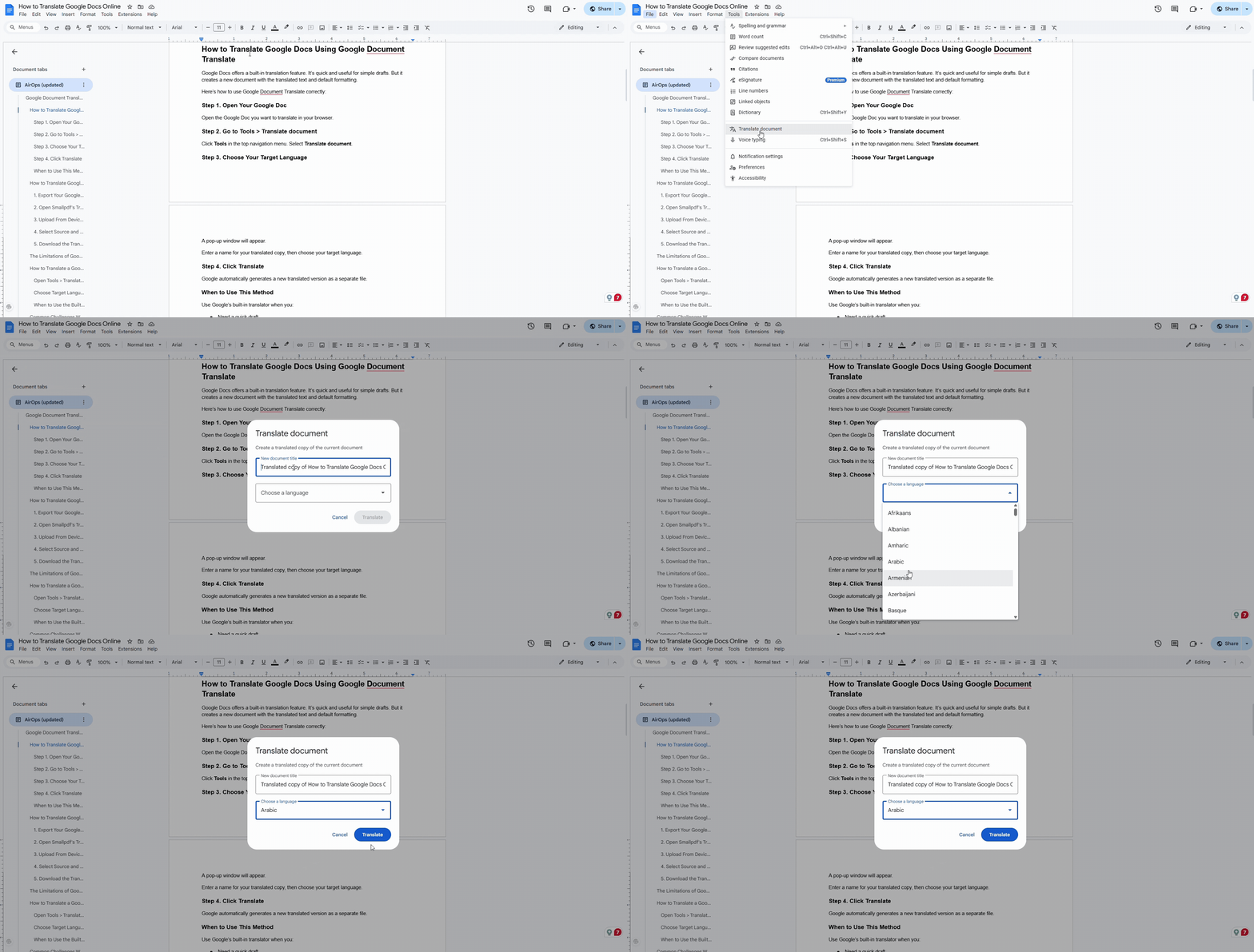
Schritt 2. Geh zu „Extras“ > „Dokument übersetzen“
Klicke im oberen Navigationsmenü auf „Extras“. Wähle „Dokument übersetzen“.
Schritt 3. Wähle deine Zielsprache
Es erscheint ein Pop-up-Fenster.
Gib deiner übersetzten Kopie einen Namen und wähle dann deine Zielsprache aus.
Schritt 4. Klicke auf „Übersetzen“
Google erstellt automatisch eine neue übersetzte Version als separate Datei.
Wann solltest du die Übersetzungsfunktion von Google Docs verwenden?
Verwende den integrierten Übersetzer von Google, wenn du:
Schnell einen Entwurf brauchst
Dich das Layout nicht interessiert
Nur einfachen Text übersetzt
Tabellen, Bilder oder Formatierungen nicht beibehalten werden müssen
Das deckt lockere, nicht professionelle Anwendungsfälle ab – aber auch nicht mehr.
Einschränkungen von Google Document Translate
Bevor wir dir die bessere Methode zeigen, sieh dir an, wie eingeschränkt du mit dem integrierten Übersetzer von Google Docs bist.
1. Formatierungsverlust
Google setzt Folgendes zurück:
Schriftarten
Ausrichtung
Tabellen
Bilder
Seitenumbrüche
Kopf- und Fußzeilen
2. Probleme bei der Genauigkeit
Maschinelle Übersetzungen verfehlen manchmal Kontext, Redewendungen und Fachterminologie.
3. Dateigrößenbeschränkungen
Google Docs hat Schwierigkeiten mit:
Der Übersetzung großer Dokumente
Eingebetteten Grafiken
Mehrseitigen Berichten
In PDF konvertierten Präsentationen
Dokumenten über 10 MB
4. Datenschutzaspekte
Deine Inhalte werden über die Server von Google verarbeitet und unbegrenzt in deinem Google Drive gespeichert, sofern du sie nicht manuell löschst. Für sensible Arbeitsdokumente erfüllt das möglicherweise nicht die internen Compliance-Anforderungen.
Wenn einer der oben genannten Punkte wichtig ist, ist Smallpdf die bessere Wahl.
So übersetzt du Google Docs mit Smallpdf (Schritt für Schritt)
Smallpdf PDF übersetzen bewahrt die Formatierung, Struktur, Schriftarten und visuellen Elemente deines Dokuments. Du kannst komplexe Layouts, vollständige Berichte, Lebensläufe, Tabellen und mehrseitige Dokumente übersetzen, ohne dass dabei etwas verloren geht.
So lässt sich ein Google Docs Dokument übersetzen:
Schritt 1. Exportiere dein Google Doc als PDF oder DOCX
Öffne dein Google Doc und klicke auf:
„Datei“ > „Herunterladen“ > „PDF-Dokument (.pdf)“
oder
„Datei“ > „Herunterladen“ > „Microsoft Word (.docx)“
Beide Formate funktionieren mit Smallpdf PDF übersetzen – wähle einfach das, das du bevorzugst.
Schritt 2. Öffne „Smallpdf PDF übersetzen“
Geh zu PDF übersetzen.
Du kannst Folgendes hochladen:
PDF
DOCX
XLSX
PPTX
Eine manuelle Konvertierung ist nicht erforderlich.
Schritt 3. Vom Gerät oder aus der Cloud hochladen
Klicke auf den Upload-Bereich oder ziehe deine Datei per Drag & Drop in den unten angezeigten Ablagebereich.
Du kannst auch hochladen aus:
Google Drive
Dropbox
OneDrive
Schritt 4. Übersetzungstyp auswählen
Wähle:
Gesamtes Dokument: Vollständige Übersetzung bei erhaltener Formatierung
Zusammenfassung: Eine übersichtliche Zusammenfassung in einfacher Sprache
Wähle deine Ausgangs- und Zielsprachen aus. Smallpdf unterstützt über 20 Sprachen, darunter Englisch, Spanisch, Französisch, Deutsch, Hindi, Japanisch, Arabisch und weitere.
Schritt 5. Lade dein übersetztes Dokument herunter
Klicke auf „Übersetzen“ und lade dein Ergebnis sofort herunter.
Wenn du die übersetzte Datei weiter bearbeiten möchtest, öffne PDF in Word in Smallpdf und konvertiere dein übersetztes PDF zurück in DOCX. Danach kannst du es in Google Docs frei bearbeiten.
Google Docs vs. Smallpdf: Welche Methode solltest du verwenden?
Hier ist ein übersichtlicher Vergleich der Übersetzungsfunktionen von Google Docs und Smallpdf, der dir die Entscheidung erleichtert:
| Funktion | Google Dokumentübersetzung | Smallpdf PDF übersetzen |
|---|---|---|
| Formatierung bleibt erhalten | Nein | Ja |
| Layout (Tabellen, Bilder) | Geht oft kaputt | Bleibt erhalten |
| Beschränkungen der Dateigröße | Ja | Deutlich höher |
| OCR für gescannte Dateien | Eingeschränkt | Enthalten |
| Unterstützt DOCX/XLSX/PPTX | Ja | Ja |
| Unterstützt PDF | Nein | Ja |
| Datenschutz | In Drive gespeichert | Dateien werden nach 1 Stunde automatisch gelöscht |
| Ideal für | Schnelle Entwürfe | Professionelle Dokumente |
Wenn die Formatierung wichtig ist, hat Smallpdf die Nase vorn.
Wenn du schnell einen reinen Textentwurf brauchst, reicht das Tool von Google aus.
Weitere Informationen findest du in unserem Leitfaden dazu, wie Google Translate & Smallpdf sich unterscheiden.
Anwendungsfälle für die Online-Übersetzung von Google Docs
Du kannst alle Arten von Inhalten übersetzen, darunter:
Business und Arbeit
Berichte und Vorschläge
Kundenlieferungen
Verträge (nicht rechtliche Entwürfe)
Produktblätter
Schule und Wissenschaft
Aufsätze
Forschungszusammenfassungen
Präsentationen
Lernmaterialien
Persönliche Dokumente
Lebensläufe
Briefe
Bewerbungen
Vorlagen
Für optisch ansprechende Dokumente oder alles, bei dem das Layout erhalten bleiben muss, ist Smallpdf die bessere Wahl.
So bleibt die Formatierung erhalten (und so konvertierst du das Dokument wieder in Google Docs)
Ein Vorteil von Smallpdf ist, dass du dein Layout beibehalten und die Datei danach erneut bearbeiten kannst.
So geht’s:
Übersetze deine PDF- oder DOCX-Datei mit Smallpdf.
Lade das übersetzte PDF herunter.
Öffne PDF in Word.
Konvertiere das übersetzte PDF in das .docx-Format.
Lade die .docx-Datei in Google Drive hoch.
Öffne sie in Google Docs und bearbeite sie weiter.
Dieser Ablauf ist ideal, wenn du ein formatiertes Dokument für den professionellen Einsatz übersetzen musst.
Professionelle Optionen zum Übersetzen von Google Docs
Für Organisationen, die mit mehreren Dokumenten arbeiten oder eine einheitliche Terminologie brauchen, kommen diese professionellen Ansätze infrage:
1. Übersetzungsmanagementsysteme (TMS) und Drive-Konnektoren
Enterprise-TMS-Plattformen können sich direkt mit Google Drive verbinden und so die Stapelübersetzung mehrerer Dokumente mit einheitlicher Terminologie und Workflow-Management ermöglichen.
2. Maschinelle Übersetzung + menschliche Nachbearbeitung für Qualität
Kombiniere maschinelle Übersetzung mit menschlicher Nachbearbeitung, um das Beste aus beiden Welten zu nutzen. Unternehmen wie Teva setzen auf diesen hybriden Ansatz, um wichtige Arzneimittelinformationen schnell und präzise in neue Märkte zu bringen.
3. Wahl der Engine, Terminologie und QA
Professionelle Lösungen bieten mehrere MT-Engines, benutzerdefinierte Terminologiedatenbanken und Workflows zur Qualitätssicherung, um konsistente, hochwertige Übersetzungen in all deinen Google Docs sicherzustellen.
Beginne mit dem Übersetzen von Google Docs mit Smallpdf
Google Docs ist großartig für schnelle Entwürfe, aber wenn du Genauigkeit, Formatierung und Dokumentintegrität brauchst, ist Smallpdf die bessere Lösung. Übersetze deine Dateien online, behalte das Layout bei und sorge dafür, dass alles sauber und professionell bleibt.
Starte deine kostenlose Testversion um auf alle Smallpdf-Tools zuzugreifen und ohne Einschränkungen zu übersetzen.
Häufig gestellte Fragen zur Übersetzung von Google Docs
Wie übersetze ich ein Dokument in Google Docs?
Geh in Google Docs auf „Extras“ > „Dokument übersetzen“ und wähle dann deine Zielsprache aus. Es wird ein neues Dokument mit dem übersetzten Text erstellt, wobei die Formatierung verloren gehen kann.Unterstützt Google Docs Live- oder Echtzeitübersetzung?
Nein, Google Docs unterstützt keine Live- oder Echtzeitübersetzung. Du kannst nur statische Dokumente mit dem integrierten Tool oder externen Lösungen wie Smallpdf übersetzen.Welche App übersetzt Google Docs?
Es gibt keine eigenständige Google-Docs-Übersetzungs-App. Für die Übersetzung ganzer Dokumente verwende Smallpdf PDF übersetzen.Können KI-Tools wie ChatGPT ein Google Doc übersetzen?
KI-Tools können kopierten Text aus Google Docs übersetzen, aber sie können nicht das gesamte Dokument bei erhaltener Formatierung verarbeiten. Für die Übersetzung kompletter Dokumente nutze spezialisierte Tools wie Smallpdf.Wie konvertiere ich zwischen DOCX und Google Docs?
Lade DOCX-Dateien direkt in Google Drive hoch, um sie in Google Docs zu öffnen, oder lade Google Docs als DOCX über „Datei“ > „Herunterladen“ > „Microsoft Word (.docx)“ herunter.Kann ich Google Slides-Präsentationen übersetzen?
Google Slides verfügt über keine integrierte Übersetzungsfunktion. Exportiere deine Folien als PDF und verwende das Tool PDF übersetzen von Smallpdf, um Formatierung und Layout beizubehalten.Ist die Online-Übersetzung von Dokumenten sicher?
Dateien werden nach 1 Stunde automatisch gelöscht und die gesamte Verarbeitung ist verschlüsselt.Google Docs online übersetzen und das PDF mit Smallpdf Pro verwalten
