- Início
- ›
- ›Como traduzir documentos do Google Docs online
Como traduzir documentos do Google Docs online
Aprenda a traduzir o Google Docs corretamente usando “Traduzir documento” e o Smallpdf, mantendo a formatação, o layout e a estrutura intactos.
Mais sobre Traduzir PDF
Ferramentas e guias de IA
Ferramenta e guias para compartilhar PDFs
Se você já tentou traduzir documentos do Google Docs com o recurso integrado “Traduzir documento”, já conhece os desafios. Fontes, espaçamento, tabelas e layout voltam para os estilos padrão do Google.
Para textos simples, tudo bem. Mas se você estiver traduzindo currículos, artigos acadêmicos, relatórios, apresentações ou qualquer coisa que precise ter uma aparência profissional, você precisa da melhor maneira de traduzir um Google Docs online.
Continue lendo e vamos mostrar como traduzir um Google Docs do jeito certo. Você vai aprender a usar a ferramenta integrada do Google — onde ela funciona, onde falha — e como o Smallpdf ajuda você a traduzir documentos completos sem perder a formatação.
Como traduzir documentos do Google Docs usando o Tradutor de documentos do Google
O Google Docs oferece um recurso de tradução integrado. É rápido e útil para rascunhos simples. Mas ele cria um novo documento com o texto traduzido e a formatação padrão.
Veja como usar o Tradutor de documentos do Google corretamente:
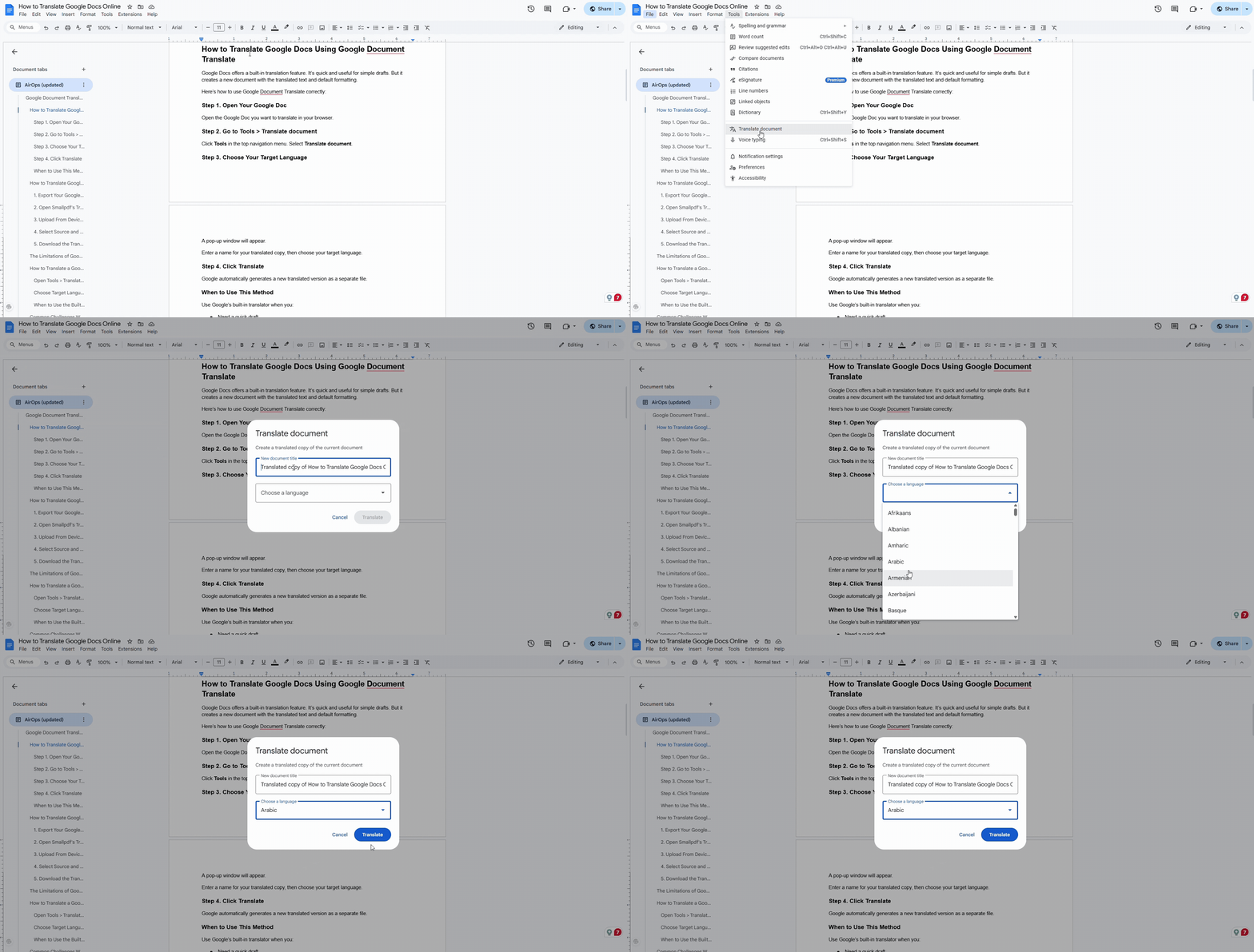
Passo 1. Abra seu Google Doc
Abra o Google Doc que você quer traduzir no navegador.
Etapa 2. Vá para “Ferramentas” > “Traduzir” documento
Clique em “Ferramentas” no menu de navegação superior. Selecione “Traduzir documento”.
Etapa 3. Escolha seu idioma de destino
Uma janela pop-up vai aparecer.
Digite um nome para sua cópia traduzida e, em seguida, escolha o idioma de destino.
Etapa 4. Clique em “Traduzir”
O Google gera automaticamente uma nova versão traduzida como um arquivo separado.
Quando usar o Tradutor de documentos do Google
Use o tradutor integrado do Google quando você:
Precisa de um rascunho rápido
Não se importa com o layout
Vai traduzir apenas texto simples
Não precisa preservar tabelas, imagens ou formatação
Isso cobre casos de uso casuais, não profissionais, mas não vai muito além disso.
Limitações do Tradutor de documentos do Google
Antes de mostrarmos a melhor forma, veja como o tradutor integrado do Google Docs é limitado.
1. Perda de formatação
O Google redefine:
Fontes
Alinhamento
Tabelas
Imagens
Quebras de página
Cabeçalhos e rodapés
2. Problemas de precisão
A tradução automática às vezes não entende bem o contexto, expressões idiomáticas e terminologia profissional.
3. Limites de tamanho de arquivo
O Google Docs tem dificuldades com:
A tradução de documentos grandes
Elementos gráficos incorporados
Relatórios com várias páginas
Apresentações convertidas em PDF
Documentos com mais de 10 MB
4. Considerações sobre privacidade
Seu conteúdo é processado pelos servidores do Google e armazenado no seu Google Drive por tempo indeterminado, a menos que seja excluído manualmente. Para documentos de trabalho confidenciais, isso pode não atender aos requisitos internos de conformidade.
Quando qualquer um dos pontos acima importa, o Smallpdf é a melhor opção.
Como traduzir documentos do Google Docs com o Smallpdf (passo a passo)
O Smallpdf Traduzir PDF preserva a formatação, a estrutura, as fontes e os elementos visuais do seu documento. Você pode traduzir layouts complexos, relatórios completos, currículos, tabelas e documentos com várias páginas sem perder nada no processo.
Esta é a melhor maneira de traduzir documentos do Google Docs online:
Passo 1. Exporte seu Google Doc como PDF ou DOCX
Abra seu Google Doc e clique em:
“Arquivo” > “Baixar” > “Documento PDF (.pdf)”
ou
“Arquivo” > “Baixar” > “Microsoft Word (.docx)”
Os dois formatos funcionam com o Smallpdf Traduzir PDF — é só escolher o que você preferir.
Etapa 2. Abra o Smallpdf Traduzir PDF
Vá para Traduzir PDF.
Você pode enviar:
PDF
DOCX
XLSX
PPTX
Não é necessária nenhuma conversão manual.
Etapa 3. Envie do dispositivo ou da nuvem
Clique na área de upload ou arraste e solte seu arquivo na área indicada abaixo
Você também pode fazer upload de:
Google Drive
Dropbox
OneDrive
Etapa 4. Escolha o tipo de tradução
Selecione:
Documento completo: Tradução completa com formatação preservada
Resumo: Uma visão geral clara e em linguagem simples
Escolha seus idiomas de origem e de destino. O Smallpdf oferece suporte a mais de 20 idiomas, incluindo inglês, espanhol, francês, alemão, hindi, japonês, árabe e muito mais.
Etapa 5. Baixe seu documento traduzido
Clique em “Traduzir” e baixe seu resultado na hora.
Se você quiser continuar editando o arquivo traduzido, abra o PDF para Word no Smallpdf e converta seu PDF traduzido de volta para DOCX. Depois, você pode editá-lo livremente no Google Docs.
Google Docs x Smallpdf: qual método você deve usar?
Aqui está uma comparação clara entre os recursos de tradução do Google Docs e do Smallpdf, para ajudar você a decidir:
| Recurso | Tradutor de documentos do Google | Smallpdf Traduzir PDF |
|---|---|---|
| Formatação preservada | Não | Sim |
| Layout (tabelas, imagens) | Frequentemente quebra | Permanece intacto |
| Limites de tamanho do arquivo | Sim | Muito maiores |
| OCR para arquivos digitalizados | Limitado | Incluído |
| Compatível com DOCX/XLSX/PPTX | Sim | Sim |
| Compatível com PDF | Não | Sim |
| Privacidade | Armazenado no Drive | Arquivos excluídos automaticamente após 1 hora |
| Ideal para | Rascunhos rápidos | Documentos profissionais |
Se a formatação importa, o Smallpdf leva a melhor.
Se você precisa de um rascunho rápido só com texto, a ferramenta do Google já basta.
Para mais informações, confira nosso guia sobre como o Google Tradutor e o Smallpdf diferem.
Casos de uso para traduzir documentos do Google Docs online
Você pode traduzir vários tipos de conteúdo, incluindo:
Negócios e trabalho
Relatórios e propostas
Entregas para clientes
Contratos (rascunhos não jurídicos)
Fichas de produto
Escola e meio acadêmico
Redações
Resumos de pesquisa
Apresentações
Materiais de estudo
Documentos pessoais
Currículos
Cartas
Inscrições
Modelos
Para documentos com visual mais caprichado ou qualquer coisa que precise manter o layout, o Smallpdf é a melhor opção.
Como manter a formatação intacta (e converter de volta para o Google Docs)
Uma vantagem do Smallpdf é a possibilidade de preservar o layout e depois voltar a editar o arquivo.
Funciona assim:
Traduza seu PDF ou DOCX usando o Smallpdf.
Baixe o PDF traduzido.
Abra o PDF para Word.
Converta o PDF traduzido em .docx.
Envie o arquivo .docx para o Google Drive.
Abra no Google Docs e continue editando.
Esse fluxo de trabalho é ideal quando você precisa traduzir um documento formatado para uso profissional.
Opções profissionais para traduzir documentos do Google Docs
Para organizações que lidam com vários documentos ou precisam de terminologia consistente, considere estas abordagens profissionais:
1. Sistemas de gerenciamento de tradução (TMS) e conectores do Drive
Plataformas empresariais de TMS podem se conectar diretamente ao Google Drive, permitindo a tradução em lote de vários documentos com terminologia consistente e gerenciamento de fluxo de trabalho.
2. Tradução automática + pós-edição humana para garantir qualidade
Combine tradução automática com pós-edição humana para ter o melhor dos dois mundos. Empresas como a Teva usam essa abordagem híbrida para levar informações vitais sobre medicamentos a novos mercados com rapidez e precisão.
3. Escolha do mecanismo, terminologia e controle de qualidade
Soluções profissionais oferecem vários mecanismos de tradução automática, bancos de dados de terminologia personalizados e fluxos de trabalho de garantia de qualidade para assegurar traduções consistentes e de alta qualidade em todos os seus Google Docs.
Comece a traduzir documentos do Google Docs com o Smallpdf
O Google Docs é ótimo para rascunhos rápidos, mas quando você precisa de precisão, formatação e integridade do documento, o Smallpdf é a melhor solução. Traduza seus arquivos, preserve o layout e mantenha tudo limpo e profissional.
Comece seu teste gratuito para acessar todas as ferramentas do Smallpdf e traduzir sem limites.
Perguntas frequentes sobre traduzir no Google Docs
Como faço para traduzir um documento no Google Docs?
No Google Docs, vá em “Ferramentas” > “Traduzir” documento e, em seguida, escolha o idioma de destino. Um novo documento é criado com o texto traduzido, mas a formatação pode ser perdida.O Google Docs oferece suporte à tradução ao vivo ou em tempo real?
Não, o Google Docs não oferece suporte à tradução ao vivo ou em tempo real. Você só pode traduzir documentos estáticos usando a ferramenta integrada ou soluções externas, como o Smallpdf.Qual é o aplicativo que traduz o Google Docs?
Não existe um aplicativo independente de tradução do Google Docs. Para traduzir documentos completos, use o Smallpdf Traduzir PDF.Ferramentas de IA como o ChatGPT conseguem traduzir um Google Docs?
Ferramentas de IA podem traduzir texto copiado do Google Docs, mas não conseguem processar o documento inteiro mantendo a formatação intacta. Para traduzir o documento completo, use ferramentas especializadas como o Smallpdf.Como faço para converter entre DOCX e Google Docs?
Envie arquivos DOCX diretamente para o Google Drive para abri-los no Google Docs ou baixe o Google Docs como DOCX em “Arquivo” > “Baixar” > “Microsoft Word (.docx)”.Posso traduzir apresentações do Google Slides?
O Google Slides não tem um recurso de tradução integrado. Exporte seus slides como PDF e use a ferramenta Traduzir do Smallpdf para manter a formatação e o layout.A tradução de documentos online é segura?
Arquivos excluídos automaticamente após 1 hora e protegidos com criptografia TLS durante todo o processamento.Traduza documentos do Google Docs online e gerencie o PDF com o Smallpdf Pro
