- Início
- ›
- ›Google Tradutor x Smallpdf: o melhor tradutor de documentos
Google Tradutor x Smallpdf: o melhor tradutor de documentos
O Google Tradutor pode bagunçar a formatação do PDF e deixar você preso com um resultado desorganizado. Veja como conseguir PDFs formatados corretamente que você realmente pode usar.
Mais sobre Traduzir PDF
Ferramentas e guias de IA
Dicas e recursos sobre PDF
Você quer um arquivo traduzido que possa baixar como PDF e compartilhar na hora, sem fontes pulando, tabelas desconfiguradas ou páginas virando um bloco de texto.
O Google Tradutor pode traduzir PDFs na visualização “Documentos”, mas a experiência depende muito do seu arquivo.
O Smallpdf Traduzir PDF foi criado para gerar o documento completo, para que você possa traduzir e baixar uma cópia utilizável em um único fluxo.
Então, o Google Tradutor consegue converter PDF em PDF?
Sim, o Google Tradutor pode traduzir um PDF e você pode baixar a tradução, mas isso não é um fluxo de conversão de PDF. A formatação pode mudar, e o texto de imagens digitalizadas não é traduzido.
Tradução de PDF no Google Tradutor: guia passo a passo
O Google Tradutor funciona melhor com PDFs simples, baseados em texto e com formatação limpa.
Passo 1: Abra o Google Tradutor
Acesse Google Tradutor no navegador e clique em “Documentos”.
Passo 2: Escolha seus idiomas
Escolha o idioma de origem (ou selecione “Detectar idioma”) e o idioma de destino.
Passo 3: Envie seu PDF
Clique em “Procurar no seu computador” (ou arraste e solte) e selecione seu PDF. O Google Tradutor aceita .pdf, .docx, .pptx e .xlsx para tradução de documentos.
Passo 4: Inicie a tradução
Clique em “Traduzir” e aguarde o fim do processamento.
Passo 5: Baixe a tradução
Quando estiver pronto, clique em “Baixar tradução”. O texto do botão pode variar dependendo do tipo de documento.
Passo 6: Verifique o resultado antes de compartilhar
É aqui que a maioria das pessoas encontra atrito. Depois do download, confira algumas páginas para ver se houve mudanças no layout, quebras de linha ausentes e desalinhamento em tabelas.
O que você vai notar em PDFs complicados
Páginas com várias colunas podem ser reorganizadas em uma única coluna.
As tabelas podem perder o espaçamento entre células ou as quebras de linha.
As fontes podem ficar diferentes das do original.
Limites rígidos do Google Tradutor
O upload de documentos é limitado a 10 MB.
Os PDFs devem ter no máximo 300 páginas.
A tradução de documentos não está disponível em telas de celular.
Smallpdf Traduzir PDF: guia passo a passo
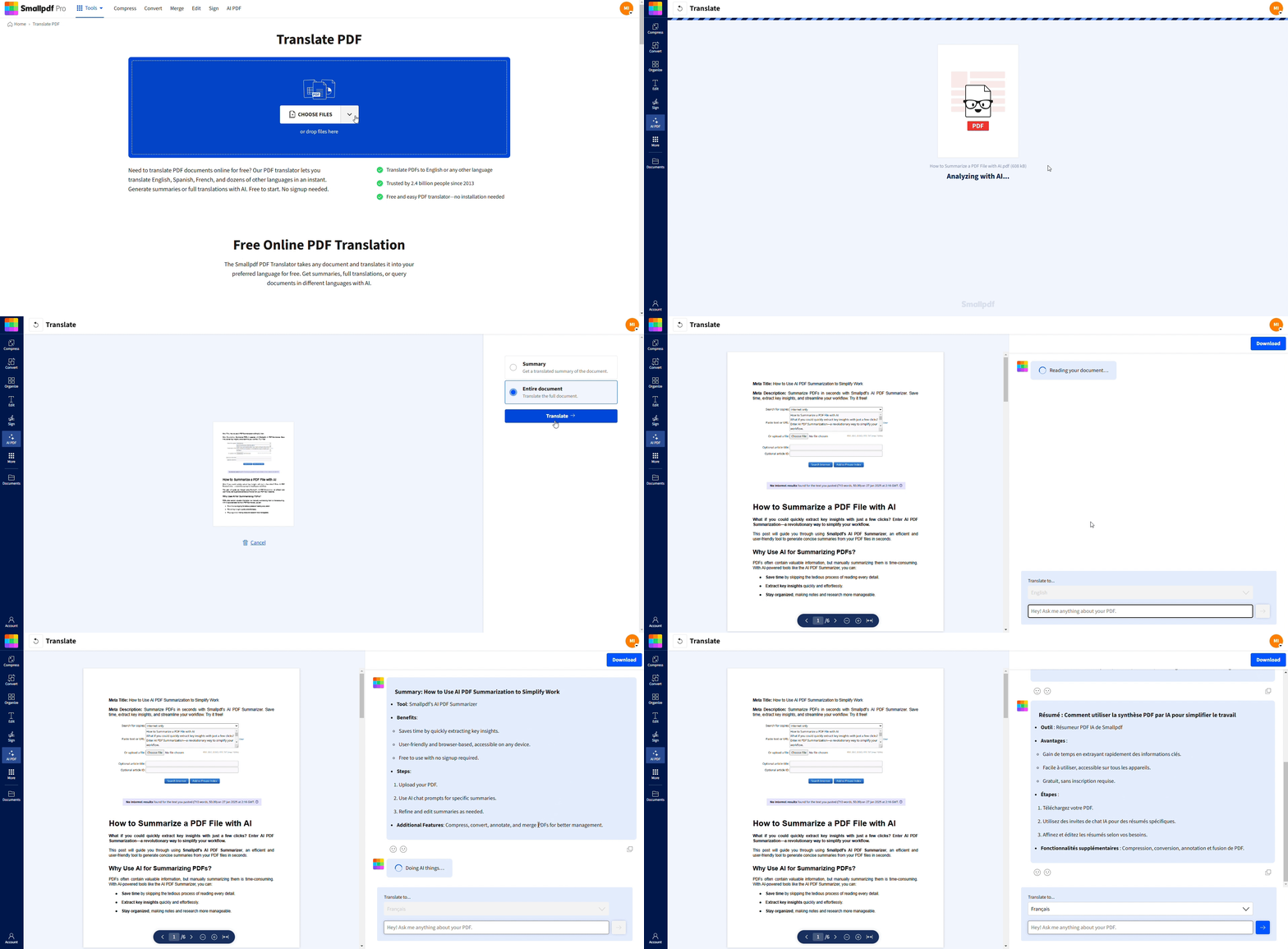
O Smallpdf Traduzir PDF foi feito para quem quer um arquivo traduzido para baixar e usar na hora. Ele oferece resumos e tradução completa de documentos, para que você escolha o tipo de resultado que melhor combina com o seu objetivo.
Passo 1: Abra o Smallpdf Traduzir PDF
Acesse Traduzir PDF e deixe seu arquivo pronto no dispositivo, Google Drive, Dropbox ou OneDrive.
Passo 2: Envie seu documento
Solte seu PDF aqui. Se você estiver começando com um arquivo do Word, PowerPoint ou Excel, também pode enviar esses formatos e manter o mesmo fluxo de trabalho.
Passo 3: Escolha o tipo de resultado
Escolha “Resumo” se você só precisa dos pontos principais ou selecione “Tradução completa do documento” quando precisar traduzir o arquivo inteiro.
Passo 4: Selecione o idioma de destino
Escolha o idioma que você precisa e inicie a tradução.
Passo 5: Baixe seu PDF traduzido
Quando a tradução terminar, baixe o arquivo traduzido e compartilhe na hora.
Google Tradutor x Smallpdf: o que muda no seu PDF
Aqui está a diferença prática. Os dois conseguem traduzir texto, mas a experiência com o resultado não é a mesma.
| Recurso | Google Tradutor (Documentos) | Smallpdf Traduzir PDF |
|---|---|---|
| Resultado para download | É possível baixar a tradução | Resultado para download integrado ao fluxo de trabalho |
| Consistência da formatação | Pode mudar em layouts complexos | Projetado para gerar o documento completo |
| PDFs grandes/longos | Máximo de 10 MB e PDFs com no máximo 300 páginas | Se o arquivo estiver pesado, você pode prepará-lo antes com o Smallpdf |
| PDFs digitalizados | O texto em páginas digitalizadas de PDF não é traduzido | Há fluxos de trabalho com suporte a OCR disponíveis (limites podem ser aplicados) |
| Acesso pelo celular | Não disponível em telas de celular | Fluxo de trabalho no navegador em diferentes dispositivos |
Tradução de PDFs digitalizados e texto em imagens
Se o seu PDF for uma digitalização, a tradução falha por um motivo simples. O “texto” é, na verdade, uma imagem, então o tradutor não consegue selecioná-lo nem interpretá-lo como texto real.
Com o Google Tradutor, você pode ver o texto de imagens e páginas digitalizadas de PDF no resultado, mas ele não é traduzido.
Com o Smallpdf, há fluxos de trabalho com OCR que primeiro transformam imagens digitalizadas em texto legível e depois tornam a tradução possível. Alguns limites podem ser aplicados dependendo do arquivo e do plano.
Se você quiser mais controle, uma solução alternativa confiável é:
Passe a digitalização pelo OCR de PDF,
Corrija espaçamentos ou linhas quebradas em Editar PDF (ou converta com PDF para Word),
Depois, traduza o documento limpo.
Solução de problemas de tradução de PDF
Até um bom tradutor pode tropeçar em PDFs do mundo real. Estes são os problemas que as pessoas encontram com mais frequência, junto com correções para você seguir em frente.
1. Seu PDF não faz upload
Se você estiver usando o Google Tradutor, confira primeiro os limites de tamanho e de páginas (10 MB e 300 páginas).
Se o arquivo for grande demais, use Compactar PDF para reduzir o tamanho antes de traduzir.
2. O PDF está protegido por senha
O Google Tradutor pode falhar ou pular conteúdo quando um PDF está bloqueado. Use Desbloquear PDF primeiro e depois traduza sua cópia limpa.
3. A tradução fica bagunçada em tabelas ou colunas
Isso geralmente acontece em layouts com várias colunas e tabelas complexas. Uma solução rápida é converter primeiro o PDF para um formato editável, ajustar o espaçamento e depois traduzir e exportar de volta para PDF.
4. Seu PDF digitalizado vira um texto sem sentido
Quase sempre é falta de OCR. O Google Tradutor não traduz imagens digitalizadas texto em PDFs. Use OCR primeiro e depois traduza.
5. Idiomas da direita para a esquerda ficam estranhos
Sistemas de escrita da direita para a esquerda, como árabe e hebraico, podem precisar de verificações extras de espaçamento e alinhamento depois da tradução. Sempre revise títulos, listas e rótulos de tabelas antes de compartilhar.
Quando o Smallpdf faz mais sentido do que o Google Tradutor
O Google Tradutor serve para leituras rápidas. O Smallpdf é a melhor escolha quando o arquivo traduzido precisa parecer um documento de verdade.
Em geral, você vai preferir o Smallpdf quando estiver traduzindo:
PDFs de contratos, políticas e conformidade em que o layout importa
Relatórios e propostas com tabelas, títulos e formatação da marca
Digitalizações e páginas fotografadas que precisam de OCR antes da tradução
Trabalho com vários arquivos em que você quer um único fluxo para preparar, traduzir e exportar
Privacidade e segurança ao traduzir PDFs
Se o seu documento inclui informações de clientes, texto jurídico ou detalhes financeiros, não trate a tradução como um simples copiar e colar. Verifique como o serviço lida com uploads e exclusão.
Com o Smallpdf, nós protegemos as transferências de arquivos com criptografia TLS avançada, seguimos o GDPR e mantemos a certificação ISO/IEC 27001. Os arquivos também são removidos automaticamente após uma hora de processamento na maioria das tarefas.
Traduza seu PDF e baixe uma cópia utilizável
Se o seu objetivo é ter um PDF traduzido que você possa baixar, compartilhar e usar com confiança em trabalhos reais, comece com o Smallpdf Traduzir PDF.
Faça upload do seu dispositivo ou do armazenamento em nuvem, escolha um resumo ou a tradução completa e depois baixe um resultado limpo que você realmente pode usar.
Perguntas frequentes
O Google Tradutor consegue traduzir um PDF e baixar o resultado?
Sim. O Google Tradutor aceita PDFs de até 10 MB, e você pode baixar a tradução. Os PDFs devem ter no máximo 300 páginas.Por que o Google Tradutor bagunça a formatação do meu PDF?
PDFs têm layouts complexos. Colunas, tabelas e fontes personalizadas nem sempre são traduzidas com precisão, então o resultado pode reorganizar o conteúdo ou alterar os espaçamentos. Isso é comum em documentos complexos.O Google Tradutor consegue traduzir PDFs digitalizados?
Não totalmente. O texto dentro de páginas digitalizadas de PDF pode aparecer no resultado, mas não é traduzido.Como traduzir um PDF digitalizado com o Smallpdf?
Use primeiro um fluxo de trabalho com suporte a OCR e depois traduza. O Smallpdf oferece opções com OCR para transformar digitalizações em texto legível antes da tradução, e alguns limites podem ser aplicados dependendo do seu plano e do arquivo.O que devo fazer se meu PDF for grande demais para traduzir?
No Google Tradutor, você precisa ficar abaixo de 10 MB e 300 páginas. No Smallpdf, compacte primeiro com Compactar PDF ou divida o arquivo em seções e depois traduza em partes.É seguro traduzir PDFs confidenciais online?
Depende do serviço. Com o Smallpdf, as transferências de arquivos usam criptografia TLS avançada, seguimos o GDPR e mantemos a certificação ISO/IEC 27001. Juntos, esses fatores ajudam a manter seus documentos privados e seguros.Traduza documentos digitalizados e estruturados no Smallpdf Pro
