- Inicio
- ›
- ›Google Translate vs. Smallpdf: el mejor traductor de documentos
Google Translate vs. Smallpdf: el mejor traductor de documentos
Google Translate puede alterar el formato de los PDF y dejarte con un resultado desordenado. Aquí te mostramos cómo obtener PDF con el formato adecuado que realmente puedas usar.
Más sobre Traducir PDF
Herramientas y guías de IA
Consejos y recursos sobre PDF
Quieres un archivo traducido que puedas descargar como PDF y compartir de inmediato, sin que las fuentes cambien, las tablas se desarmen o las páginas se conviertan en un bloque de texto.
Google Translate puede traducir archivos PDF en su vista «Documentos», pero la experiencia depende en gran medida de tu archivo.
Smallpdf Traducir PDF está diseñado para generar un documento completo, para que puedas traducirlo y descargar una copia utilizable en un solo flujo.
Entonces, ¿Google Translate puede convertir un PDF a PDF?
Sí, Google Translate puede traducir un PDF y puedes descargar la traducción, pero no es un flujo de conversión de PDF. El formato puede alterarse y el texto de las imágenes escaneadas no se traduce.
Traducción de PDF con Google Translate: guía paso a paso
Google Translate funciona mejor con archivos PDF sencillos, basados en texto y con un formato limpio.
Paso 1: Abre Google Translate
Ve a Google Translate en tu navegador y luego haz clic en «Documentos».
Paso 2: Elige tus idiomas
Elige el idioma de origen (o selecciona «Detectar idioma») y tu idioma de destino.
Paso 3: Sube tu PDF
Haz clic en «Explorar en tu computadora» (o arrastra y suelta) y selecciona tu PDF. Google Translate admite .pdf, .docx, .pptx y .xlsx para traducir documentos.
Paso 4: Inicia la traducción
Haz clic en «Traducir» y espera a que termine el procesamiento.
Paso 5: Descarga la traducción
Cuando esté lista, haz clic en «Descargar traducción». El texto del botón puede variar según el tipo de documento.
Paso 6: Revisa el resultado antes de compartirlo
Aquí es donde la mayoría de las personas encuentran problemas. Después de descargarlo, revisa algunas páginas para detectar cambios en el diseño, saltos de línea faltantes y problemas de alineación en las tablas.
Lo que notarás en los PDF complicados
Las páginas con varias columnas pueden reorganizarse en una sola columna.
Las tablas pueden perder el espaciado entre celdas o los saltos de línea.
Las fuentes pueden verse diferentes al original.
Los límites estrictos de Google Translate
La carga de documentos está limitada a 10 MB.
Los archivos PDF deben tener 300 páginas o menos.
La traducción de documentos no está disponible en pantallas de móvil.
Smallpdf Traducir PDF: guía paso a paso
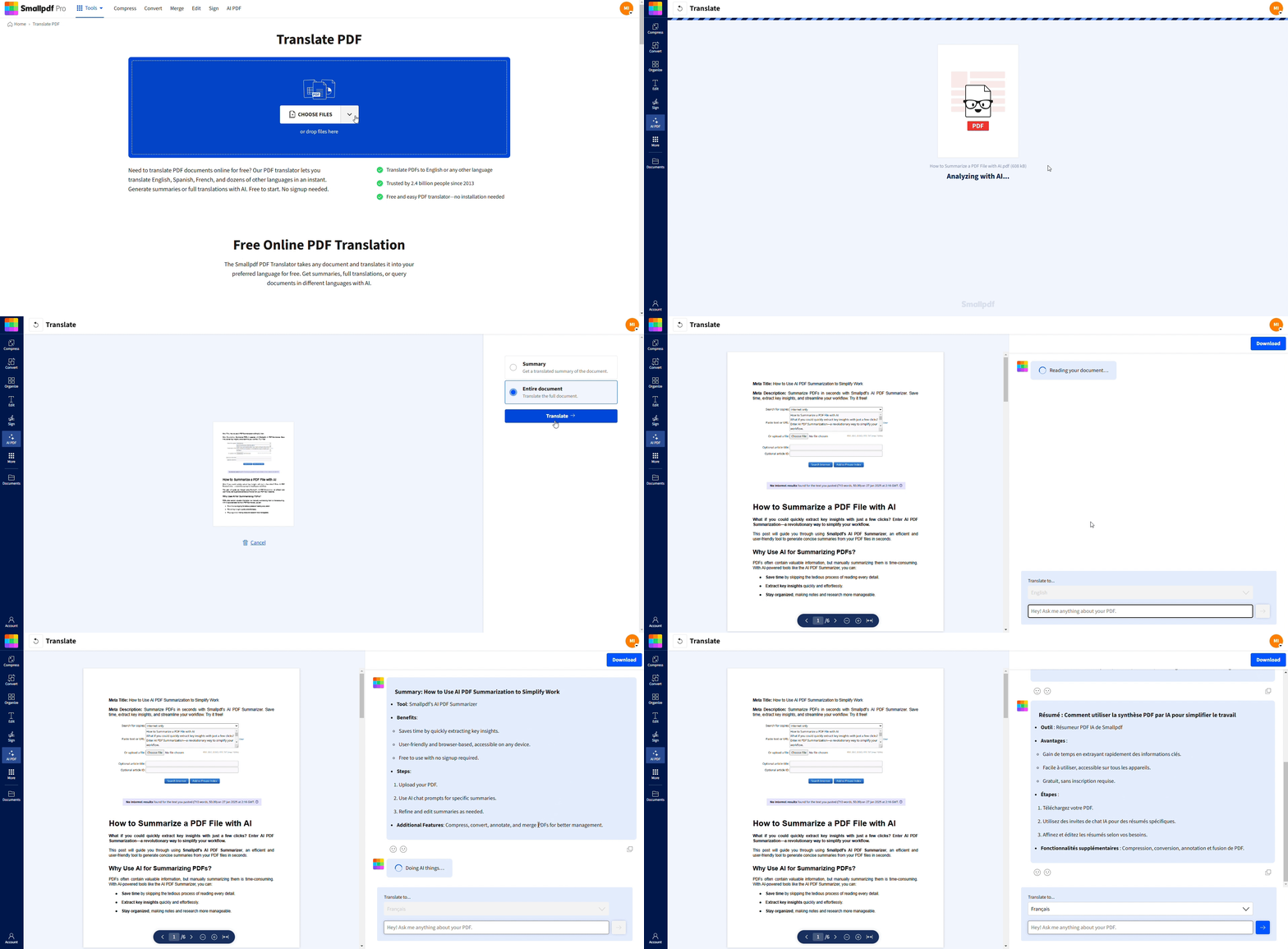
Smallpdf Traducir PDF está diseñado para quienes quieren un archivo traducido que puedan descargar y usar de inmediato. Admite resúmenes y la traducción completa del documento, así que puedes elegir el resultado que se ajuste a tu objetivo.
Paso 1: Abre Smallpdf Traducir PDF
Ve a Traducir PDF y ten listo tu archivo en tu dispositivo, Google Drive, Dropbox o OneDrive.
Paso 2: Sube tu documento
Sube tu PDF. Si empiezas con un archivo de Word, PowerPoint o Excel, también puedes subir esos formatos y mantener el mismo flujo de trabajo.
Paso 3: Elige tu tipo de resultado
Selecciona «Resumen» si solo necesitas los puntos clave, o elige «Traducción completa del documento» cuando necesites traducir el archivo completo.
Paso 4: Selecciona tu idioma de destino
Elige el idioma que necesites y luego inicia la traducción.
Paso 5: Descarga tu PDF traducido
Cuando termine la traducción, descarga el archivo traducido y compártelo de inmediato.
Google Translate vs. Smallpdf: qué cambia en tu PDF
Esta es la diferencia práctica. Ambos pueden traducir texto, pero la experiencia con el resultado no es la misma.
| Función | Google Translate (Documentos) | Smallpdf Traducir PDF |
|---|---|---|
| Resultado descargable | La descarga de la traducción está disponible | Resultado descargable integrado en el flujo de trabajo |
| Coherencia del formato | Puede alterarse en diseños complejos | Diseñado para generar documentos completos |
| PDF grandes o extensos | Máximo 10 MB, máximo 300 páginas por PDF | Si tu archivo es pesado, puedes prepararlo primero con Smallpdf |
| PDF escaneados | El texto de las páginas PDF escaneadas no se traduce | Hay flujos de trabajo compatibles con OCR (pueden aplicarse límites) |
| Acceso desde el móvil | No disponible en pantallas de móvil | Flujo de trabajo en el navegador en todos tus dispositivos |
Traducción de PDF escaneados y texto en imágenes
Si tu PDF es un escaneo, la traducción falla por una razón sencilla. El «texto» en realidad es una imagen, así que el traductor no puede seleccionarlo ni interpretarlo como texto real.
Con Google Translate, puedes ver en el resultado el texto de imágenes y páginas PDF escaneadas, pero no se traduce.
Con Smallpdf, hay flujos de trabajo basados en OCR que primero convierten las imágenes escaneadas en texto legible y luego hacen posible la traducción. Pueden aplicarse algunos límites según el archivo y el plan.
Si quieres más control, una alternativa confiable es:
Pasa el escaneo por OCR de PDF,
Corrige el espaciado o las líneas rotas en Editar PDF (o convierte con «PDF a Word»),
Luego traduce el documento limpio.
Solución de problemas de traducción de PDF
Incluso un buen traductor puede fallar con los PDF del mundo real. Estos son los problemas que la gente encuentra más seguido y cómo resolverlos para seguir avanzando.
1. Tu PDF no se carga
Si usas Google Translate, primero revisa los límites de tamaño y páginas (10 MB y 300 páginas).
Si tu archivo es demasiado grande, pásalo por Comprimir PDF para reducirlo antes de traducirlo.
2. El PDF está protegido con contraseña
Google Translate puede fallar u omitir contenido cuando un PDF está bloqueado. Usa Desbloquear PDF primero y luego traduce tu copia limpia.
3. La traducción se ve desordenada en tablas o columnas
Esto suele pasar en diseños de varias columnas y tablas complejas. Una solución rápida es convertir primero el PDF a un formato editable, ajustar el espaciado, luego traducirlo y volver a exportarlo como PDF.
4. Tu PDF escaneado se traduce con resultados sin sentido
Casi siempre se debe a que falta OCR. Google Translate no traduce el texto de imágenes escaneadas en archivos PDF. Haz primero un paso de OCR y luego traduce.
5. Los idiomas de derecha a izquierda se ven mal
Los sistemas de escritura de derecha a izquierda, como el árabe y el hebreo, pueden necesitar revisiones adicionales de espaciado y alineación después de la traducción. Revisa siempre los encabezados, las listas y las etiquetas de las tablas antes de compartirlo.
Cuándo Smallpdf tiene más sentido que Google Translate
Google Translate sirve para lecturas rápidas. Smallpdf encaja mejor cuando el archivo traducido debe verse como un documento real.
Normalmente preferirás Smallpdf cuando traduzcas:
Contratos, políticas y PDF de cumplimiento donde el diseño importa
Informes y propuestas con tablas, encabezados y formato de marca
Escaneos y páginas fotografiadas que necesitan OCR antes de traducirse
Trabajo con varios archivos donde quieres un solo flujo para preparar, traducir y exportar
Privacidad y seguridad al traducir PDF
Si tu documento incluye información de clientes, texto legal o datos financieros, no trates la traducción como un simple copiar y pegar. Revisa cómo el servicio gestiona las cargas y la eliminación de archivos.
Con Smallpdf, nosotros protegemos las transferencias de archivos con cifrado TLS avanzado, cumplimos con el RGPD y mantenemos la certificación ISO/IEC 27001. Además, los archivos se eliminan automáticamente después de una hora de procesamiento en la mayoría de las tareas.
Traduce tu PDF y descarga una copia utilizable
Si tu objetivo es tener un PDF traducido que puedas descargar, compartir y usar con confianza para trabajo real, empieza con Smallpdf Traducir PDF.
Sube el archivo desde tu dispositivo o almacenamiento en la nube, elige un resumen o una traducción completa y luego descarga un resultado limpio que de verdad puedas usar.
Preguntas frecuentes
¿Google Translate puede traducir un PDF y permitirte descargarlo?
Sí. Google Translate admite PDF de hasta 10 MB y puedes descargar la traducción. Los PDF deben tener 300 páginas o menos.¿Por qué Google Translate altera el formato de mi PDF?
Los PDF tienen diseños complejos. Las columnas, las tablas y las fuentes personalizadas no siempre se traducen bien, así que el resultado puede reorganizarse o cambiar el espaciado. Esto es común en documentos complejos.¿Google Translate puede traducir PDF escaneados?
No del todo. El texto dentro de las páginas PDF escaneadas puede aparecer en el resultado, pero no se traduce.¿Cómo traduzco un PDF escaneado con Smallpdf?
Usa primero un flujo de trabajo compatible con OCR y luego traduce. Smallpdf ofrece opciones basadas en OCR para convertir escaneos en texto legible antes de la traducción, y pueden aplicarse algunos límites según tu plan y tu archivo.¿Qué debo hacer si mi PDF es demasiado grande para traducirlo?
Con Google Translate, debes mantenerte por debajo de 10 MB y 300 páginas. Con Smallpdf, primero comprime el PDF con la herramienta «Comprimir PDF» o divide el archivo en secciones y luego tradúcelo por partes.¿Es seguro traducir PDF confidenciales en línea?
Depende del servicio. Con Smallpdf, las transferencias de archivos usan cifrado TLS avanzado, cumplimos con el RGPD y contamos con la certificación ISO/IEC 27001. Así, puedes tener la tranquilidad de que tus documentos se mantienen privados y seguros.Traduce documentos escaneados y estructurados con Smallpdf Pro
