- Home
- ›
- ›Google Translate vs. Smallpdf: Der beste Dokumentübersetzer
Google Translate vs. Smallpdf: Der beste Dokumentübersetzer
Google Translate kann die PDF-Formatierung kaputtmachen und dir ein unordentliches Ergebnis hinterlassen. Hier erfährst du, wie du korrekt formatierte PDFs bekommst, die du wirklich nutzen kannst.
Mehr zu PDF übersetzen
KI-Tools & Anleitungen
PDF-Tipps & Ressourcen
Du möchtest eine übersetzte Datei, die du als PDF herunterladen und sofort teilen kannst, ohne dass Schriftarten verrutschen, Tabellen zusammenfallen oder Seiten zu einer Textwand werden.
Google Translate kann PDFs in der Ansicht „Dokumente“ übersetzen, aber das Ergebnis hängt stark von deiner Datei ab.
Smallpdf PDF übersetzen ist für die Ausgabe kompletter Dokumente gemacht, damit du in einem einzigen Ablauf übersetzen und eine brauchbare Kopie herunterladen kannst.
Kann Google Translate also PDF in PDF konvertieren?
Ja, Google Translate kann eine PDF übersetzen und du kannst die Übersetzung herunterladen, aber es ist kein PDF-Konvertierungsworkflow. Die Formatierung kann sich verschieben, und Text aus gescannten Bildern wird nicht übersetzt.
PDF-Übersetzung mit Google Translate: Schritt-für-Schritt-Anleitung
Google Translate funktioniert am besten bei einfachen, textbasierten PDFs mit sauberer Formatierung.
Schritt 1: Öffne Google Translate
Gehe zu Google Translate in deinem Browser und klicke dann auf „Dokumente“.
Schritt 2: Wähle deine Sprachen aus
Wähle die Ausgangssprache aus (oder „Sprache erkennen“) und dann deine Zielsprache.
Schritt 3: Lade deine PDF hoch
Klicke auf „Auf deinem Computer suchen“ (oder nutze Drag-and-drop) und wähle deine PDF aus. Google Translate unterstützt für die Dokumentübersetzung .pdf, .docx, .pptx und .xlsx.
Schritt 4: Starte die Übersetzung
Klicke auf „Übersetzen“ und warte, bis die Verarbeitung abgeschlossen ist.
Schritt 5: Lade die Übersetzung herunter
Sobald sie fertig ist, klicke auf „Übersetzung herunterladen“. Der Text auf der Schaltfläche kann je nach Dokumenttyp variieren.
Schritt 6: Prüfe das Ergebnis, bevor du es teilst
Hier hakt es bei den meisten. Prüfe nach dem Download ein paar Seiten auf Layoutverschiebungen, fehlende Zeilenumbrüche und die Ausrichtung von Tabellen.
Was dir bei kniffligen PDFs auffallen wird
Mehrspaltige Seiten können in eine einzelne Spalte umfließen.
Bei Tabellen können Zellabstände oder Zeilenumbrüche verloren gehen.
Schriftarten können anders aussehen als im Original.
Die harten Grenzen von Google Translate
Dokument-Uploads sind auf 10 MB begrenzt.
PDFs dürfen maximal 300 Seiten haben.
Die Dokumentübersetzung ist auf mobilen Bildschirmen nicht verfügbar.
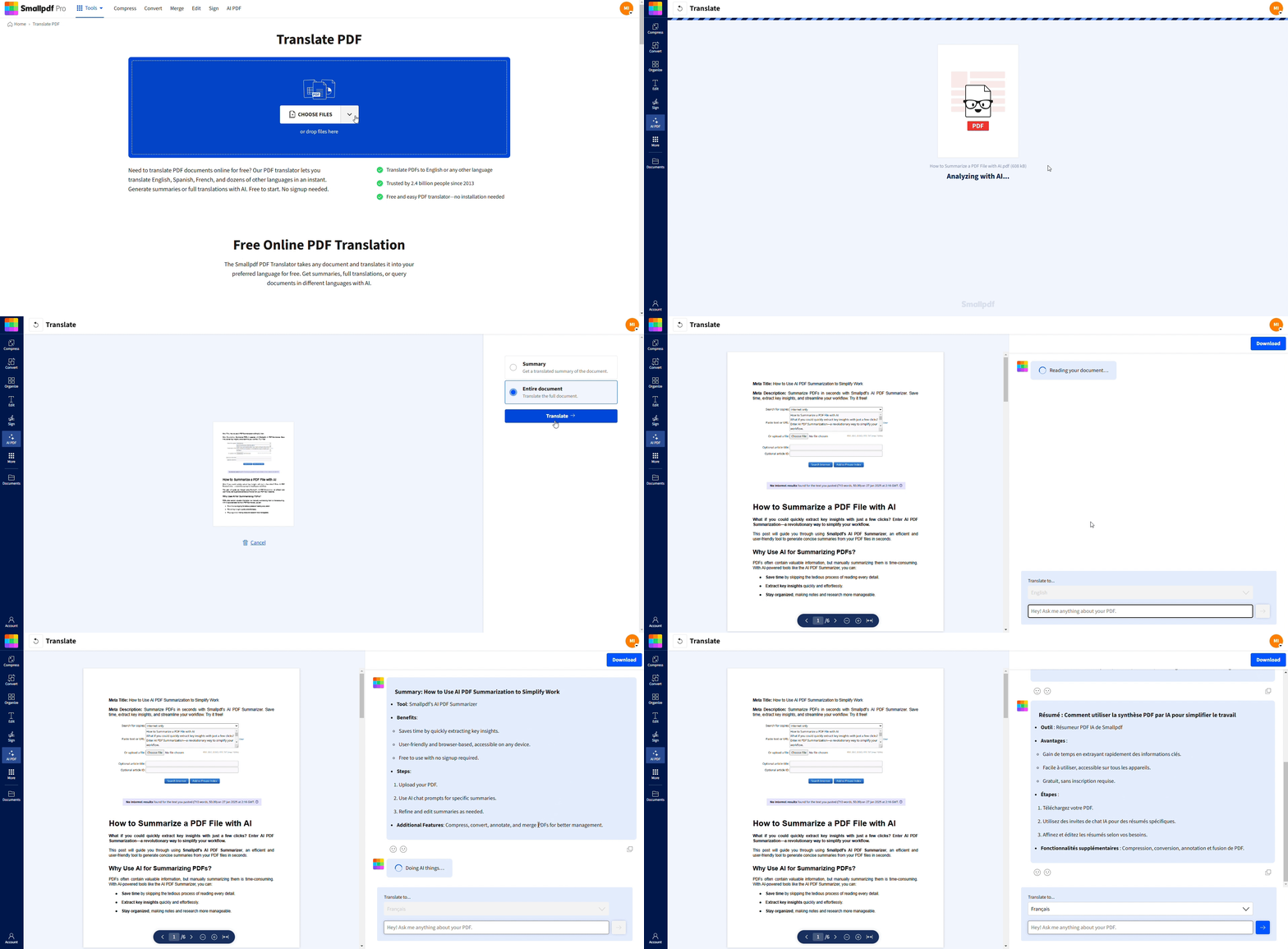
Smallpdf PDF übersetzen: Schritt-für-Schritt-Anleitung
Smallpdf PDF übersetzen ist für alle gedacht, die eine übersetzte Datei sofort herunterladen und verwenden möchten. Es unterstützt Zusammenfassungen und vollständige Dokumentübersetzungen, damit du die Ausgabe wählen kannst, die zu deinem Ziel passt.
Schritt 1: Öffne PDF übersetzen
Gehe zu PDF übersetzen und halte deine Datei auf deinem Gerät, in Google Drive, Dropbox oder OneDrive bereit.
Schritt 2: Lade dein Dokument hoch
Lade deine PDF hoch. Wenn du mit Word-, PowerPoint- oder Excel-Dateien startest, kannst du auch diese Formate hochladen und den Ablauf gleich halten.
Schritt 3: Wähle deinen Ausgabetyp
Wähle „Zusammenfassung“, wenn du nur die wichtigsten Punkte brauchst, oder „Vollständige Dokumentübersetzung“, wenn du die ganze Datei übersetzt brauchst.
Schritt 4: Wähle deine Zielsprache aus
Wähle die Sprache, die du brauchst, und starte dann die Übersetzung.
Schritt 5: Lade deine übersetzte PDF herunter
Sobald die Übersetzung fertig ist, lade die übersetzte Datei herunter und teile sie direkt.
Google Translate vs. Smallpdf: Was sich in deiner PDF ändert
Hier ist der praktische Unterschied. Beide können Text übersetzen, aber das Ergebnis ist nicht dasselbe.
| Funktion | Google Translate (Dokumente) | PDF übersetzen |
|---|---|---|
| Herunterladbare Ausgabe | Übersetzung steht zum Download bereit | Herunterladbare Ausgabe direkt im Workflow |
| Konsistente Formatierung | Bei komplexen Layouts kann es zu Verschiebungen kommen | Für die Ausgabe kompletter Dokumente entwickelt |
| Große/lange PDFs | Maximal 10 MB, maximal 300 Seiten pro PDF | Wenn deine Datei groß ist, kannst du sie zuerst mit Smallpdf vorbereiten |
| Gescannte PDFs | Text in gescannten PDF-Seiten wird nicht übersetzt | OCR-gestützte Workflows sind verfügbar (es können Einschränkungen gelten) |
| Zugriff über Mobilgeräte | Nicht auf mobilen Bildschirmen verfügbar | Browserbasierter Workflow über verschiedene Geräte hinweg |
Gescannte PDFs und Bildtext übersetzen
Wenn deine PDF ein Scan ist, schlägt die Übersetzung aus einem einfachen Grund fehl. Der „Text“ ist eigentlich ein Bild, also kann der Übersetzer ihn nicht wie echten Text auswählen oder interpretieren.
Mit Google Translate kann Text aus Bildern und gescannten PDF-Seiten in der Ausgabe erscheinen, wird aber nicht übersetzt.
Mit Smallpdf sind OCR-basierte Workflows verfügbar, die gescannte Bilder zuerst in lesbaren Text umwandeln und dann die Übersetzung ermöglichen. Je nach Datei und Tarif können Einschränkungen gelten.
Wenn du mehr Kontrolle möchtest, ist dieser zuverlässige Workaround sinnvoll:
Führe den Scan durch PDF OCR,
Korrigiere Abstände oder fehlerhafte Zeilen mit PDF bearbeiten (oder konvertiere mit PDF zu Word),
Übersetze danach das bereinigte Dokument.
Probleme bei der PDF-Übersetzung beheben
Selbst ein guter Übersetzer kann bei PDFs aus der Praxis ins Stolpern geraten. Hier sind die Probleme, auf die du am häufigsten stößt, plus Lösungen, damit du weitermachen kannst.
1. Deine PDF lässt sich nicht hochladen
Wenn du Google Translate verwendest, prüfe zuerst die Größen- und Seitenlimits (10 MB und 300 Seiten).
Wenn deine Datei zu groß ist, nutze zuerst PDF komprimieren um sie vor der Übersetzung zu verkleinern.
2. Die PDF ist passwortgeschützt
Google Translate kann bei gesperrten PDFs fehlschlagen oder Inhalte überspringen. Nutze zuerst PDF entsperren und übersetze dann deine bereinigte Kopie.
3. Die Übersetzung sieht in Tabellen oder Spalten durcheinander aus
Das passiert meist bei mehrspaltigen Layouts und komplexen Tabellen. Eine schnelle Lösung ist, die PDF zuerst in ein bearbeitbares Format zu konvertieren, die Abstände anzupassen und dann zu übersetzen und wieder als PDF zu exportieren.
4. Deine gescannte PDF wird zu Unsinn übersetzt
Dann fehlt fast immer OCR. Google Translate übersetzt keinen gescannten Bild text in PDFs. Nutze zuerst einen OCR-Schritt und übersetze dann.
5. Sprachen mit Schreibrichtung von rechts nach links sehen falsch aus
Schriften mit Schreibrichtung von rechts nach links wie Arabisch und Hebräisch brauchen nach der Übersetzung möglicherweise zusätzliche Prüfungen von Abständen und Ausrichtung. Prüfe Überschriften, Listen und Tabellenbeschriftungen immer, bevor du die Datei teilst.
Wann Smallpdf sinnvoller ist als Google Translate
Google Translate ist gut für schnelles Lesen. Smallpdf passt besser, wenn die übersetzte Datei wie ein echtes Dokument aussehen muss.
Meistens wirst du Smallpdf bevorzugen, wenn du Folgendes übersetzt:
Verträge, Richtlinien und Compliance-PDFs, bei denen das Layout wichtig ist
Berichte und Angebote mit Tabellen, Überschriften und markengerechter Formatierung
Scans und fotografierte Seiten, die vor der Übersetzung OCR brauchen
Arbeit mit mehreren Dateien, wenn du einen einzigen Workflow für Vorbereitung, Übersetzung und Export möchtest
Datenschutz und Sicherheit beim Übersetzen von PDFs
Wenn dein Dokument Kundeninfos, Rechtstexte oder Finanzdaten enthält, solltest du Übersetzungen nicht wie einfaches Copy-and-paste behandeln. Prüfe, wie der Dienst mit Uploads und dem Löschen von Dateien umgeht.
Mit Smallpdf schützen wir Dateiübertragungen mit fortschrittlicher TLS-Verschlüsselung, halten die DSGVO ein und sind ISO/IEC 27001-zertifiziert. Bei den meisten Aufgaben werden Dateien außerdem nach 1 Stunde automatisch gelöscht.
Übersetze deine PDF und lade eine brauchbare Kopie herunter
Wenn du eine übersetzte PDF brauchst, die du herunterladen, teilen und für echte Arbeit nutzen kannst, starte mit PDF übersetzen.
Lade deine Datei von deinem Gerät oder Cloud-Speicher hoch, wähle eine Zusammenfassung oder vollständige Übersetzung und lade dann eine saubere Ausgabe herunter, die du wirklich nutzen kannst.
Häufig gestellte Fragen
Kann Google Translate eine PDF übersetzen und herunterladen?
Ja. Google Translate unterstützt PDFs bis zu 10 MB, und du kannst die Übersetzung herunterladen. PDFs dürfen maximal 300 Seiten haben.Warum bringt Google Translate meine PDF-Formatierung durcheinander?
PDFs sind stark layoutabhängig. Spalten, Tabellen und benutzerdefinierte Schriftarten werden nicht immer sauber übersetzt, sodass die Ausgabe umfließen oder Abstände verrutschen können. Das ist bei komplexen Dokumenten häufig.Kann Google Translate gescannte PDFs übersetzen?
Nicht vollständig. Text in gescannten PDF-Seiten kann in der Ausgabe erscheinen, wird aber nicht übersetzt.Wie übersetze ich ein gescanntes PDF mit Smallpdf?
Nutze zuerst einen OCR-gestützten Workflow und übersetze dann. Smallpdf bietet OCR-basierte Optionen, um Scans vor der Übersetzung in lesbaren Text umzuwandeln. Je nach Tarif und Datei können Einschränkungen gelten.Was soll ich tun, wenn meine PDF zu groß zum Übersetzen ist?
Bei Google Translate musst du unter 10 MB und 300 Seiten bleiben. Bei Smallpdf solltest du die Datei zuerst mit PDF komprimieren verkleinern oder in Abschnitte aufteilen und dann in Teilen übersetzen.Ist es sicher, vertrauliche PDFs online zu übersetzen?
Das hängt vom Dienst ab. Bei Smallpdf sind Dateiübertragungen mit fortschrittlicher TLS-Verschlüsselung geschützt, wir sind DSGVO-konform und ISO/IEC 27001-zertifiziert. So kannst du sicher sein, dass deine Dokumente privat und sicher bleiben.Übersetze gescannte und strukturierte Dokumente mit Smallpdf Pro
