- Home
- ›
- ›Kann man PDF-Dateien übersetzen, ohne die Formatierung zu verändern?
Kann man PDF-Dateien übersetzen, ohne die Formatierung zu verändern?
Erfahre, wie du PDF-Dateien mit dem KI-gestützten Tool von Smallpdf übersetzen kannst, ohne die ursprüngliche Formatierung zu verändern – inklusive Tipps für perfekte Ergebnisse.
Mehr zu PDF übersetzen
KI-Tools & Anleitungen
Mehr zu PDF bearbeiten
PDFs zu verwalten und zu übersetzen kann mühsam sein, besonders wenn die Formatierung erhalten bleiben soll.
Ganz gleich, ob du mit Geschäftsdokumenten, akademischen Dateien oder kreativen Inhalten arbeitest – es ist sehr wichtig, dass die Struktur deiner PDF-Dateien während der Übersetzung erhalten bleibt.
Der PDF-Übersetzer von Smallpdf sorgt für präzise Übersetzungen und bewahrt dabei das ursprüngliche Format deines Dokuments so weit wie möglich.
So kannst du ganz einfach deine PDFs übersetzen ohne dass dabei ihre Struktur verloren geht.
So übersetzt du ein PDF kostenlos online
Befolge diese kurzen Schritte, um PDFs online zu übersetzen und die Formatierung beizubehalten.
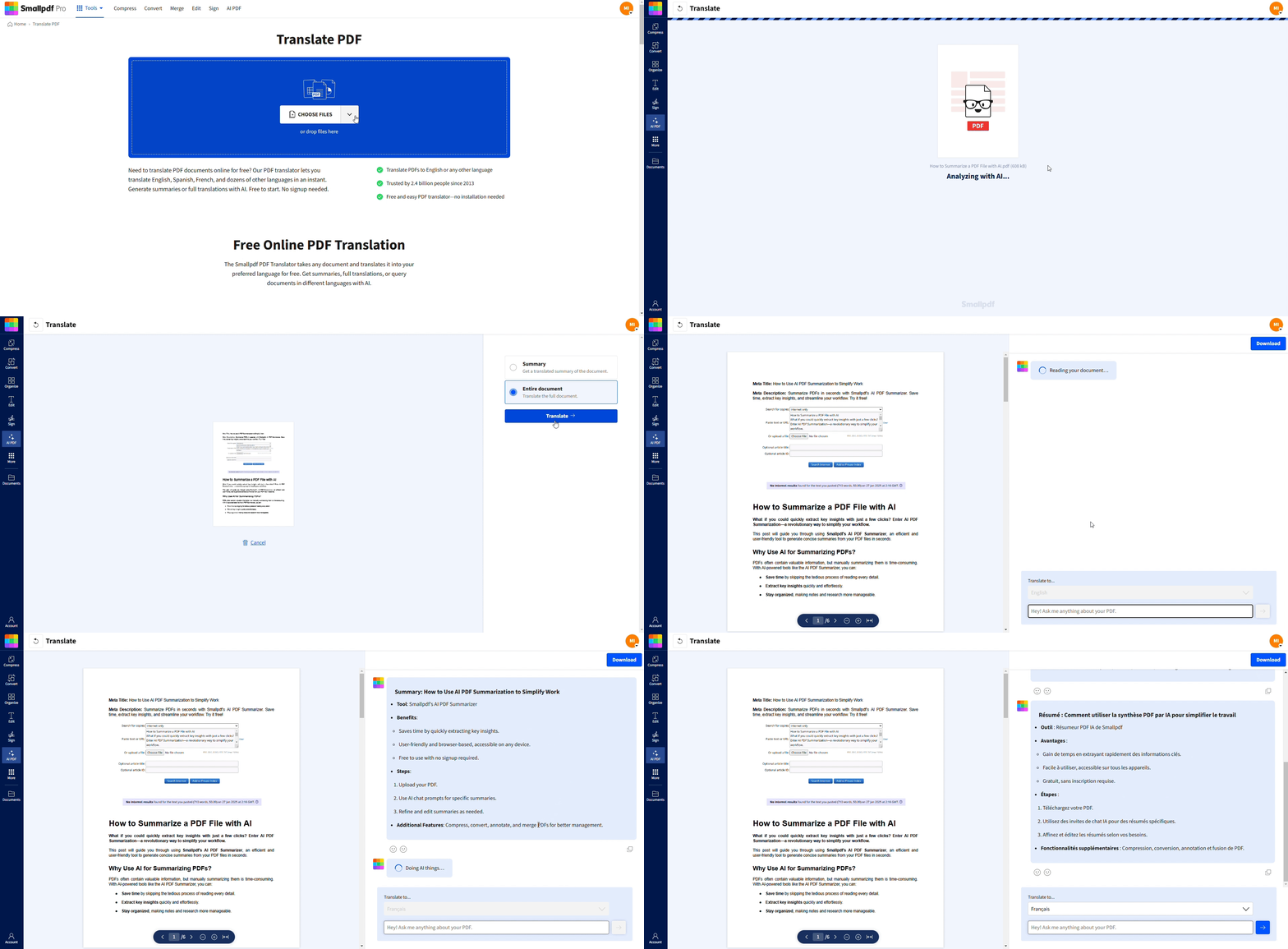
1. Lade deine PDF-Datei hoch.
Besuche zunächst das PDF übersetzen Tool. Zieh dein PDF-Dokument einfach per Drag & Drop in den dafür vorgesehenen Bereich oder nutze die Schaltfläche „Datei auswählen“, um es direkt von deinem Gerät hochzuladen.
Mach dir keine Sorgen um die Dateigröße – Smallpdf ist auch für große PDF-Dateien ausgelegt.
2. Wähle deine Übersetzungsart aus.
Sobald deine PDF-Datei hochgeladen ist, wählst du aus, wie die Übersetzung erfolgen soll. Smallpdf bietet zwei Optionen:
KI-generierte Zusammenfassung: Erhalte schnell die Kernaussagen und den Kerninhalt deines Dokuments in der gewünschten Sprache.
Vollständige Dokumentübersetzung: Perfekt, wenn du das gesamte PDF übersetzen lassen möchtest und dabei so viel Formatierung wie möglich beibehalten willst.
Triff deine Auswahl und klicke dann auf „Übersetzen“.
3. Wähle die Zielsprache aus.
Smallpdf unterstützt eine große Auswahl an Sprachen. Von Englisch bis Spanisch, von Deutsch bis Chinesisch und mehr – du kannst deine Datei in fast jede gängige Sprache konvertieren.
Wähle im Dropdown-Menü unter „Übersetzen in“ die gewünschte Sprache aus.
4. Überprüfe die übersetzte PDF-Datei.
Nach Abschluss der Übersetzung zeigt Smallpdf dein übersetztes Dokument an und bemüht sich dabei, dessen Struktur beizubehalten.
Während die meisten Standardlayouts und grundlegenden Formatierungen erhalten bleiben, kann es bei Bildern und komplexen Designs zu geringfügigen Unstimmigkeiten kommen. Es ist immer eine gute Idee, das Endergebnis auf Richtigkeit zu überprüfen.
5. Lade dein Dokument herunter.
Wenn du zufrieden bist, klicke einfach auf den Download-Button, um deine übersetzte PDF-Datei zu speichern. So einfach ist das! Du hast nun ein professionell übersetztes Dokument, das du teilen oder verwenden kannst.
Warum PDF-Dokumente übersetzen?
Die PDF-Übersetzung eröffnet Möglichkeiten für globale Kommunikation und Verständigung. Ganz gleich, ob du dein Geschäft international ausbaust oder auf Forschungsergebnisse aus aller Welt zugreifen möchtest – die Übersetzung von PDFs hilft dabei, Sprachbarrieren zu überwinden.
Globale Geschäftskommunikation und Verträge: Teile Angebote, Verträge und Berichte nahtlos mit internationalen Partnern.
Wissenschaftliche Forschung in Fremdsprachen: Greife auf wertvolle Studien und Artikel zu, die in verschiedenen Sprachen veröffentlicht wurden.
Lokalisierung juristischer Dokumente: Stelle die Einhaltung von Vorschriften und das Verständnis in verschiedenen Rechtsräumen sicher.
Produktanleitungen für internationale Kunden: Biete klare Anleitungen und Unterstützung in den Muttersprachen deiner Kunden an.
Persönliche Dokumente für Einwanderungszwecke: Übersetze Zeugnisse, Leistungsnachweise und amtliche Dokumente für Visumanträge.
Tipps zum Beibehalten der PDF-Formatierung bei der Übersetzung
Um das ursprüngliche Layout deiner PDF-Datei bei der Übersetzung beizubehalten, musst du einige wichtige Faktoren beachten. Hier findest du bewährte Strategien, damit deine Dokumente professionell aussehen:
Verwende hochwertige Quell-PDFs mit eingebetteten Schriftarten: Dokumente mit korrekt eingebetteten Schriftarten lassen sich zuverlässiger übersetzen als solche mit systemabhängiger Typografie.
Prüfe die OCR-Kompatibilität bei gescannten Dokumenten: Stelle sicher, dass deine gescannten PDF-Dateien klaren, lesbaren Text enthalten, den die OCR-Technologie präzise verarbeiten kann.
Berücksichtige die Textrichtung bei Sprachen, die von rechts nach links geschrieben werden: Bei Sprachen wie Arabisch und Hebräisch muss besonders auf den Textfluss und die Ausrichtung geachtet werden.
Überprüfe Sonderzeichen und Symbole nach der Übersetzung: Mathematische Symbole, Währungszeichen und technische Notationen müssen möglicherweise manuell überprüft werden.
Teste mit einer Beispielseite, bevor du große Dokumente übersetzt: Führe den Übersetzungsprozess zunächst für eine einzelne Seite durch, um mögliche Formatierungsprobleme frühzeitig zu erkennen.
Häufige Formatierungsprobleme (und wie du sie behebst)
Wenn ein PDF übersetzt wird, können sich bestimmte Layout-Elemente verschieben oder anders dargestellt werden. Diese Probleme treten bei den meisten Übersetzungstools auf, lassen sich jedoch oft schnell beheben. Hier sind die häufigsten Probleme und was du als Nächstes tun kannst:
Zeilenumbrüche oder Absatzabstände sehen falsch aus
Durch Übersetzungen verlängert oder verkürzt sich die Textlänge oft, wodurch Zeilen an neue Positionen verschoben werden können.
So behebst du das Problem: Exportiere das übersetzte PDF mit „PDF zu Word“ in Word, passe Abstände oder Zeilenumbrüche manuell an und speichere es anschließend wieder als PDF.
Schriftarten ändern sich oder werden nicht korrekt angezeigt
Wenn in der Original-PDF-Datei nicht eingebettete Schriftarten verwendet werden, wird der übersetzte Text möglicherweise in einer Ersatzschriftart angezeigt.
So behebst du das Problem: Stelle sicher, dass deine Ausgangs-PDF-Datei eingebettete Schriftarten enthält. Ist das nicht der Fall, exportiere die Originaldatei aus dem Erstellungsprogramm erneut und aktiviere dabei die Option „Schriftarten einbetten“.
Tabellen oder Spalten verlieren ihre Ausrichtung
Mehrspaltige Layouts können sich verschieben, wenn sich die Textlänge bei der Übersetzung ändert.
So behebst du das Problem: Nutze nach der Übersetzung PDF bearbeiten um Spaltenbreiten oder Rahmen anzupassen oder in Word zu konvertieren, um das Tabellenlayout vor dem erneuten Export zu korrigieren.
Bilder oder Bildunterschriften verschieben sich
Einige Tools fügen Bilder nur lose an den umgebenden Text an, sodass es zu Layoutverschiebungen kommen kann.
So behebst du das Problem: Öffne die übersetzte Datei in PDF bearbeiten und positioniere Bilder bei Bedarf neu. Bei komplexen Layouts bietet der Export in ein bearbeitbares Format mehr Kontrolle.
Sprachen mit Schreibrichtung von rechts nach links (RTL) werden falsch angezeigt
Arabisch, Hebräisch und ähnliche Sprachen erfordern spezielle Einstellungen zur Schreibrichtung.
So behebst du das Problem: Stelle sicher, dass dein Ausgangstext maschinenlesbar ist (bei Bedarf OCR), und überprüfe die Ausrichtung nach der Übersetzung. Bei Überschriften können manuelle Anpassungen in einem Editor erforderlich sein.
Gescannte PDFs führen zu unübersichtlichen Ergebnissen
Wenn die PDF-Datei bildbasiert ist und die OCR die Zeichen nicht sauber erkennen kann, werden diese Fehler in die Übersetzung übernommen.
So behebst du das Problem: Führe die Datei zunächst durch die OCR, um Bilder in hochwertigen, auswählbaren Text umzuwandeln, und übersetze sie anschließend.
Sonderzeichen oder Symbole brechen
Währungssymbole, mathematische Notationen, Aufzählungszeichen und Zeichen mit Akzenten werden manchmal falsch konvertiert.
So behebst du das Problem: Überprüfe die Ausgabe speziell auf diese Zeichen und korrigiere sie in PDF bearbeiten oder wende die Formatierung nach dem Export in Word erneut an.
Zusätzliche Funktionen für eine verbesserte PDF-Übersetzung
Smallpdf beschränkt sich nicht nur auf einfache Übersetzungen. Hier sind weitere Funktionen, die dein Erlebnis verbessern:
OCR-Technologie: Arbeitest du mit gescannten PDFs oder bildlastigen Dateien? Die optische Zeichenerkennung (OCR) von Smallpdf erkennt und extrahiert Text automatisch, um nahtlose Übersetzungen zu ermöglichen.
KI-Chat-Einblicke: Bist du dir bei einem übersetzten Abschnitt unsicher? Nutze den KI-Chat um tiefere Einblicke, Zusammenfassungen oder Kernaussagen aus dem Dokument in deiner bevorzugten Sprache zu erhalten.
Unterstützung mehrerer Dateien: Möchtest du andere Dateitypen wie Word, PPT oder sogar JPG übersetzen? Auch das ist mit Smallpdf kein Problem!
Warum den Smallpdf PDF-Übersetzer wählen?
Hier sind die wichtigsten Gründe, warum sich Smallpdf bei der Übersetzung von PDF-Dateien besonders auszeichnet:
Benutzerfreundlichkeit: Keine komplizierten Software-Downloads oder -Installationen – nur eine einfache Drag-and-Drop-Oberfläche.
Sicher und vertraulich: Smallpdf verwendet eine 256-Bit-TLS-Verschlüsselung, um deine Dateien zu schützen und sicherzustellen, dass deine Daten sicher bleiben.
Beibehaltung der Formatierung: Unsere KI legt besonderen Wert darauf, das ursprüngliche Layout und die Struktur deines Dokuments beizubehalten.
Unbegrenzte Nutzung: Übersetze so viele Dateien, wie du möchtest – ganz ohne Einschränkungen.
Beliebte Sprachpaare für die PDF-Übersetzung
Beginne noch heute mit der Übersetzung von PDF-Dateien
Ganz gleich, ob du PDFs ins Englische, Spanische oder in eine andere Sprache übersetzen musst – mit Smallpdf geht das einfach und sicher. Unser KI-gestützter Übersetzer bewältigt alles von Geschäftsverträgen bis hin zu wissenschaftlichen Arbeiten und bewahrt dabei das professionelle Erscheinungsbild deines Dokuments.
Bereit, Sprachbarrieren zu überwinden? Starte deine kostenlose Testversion um unbegrenzt PDF-Übersetzungen und über 30 weitere Tools zu nutzen.
Häufig gestellte Fragen zur Übersetzung von PDFs
Wie übersetze ich eine PDF-Datei ins Englische?
Lade deine PDF-Datei in das Tool PDF übersetzen von Smallpdf hoch, wähle Englisch als Zielsprache aus, entscheide dich für eine Zusammenfassung oder eine vollständige Übersetzung und lade dein übersetztes Dokument herunter.Kann ich gescannte PDFs oder bildbasierte PDFs übersetzen?
Auf jeden Fall! Die OCR-Technologie von Smallpdf sorgt dafür, dass selbst gescannte PDFs oder bildlastige Dateien vor der Übersetzung in lesbaren Text umgewandelt werden können.In welche Sprachen kann ich PDF-Dateien übersetzen?
Smallpdf unterstützt die meisten gängigen Sprachen, darunter Englisch, Spanisch, Französisch, Deutsch, Chinesisch, Arabisch und weitere. Die vollständige Liste kannst du nach dem Hochladen deiner Datei über das Dropdown-Menü „Übersetzen in“ einsehen.Gibt es eine Dateigrößenbeschränkung für die PDF-Übersetzung?
Smallpdf verarbeitet große Dateien mühelos. Bei sehr langen Dokumenten bietet das Tool sogar KI-Zusammenfassungen, um Zeit zu sparen.Bleibt die Formatierung meiner PDF-Datei nach der Übersetzung erhalten?
Ja, unser PDF-Übersetzer legt großen Wert darauf, die Formatierung deiner Datei so weit wie möglich beizubehalten. Grundlegende Layouts wie Kopfzeilen, Absätze und Standardschriftarten bleiben erhalten, während komplexe Designs möglicherweise angepasst werden müssen.Ist es sicher, vertrauliche PDF-Dateien zur Übersetzung hochzuladen?
Smallpdf verwendet eine 256-Bit-TLS-Verschlüsselung zum Schutz deiner Dateien und stellt so sicher, dass deine Daten während des gesamten Übersetzungsprozesses sicher bleiben.Kann ich PDF-Dateien vom Spanischen ins Englische übersetzen?
Ja! Die Übersetzung vom Spanischen ins Englische ist eines unserer beliebtesten Sprachpaare und funktioniert nahtlos mit unserem KI-Übersetzer.Wie genau ist die PDF-Übersetzung?
Unsere KI-gestützte Übersetzungstechnologie bietet bei den meisten Dokumenttypen eine hohe Genauigkeit. Bei wichtigen Dokumenten empfehlen wir, den übersetzten Inhalt zu überprüfen und unsere KI-Chat-Funktion für Rückfragen zu nutzen.PDFs konvertieren und übersetzen, ohne die Formatierung zu verändern – mit Smallpdf Pro
