- Accueil
- ›
- ›Peut-on traduire un PDF tout en conservant sa mise en page ?
Peut-on traduire un PDF tout en conservant sa mise en page ?
Découvrez comment traduire des PDF tout en conservant leur mise en page d’origine grâce à l’outil alimenté par l’IA de Smallpdf, avec en plus des conseils pour obtenir les meilleurs résultats.
Plus sur la traduction de PDF
Outils et guides IA
Plus sur Modifier un PDF
Gérer et traduire des PDF peut vite devenir compliqué, surtout lorsqu’il est important d’en préserver la mise en page.
Que vous travailliez sur des documents professionnels, universitaires ou créatifs, il est très important de conserver la structure de votre PDF pendant la traduction.
Le traducteur de PDF de Smallpdf garantit des traductions précises tout en préservant autant que possible le format d’origine de votre document.
Voici comment vous pouvez facilement traduire vos PDF sans perdre leur structure.
Comment traduire un PDF en ligne gratuitement
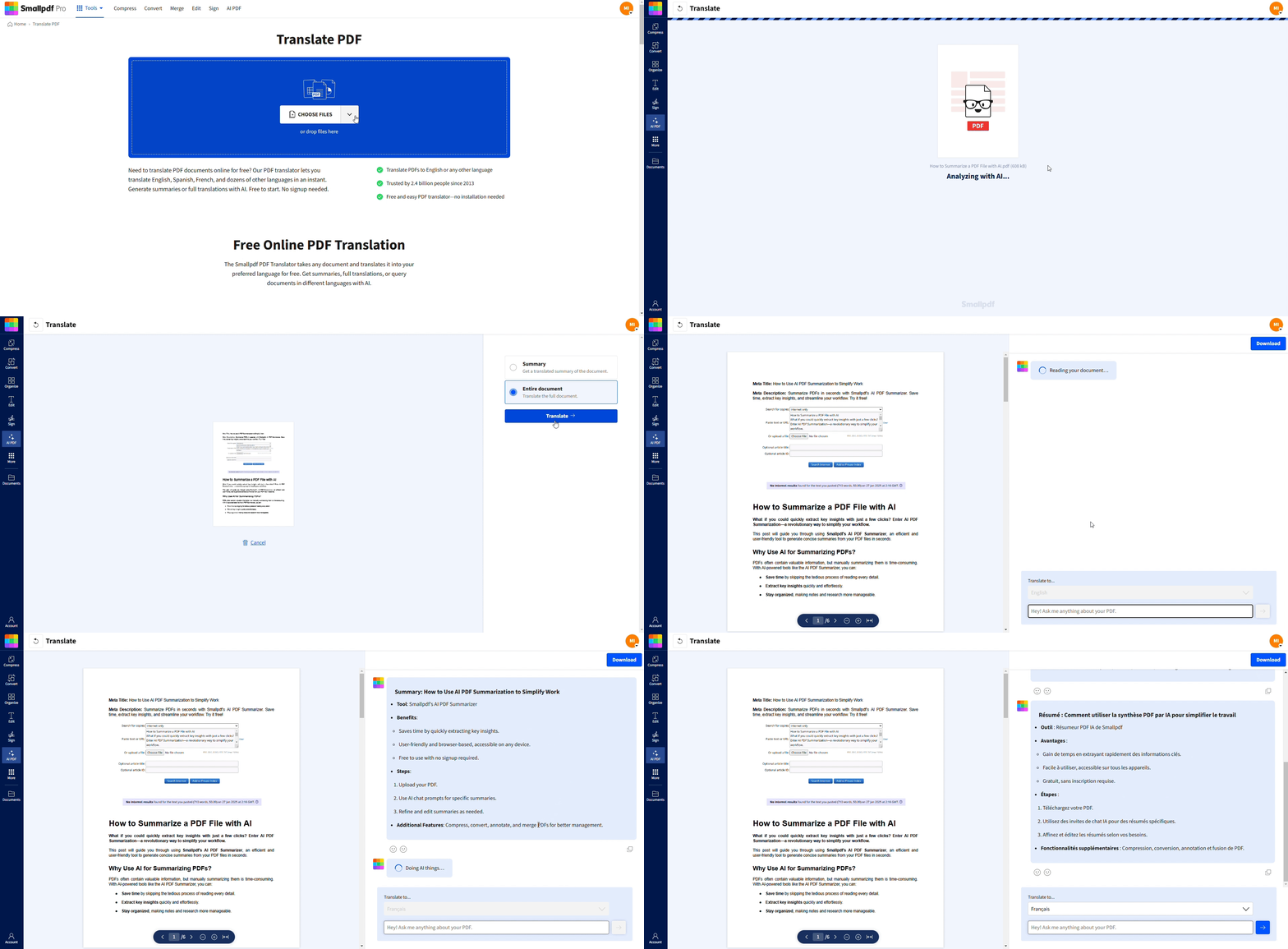
Suivez ces étapes rapides pour traduire des PDF en ligne tout en conservant leur mise en page.
1. Importez votre PDF.
Commencez par vous rendre sur l’outil Traduire un PDF . Il vous suffit de glisser-déposer votre document PDF dans la zone prévue à cet effet ou d’utiliser le bouton « Choisir un fichier » pour le télécharger directement depuis votre appareil.
Ne vous inquiétez pas de la taille du fichier : Smallpdf est aussi conçu pour traiter les PDF volumineux.
2. Choisissez votre type de traduction.
Une fois votre PDF importé, sélectionnez le mode de traduction souhaité. Smallpdf propose deux options :
Résumé généré par l’IA: obtenez rapidement les points clés et l’essentiel de votre document dans la langue de votre choix.
Traduction complète du document: idéal lorsque vous avez besoin de traduire l’intégralité d’un PDF tout en conservant autant que possible sa mise en page.
Faites votre choix, puis cliquez sur « Traduire ».
3. Sélectionnez la langue cible.
Smallpdf prend en charge un large éventail de langues. De l’anglais à l’espagnol, de l’allemand au chinois, et bien plus encore, vous pouvez convertir votre fichier dans presque toutes les grandes langues.
Utilisez le menu déroulant sous « Traduire vers » pour sélectionner la langue dont vous avez besoin.
4. Vérifiez le PDF traduit.
Une fois la traduction terminée, Smallpdf vous présente votre document traduit en s'efforçant d’en préserver la structure.
Même si la plupart des mises en page standard et de la mise en forme de base restent intactes, les images et les conceptions complexes peuvent présenter de légères incohérences. Il est toujours conseillé de vérifier le résultat final pour vous assurer de sa précision.
5. Téléchargez votre document.
Une fois satisfait, cliquez simplement sur le bouton de téléchargement pour enregistrer votre fichier PDF traduit. C’est aussi simple que ça ! Vous avez désormais un document traduit et soigné, prêt à être partagé ou utilisé.
Pourquoi traduire des documents PDF
La traduction de PDF ouvre la voie à une communication et une compréhension à l’échelle mondiale. Que vous développiez votre activité à l’international ou consultiez des recherches du monde entier, traduire des PDF aide à faire tomber les barrières linguistiques.
Communications et contrats commerciaux internationaux : Partagez en toute simplicité des propositions, des accords et des rapports avec vos partenaires internationaux.
Recherche universitaire en langues étrangères : Accédez à des études et publications précieuses publiées dans différentes langues.
Localisation de documents juridiques : Assurez la conformité et la bonne compréhension dans différentes juridictions.
Manuels produit pour les clients internationaux : Fournissez des instructions claires et une assistance dans la langue maternelle de vos clients.
Documents personnels pour l’immigration : Traduisez des certificats, des relevés de notes et des documents officiels pour vos demandes de visa.
Conseils pour conserver la mise en page d’un PDF lors de la traduction
Pour conserver la mise en page d’origine de votre PDF pendant la traduction, plusieurs facteurs clés doivent être pris en compte. Voici des stratégies éprouvées pour que vos documents gardent un aspect professionnel :
Utilisez des PDF source de haute qualité avec des polices intégrées : Les documents dont les polices sont correctement intégrées se traduisent de manière plus fiable que ceux dont la typographie dépend du système.
Vérifiez la compatibilité OCR des documents numérisés : Assurez-vous que vos PDF numérisés contiennent un texte clair et lisible que la technologie OCR peut traiter avec précision.
Tenez compte du sens d’écriture pour les langues s’écrivant de droite à gauche : Les langues telles que l’arabe et l’hébreu nécessitent une attention particulière concernant le flux du texte et l’alignement.
Vérifiez les caractères spéciaux et les symboles après la traduction : Les symboles mathématiques, les signes monétaires et les notations techniques peuvent nécessiter une vérification manuelle.
Testez avec une page d’exemple avant de traduire des documents volumineux : Faites passer une seule page par le processus de traduction afin d’identifier rapidement d’éventuels problèmes de mise en forme.
Problèmes de mise en forme courants (et comment les résoudre)
Lorsqu’un PDF est traduit, certains éléments de mise en page peuvent se décaler ou s’afficher différemment. Ces problèmes sont normaux avec la plupart des outils de traduction, mais vous pouvez souvent les corriger rapidement. Voici les problèmes les plus courants et ce que vous pouvez faire :
Les sauts de ligne ou l'espacement des paragraphes semblent incorrects
Les traductions allongent ou raccourcissent souvent le texte, ce qui peut déplacer les lignes.
Comment y remédier : Exportez le PDF traduit au format Word à l’aide de PDF vers Word, ajustez manuellement l’espacement ou les sauts de ligne, puis enregistrez-le de nouveau au format PDF.
Les polices changent ou ne s’affichent pas correctement
Si le PDF d’origine utilise des polices qui ne sont pas intégrées, le texte traduit peut apparaître dans une police de remplacement.
Comment y remédier : Vérifiez que votre PDF source contient des polices intégrées. Si ce n’est pas le cas, réexportez le fichier d’origine depuis l’outil de création avec l’option « Intégrer les polices » activée.
Les tableaux ou les colonnes perdent leur alignement
Les mises en page à plusieurs colonnes peuvent se décaler lorsque la longueur du texte change pendant la traduction.
Comment y remédier : Une fois la traduction terminée, utilisez Modifier PDF pour ajuster la largeur des colonnes ou les bordures, ou convertissez le fichier au format Word pour corriger la mise en page du tableau avant de l’exporter à nouveau.
Les images ou les légendes se déplacent
Certains outils associent les images au texte environnant de façon approximative, ce qui peut entraîner des décalages de mise en page.
Comment y remédier : Ouvrez le fichier traduit dans Modifier PDF et repositionnez les images si nécessaire. Pour les mises en page complexes, l’exportation vers un format modifiable offre plus de contrôle.
Les langues s’écrivant de droite à gauche (RTL) s’affichent incorrectement
L’arabe, l’hébreu et les langues similaires nécessitent des paramètres de direction spécifiques.
Comment y remédier : Assurez-vous que votre texte source est lisible par machine (OCR si nécessaire), puis vérifiez l’alignement après la traduction. Des ajustements manuels dans un éditeur peuvent être nécessaires pour les titres.
Les PDF numérisés produisent des résultats confus
Si le PDF est basé sur des images et que l’OCR ne détecte pas correctement les caractères, la traduction reprendra ces erreurs.
Comment y remédier : Passez d’abord le fichier par l’OCR pour convertir les images en texte sélectionnable de haute qualité, puis traduisez-le.
Les caractères spéciaux ou les symboles posent problème
Les symboles monétaires, les notations mathématiques, les puces et les caractères accentués peuvent parfois être mal convertis.
Comment y remédier : Vérifiez spécifiquement le rendu de ces caractères et corrigez-les dans Modifier PDF, ou réappliquez la mise en forme après l’exportation vers Word.
Fonctionnalités supplémentaires pour améliorer la traduction de PDF
Smallpdf ne s’arrête pas à la traduction de base. Voici ce que vous obtenez aussi pour améliorer votre expérience :
Technologie OCR : Vous travaillez avec des PDF numérisés ou des fichiers riches en images ? La reconnaissance optique de caractères (OCR) de Smallpdf reconnaît et extrait automatiquement le texte pour rendre la traduction plus fluide.
Analyses du Chat IA : Vous avez un doute sur une section traduite ? Utilisez le Chat IA pour obtenir des analyses plus poussées, des résumés ou les points clés du document dans la langue de votre choix.
Prise en charge de plusieurs fichiers : Vous avez besoin de traduire d’autres types de fichiers, comme Word, PPT ou même JPG ? Smallpdf s’en charge aussi !
Pourquoi choisir le traducteur de PDF de Smallpdf
Voici les principales raisons pour lesquelles Smallpdf se démarque pour la traduction de PDF :
Facilité d’utilisation : Pas de logiciel complexe à télécharger ni à installer, juste une interface simple en glisser-déposer.
Sécurisé et confidentiel : Smallpdf utilise un chiffrement TLS 256 bits pour protéger vos fichiers, garantissant ainsi que vos données restent en sécurité.
Préservation de la mise en page : Notre IA donne la priorité au maintien de la mise en page et de la structure d’origine de votre document.
Utilisation illimitée : Traduisez autant de fichiers que nécessaire, sans restrictions.
Paires de langues populaires pour la traduction de PDF
Commencez dès aujourd’hui à traduire vos PDF
Que vous ayez besoin de traduire des PDF en anglais, en espagnol ou dans toute autre langue, Smallpdf rend cela simple et sûr. Notre traducteur alimenté par l’IA prend en charge aussi bien les contrats commerciaux que les articles universitaires, tout en préservant l’apparence professionnelle de votre document.
Prêt à faire tomber les barrières linguistiques ? Commencez votre essai gratuit pour accéder à des traductions illimitées de PDF et à plus de 30 autres outils.
Questions fréquentes sur la traduction de PDF
Comment traduire un PDF en anglais ?
Importez votre PDF dans l’outil Traduire un PDF de Smallpdf, sélectionnez l’anglais comme langue cible, choisissez entre un résumé ou une traduction complète, puis téléchargez votre document traduit.Puis-je traduire des PDF numérisés ou des PDF basés sur des images ?
Absolument ! La technologie OCR de Smallpdf garantit que même les PDF numérisés ou les fichiers riches en images peuvent être convertis en texte lisible avant d’être traduits.Vers quelles langues puis-je traduire des PDF ?
Smallpdf prend en charge la plupart des grandes langues, notamment l’anglais, l’espagnol, le français, l’allemand, le chinois, l’arabe et bien d’autres encore. Vous pouvez consulter la liste complète via le menu déroulant « Traduire vers » après avoir importé votre fichier.Y a-t-il une limite de taille de fichier pour la traduction de PDF ?
Smallpdf traite facilement les fichiers volumineux. Pour les documents très longs, l’outil propose même des résumés générés par l’IA pour vous faire gagner du temps.La mise en page de mon PDF sera-t-elle conservée après la traduction ?
Oui, notre traducteur de PDF donne la priorité à la préservation de la mise en page de votre fichier autant que possible. Les éléments de base comme les en-têtes, les paragraphes et les polices standard sont conservés, même si les conceptions complexes peuvent nécessiter des ajustements.Est-il sûr d’importer des PDF sensibles pour les traduire ?
Smallpdf utilise un chiffrement TLS 256 bits pour protéger vos fichiers, garantissant ainsi que vos données restent en sécurité tout au long du processus de traduction.Puis-je traduire des PDF de l’espagnol vers l’anglais ?
Oui ! La traduction de l’espagnol vers l’anglais est l’une de nos paires de langues les plus populaires et fonctionne parfaitement avec notre traducteur IA.Quelle est la précision de la traduction des PDF ?
Notre technologie de traduction alimentée par l’IA offre une grande précision pour la plupart des types de documents. Pour les documents importants, nous vous recommandons de relire le contenu traduit et d’utiliser notre fonctionnalité de Chat IA pour obtenir des précisions.Convertissez et traduisez des PDF tout en conservant leur mise en page avec Smallpdf Pro
