- Inicio
- ›
- ›¿Puedes traducir PDF sin perder el formato?
¿Puedes traducir PDF sin perder el formato?
Descubre cómo traducir PDF sin perder el formato original con la herramienta con IA de Smallpdf, además de consejos para lograr mejores resultados.
Más sobre Traducir PDF
Herramientas y guías de IA
Más sobre Editar PDF
Gestionar y traducir archivos PDF puede ser un dolor de cabeza, sobre todo cuando conservar el formato es una prioridad.
Ya sea que trabajes con documentos empresariales, archivos académicos o material creativo, es muy importante mantener la estructura de tu PDF durante la traducción.
El traductor de PDF de Smallpdf garantiza traducciones precisas y conserva, en la medida de lo posible, el formato original de tu documento.
Aquí te mostramos cómo puedes traducir tus PDF sin perder su estructura.
Cómo traducir un PDF en línea gratis
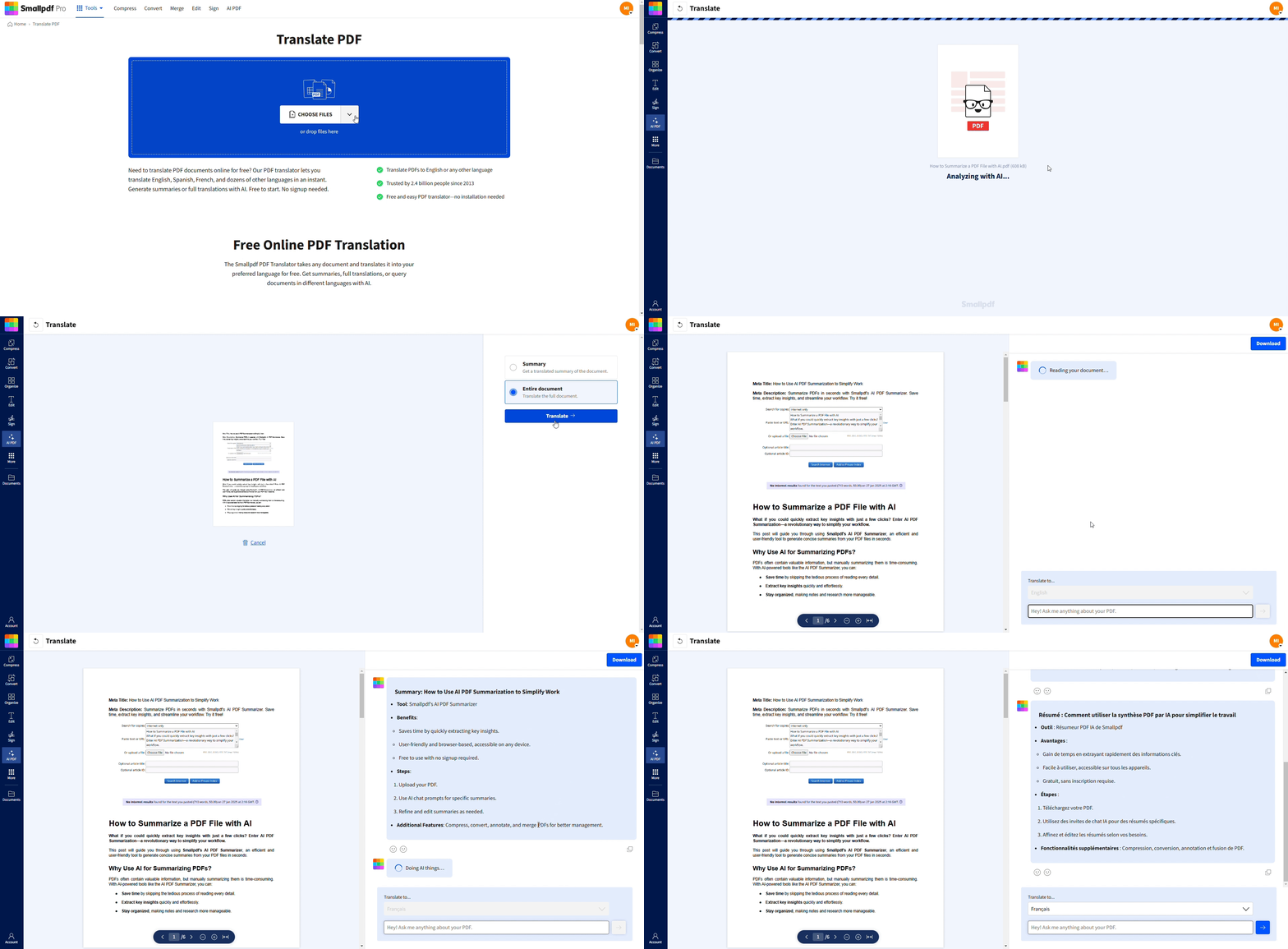
Sigue estos pasos rápidos para traducir PDF en línea y mantener el formato intacto.
1. Sube tu PDF.
Empieza visitando la Traducir PDF herramienta. Solo arrastra y suelta tu documento PDF en el área designada o usa el botón "Choose File" para subirlo directamente desde tu dispositivo.
No te preocupes por el tamaño del archivo: Smallpdf también está diseñado para procesar PDF grandes.
2. Elige tu tipo de traducción.
Una vez que hayas subido tu PDF, selecciona cómo quieres que funcione la traducción. Smallpdf ofrece dos opciones:
Resumen generado por IA: Obtén rápidamente los puntos clave y la idea general de tu documento en el idioma que quieras.
Traducción completa del documento: Perfecta cuando necesitas traducir todo el PDF y mantener el formato lo mejor posible.
Elige la opción que prefieras y luego haz clic en "Traducir".
3. Selecciona el idioma de destino.
Smallpdf admite una amplia variedad de idiomas. Desde inglés a español, de alemán a chino y muchos más: puedes convertir tu archivo a casi cualquier idioma principal.
Usa el menú desplegable debajo de "Translate to" para elegir el idioma que necesitas.
4. Revisa el PDF traducido.
Una vez que la traducción esté lista, Smallpdf te muestra tu documento traducido e intenta conservar su estructura.
Aunque la mayoría de los diseños estándar y el formato básico se mantendrán intactos, las imágenes y los diseños complejos pueden presentar pequeñas inconsistencias. Siempre es buena idea revisar el resultado final para comprobar su precisión.
5. Descarga tu documento.
Cuando estés conforme, solo haz clic en el botón de descarga para guardar tu archivo PDF traducido. ¡Así de fácil! Ahora tienes un documento traducido y bien presentado, listo para compartir o usar.
Por qué traducir documentos PDF
Traducir PDF abre la puerta a una comunicación y comprensión globales. Ya sea que estés expandiendo tu negocio internacionalmente o accediendo a investigaciones de todo el mundo, traducir PDF ayuda a romper las barreras del idioma.
Comunicaciones y contratos empresariales internacionales: Comparte propuestas, acuerdos e informes con socios internacionales sin complicaciones.
Investigación académica en idiomas extranjeros: Accede a estudios y artículos valiosos publicados en diferentes idiomas.
Localización de documentos legales: Garantiza el cumplimiento y la comprensión en diferentes jurisdicciones.
Manuales de producto para clientes internacionales: Ofrece instrucciones claras y soporte en los idiomas nativos de tus clientes.
Documentos personales para inmigración: Traduce certificados, expedientes académicos y documentos oficiales para solicitudes de visa.
Consejos para conservar el formato del PDF al traducirlo
Mantener el diseño original de tu PDF durante la traducción requiere prestar atención a varios factores clave. Aquí tienes estrategias comprobadas para que tus documentos sigan viéndose profesionales:
Usa PDF de origen de alta calidad con fuentes incrustadas: Los documentos con fuentes correctamente incrustadas se traducen de forma más confiable que aquellos con tipografías que dependen del sistema.
Comprueba la compatibilidad con OCR en documentos escaneados: Asegúrate de que tus PDF escaneados tengan texto claro y legible que la tecnología OCR pueda procesar con precisión.
Ten en cuenta la dirección del texto en idiomas de derecha a izquierda: Idiomas como el árabe y el hebreo requieren atención especial al flujo y la alineación del texto.
Revisa los caracteres especiales y símbolos después de la traducción: Los símbolos matemáticos, los signos de moneda y la notación técnica pueden requerir verificación manual.
Prueba con una página de muestra antes de traducir documentos largos: Procesa una sola página primero para detectar posibles problemas de formato desde el inicio.
Problemas comunes de formato (y cómo solucionarlos)
Cuando se traduce un PDF, algunos elementos del diseño pueden moverse o verse diferentes. Estos problemas son normales en la mayoría de las herramientas de traducción, pero muchas veces puedes solucionarlos rápido. Estos son los problemas más comunes y qué hacer después:
Los saltos de línea o el espaciado entre párrafos se ven mal
Las traducciones suelen alargar o acortar el texto, lo que puede mover las líneas de lugar.
Cómo solucionarlo: Exporta el PDF traducido a Word con PDF a Word, ajusta manualmente el espaciado o los saltos de línea y luego vuelve a guardarlo como PDF.
Las fuentes cambian o no se muestran correctamente
Si el PDF original usa fuentes que no están incrustadas, es posible que el texto traducido aparezca con una fuente de reemplazo.
Cómo solucionarlo: Comprueba que tu PDF de origen tenga fuentes incrustadas. Si no es así, vuelve a exportar el archivo original desde la herramienta de creación con la opción "Embed fonts" activada.
Las tablas o columnas pierden alineación
Los diseños de varias columnas pueden desalinearse cuando cambia la longitud del texto en la traducción.
Cómo solucionarlo: Después de traducir, usa Editar PDF para ajustar el ancho de las columnas o los bordes, o convierte el archivo a Word para corregir el diseño de la tabla antes de exportarlo otra vez.
Las imágenes o los pies de foto se salen de lugar
Algunas herramientas vinculan las imágenes al texto que las rodea de forma poco precisa, así que puede haber cambios en el diseño.
Cómo solucionarlo: Abre el archivo traducido en Editar PDF y vuelve a colocar las imágenes donde haga falta. Para diseños complejos, exportarlo a un formato editable te da más control.
Los idiomas de derecha a izquierda (RTL) se muestran incorrectamente
El árabe, el hebreo y otros idiomas similares necesitan ajustes específicos de direccionalidad.
Cómo solucionarlo: Asegúrate de que el texto original sea legible por máquina (usa OCR si hace falta) y revisa la alineación después de la traducción. Puede que necesites hacer ajustes manuales en un editor para los encabezados.
Los PDF escaneados generan resultados desordenados
Si el PDF está basado en imágenes y el OCR no puede detectar bien los caracteres, la traducción arrastrará esos errores.
Cómo solucionarlo: Aplica OCR al archivo primero para convertir las imágenes en texto seleccionable de alta calidad y después tradúcelo.
Los caracteres especiales o símbolos se dañan
Los símbolos de moneda, la notación matemática, las viñetas y los caracteres acentuados a veces pueden convertirse incorrectamente.
Cómo solucionarlo: Revisa el resultado prestando especial atención a estos caracteres y corrígelos en Editar PDF o vuelve a aplicar el formato después de exportar a Word.
Funciones adicionales para mejorar la traducción de PDF
Smallpdf no se queda solo en la traducción básica. Esto es lo que además obtienes para mejorar tu experiencia:
Tecnología OCR: ¿Trabajas con PDF escaneados o archivos con muchas imágenes? El Reconocimiento óptico de caracteres (OCR) de Smallpdf reconoce y extrae texto automáticamente para que las traducciones fluyan sin complicaciones.
Información del chat con IA: ¿No estás seguro de una sección traducida? Usa el chat con IA para obtener información más detallada, resúmenes o puntos clave del documento en tu idioma preferido.
Compatibilidad con varios archivos: ¿Necesitas traducir otros tipos de archivo, como Word, PPT o incluso JPG? ¡Smallpdf también puede con eso!
Por qué elegir el traductor de PDF de Smallpdf
Estas son las principales razones por las que Smallpdf destaca para traducir PDF:
Facilidad de uso: Sin descargas ni instalaciones complejas de software: solo una interfaz sencilla de arrastrar y soltar.
Seguro y privado: Smallpdf utiliza cifrado TLS de 256 bits para proteger tus archivos, lo que garantiza que tus datos permanezcan seguros.
Conservación del formato: Nuestra IA prioriza mantener el diseño y la estructura originales de tu documento.
Uso ilimitado: Traduce todos los archivos que necesites sin restricciones.
Pares de traducción de PDF más populares
Empieza a traducir PDF hoy
Ya sea que necesites traducir PDF al inglés, al español o a cualquier otro idioma, Smallpdf lo hace simple y seguro. Nuestro traductor con IA se encarga de todo, desde contratos comerciales hasta trabajos académicos, mientras conserva la apariencia profesional de tu documento.
¿Listo para romper las barreras del idioma? Empieza tu prueba gratuita para acceder a traducciones ilimitadas de PDF y a más de 30 herramientas.
Preguntas frecuentes sobre traducir PDF
¿Cómo traduzco un PDF al inglés?
Sube tu PDF a la herramienta Traducir PDF de Smallpdf, selecciona inglés como idioma de destino, elige entre resumen o traducción completa y descarga tu documento traducido.¿Puedo traducir PDF escaneados o PDF basados en imágenes?
¡Claro! La tecnología OCR de Smallpdf garantiza que incluso los PDF escaneados o los archivos con muchas imágenes puedan convertirse en texto legible antes de traducirse.¿A qué idiomas puedo traducir PDF?
Smallpdf admite la mayoría de los idiomas principales, incluidos inglés, español, francés, alemán, chino, árabe y más. Puedes ver la lista completa en el menú desplegable "Translate to" después de subir tu archivo.¿Hay un límite de tamaño de archivo para traducir PDF?
Smallpdf procesa archivos grandes con facilidad. Para documentos muy extensos, la herramienta incluso ofrece resúmenes generados por IA para ahorrarte tiempo.¿Se conservará el formato de mi PDF después de la traducción?
Sí, nuestro traductor de PDF prioriza conservar el formato de tu archivo en la medida de lo posible. Se mantienen diseños básicos como encabezados, párrafos y fuentes estándar, aunque los diseños complejos podrían necesitar ajustes.¿Es seguro subir PDF confidenciales para traducirlos?
Smallpdf utiliza cifrado TLS de 256 bits para proteger tus archivos, lo que garantiza que tus datos permanezcan seguros durante todo el proceso de traducción.¿Puedo traducir PDF del español al inglés?
¡Sí! La traducción del español al inglés es uno de nuestros pares de idiomas más populares y funciona sin problemas con nuestro traductor con IA.¿Qué tan precisa es la traducción de PDF?
Nuestra tecnología de traducción con IA ofrece alta precisión para la mayoría de los tipos de documentos. Para documentos críticos, te recomendamos revisar el contenido traducido y usar nuestra función de chat con IA para aclaraciones.Convierte y traduce PDF manteniendo el formato con Smallpdf Pro
