- Accueil
- ›
- ›Comment valider une signature numérique dans un PDF
Comment valider une signature numérique dans un PDF
Vérifiez la validité d’une signature numérique avant de faire confiance à un PDF. Découvrez comment valider une signature PDF, étape par étape, en quelques minutes.
Lorsque vous recevez un PDF signé, vous voulez savoir une chose : pouvez-vous lui faire confiance ?
Valider une signature numérique vous indique qui a signé le document, quand il l’a signé et si des modifications ont été apportées depuis. Si quelque chose vous semble suspect, vous pouvez détecter les problèmes avant de valider, de payer ou de signer quoi que ce soit vous-même.
Vous pouvez valider une signature numérique dans un PDF à l’aide de lecteurs PDF standard. Nous allons vous guider tout au long du processus, vous expliquer les avertissements courants et vous montrer où s’inscrivent Smallpdf eSign et Sign.com.
À quoi servent les signatures numériques et pourquoi leur validation est importante
Avant de commencer à cliquer sur les panneaux et les certificats, il est utile de comprendre ce que vous vérifiez.
Comment fonctionnent les signatures numériques
Une signature numérique est bien plus qu’un simple gribouillis sur un écran. Elle combine :
Une clé cryptographique appartenant au signataire
Une empreinte unique du contenu du document
Un horodatage indiquant le moment où la signature a été apposée
Lorsqu’une personne signe numériquement un PDF, le logiciel :
Crée une empreinte du document.
Chiffre cette empreinte à l’aide du certificat du signataire.
Intègre le résultat dans le PDF sous forme de signature numérique.
Si le PDF est modifié par la suite, l’empreinte ne correspondra plus et la signature apparaîtra comme non valide.
Pourquoi vous devriez valider chaque PDF signé
La validation vous aide à :
Confirmer que le document n’a pas été modifié après la signature.
Vérifier que le certificat du signataire est fiable et toujours valide.
Comprendre si la signature répond à vos exigences juridiques ou de conformité.
Au lieu de deviner à partir d’une case à cocher ou d’un nom saisi sur une ligne, vous obtenez un statut clair sur lequel vous pouvez compter.
Comment valider une signature numérique dans un PDF (étape par étape)
Voici comment vérifier la validité d’une signature numérique à l’aide d’Adobe Acrobat Reader ou d’un autre lecteur PDF prenant en charge les signatures.
Étape 1 : Ouvrez le PDF signé dans un lecteur compatible
Ouvrez votre PDF dans Adobe Acrobat Reader ou un autre lecteur PDF prenant en charge la validation des signatures numériques.
Assurez-vous d’utiliser une version récente afin que les vérifications du certificat fonctionnent correctement.
Étape 2 : Localisez la zone d’état de la signature
Recherchez une barre ou un panneau de signature :
Dans Adobe Acrobat Reader, vous verrez généralement une barre d’état de la signature en haut de la page.
Vous pouvez également ouvrir le panneau « Signatures » depuis la barre latérale gauche (icône en forme de stylo-plume) ou via « Affichage > Afficher/Masquer > Volets de navigation > Signatures ».
Étape 3 : Ouvrez le panneau « Signatures »
Dans le panneau « Signatures » :
Cliquez sur « Signatures » pour développer cette section.
Vous verrez une liste de toutes les signatures numériques présentes dans le document.
Sélectionnez la signature que vous souhaitez examiner.
Étape 4 : Affichez les propriétés de la signature
Cliquez avec le bouton droit sur la signature sélectionnée (ou utilisez les options du panneau) et choisissez « Afficher les propriétés de la signature… »
Dans la fenêtre des propriétés, vérifiez :
Heure de signature: Quand le document a été signé
Identité/certificat du signataire: Qui a signé et quel certificat a été utilisé
Statut du document. Si le document a été modifié depuis sa signature
Étape 5 : Vérifiez le statut de validation
Consultez les indicateurs d’état :
Une « coche verte » signifie généralement que la signature est valide, que le certificat est fiable et que le document n’a pas été modifié.
Un « triangle d’avertissement jaune » indique un problème, tel qu’un certificat non fiable ou une validation incomplète.
Un « X rouge » indique une signature non valide ou un document qui a été modifié après la signature.
Étape 6 : Vérifiez les avertissements ou les erreurs
Après validation :
Rouvrez la fenêtre « Propriétés de la signature » si nécessaire.
Lisez les éventuels avertissements tels que certificat périmé, certificat révoqué, ou document modifié depuis la signature.
Si vous constatez des avertissements ou des erreurs, traitez le document comme pas entièrement fiable jusqu’à ce que vous ayez vérifié l’identité du signataire et les modifications par un autre canal.
Vous pouvez répéter ces étapes pour chaque signature de la liste si le PDF contient plusieurs révisions signées ou plusieurs signataires.
Comment valider les détails du certificat et les horodatages
Parfois, une simple coche verte ne suffit pas, notamment pour les documents juridiques, financiers ou soumis à des exigences strictes en matière de conformité.
1. Vérifiez les informations du certificat
À partir des détails de la signature, ouvrez la vue du certificat pour vérifier :
Le nom du signataire ou de l’organisation
L'autorité de certification (CA) émettrice
La période de validité du certificat (dates de début et de fin)
Toute information supplémentaire concernant l’identité du signataire
Si vous faites confiance au signataire et à son autorité de certification (CA), vous pouvez souvent les marquer comme « de confiance » afin que leurs futures signatures soient validées plus facilement.
2. Vérifiez l’horodatage
Un horodatage numérique atteste de la date de signature du document. Cela peut avoir son importance lorsque :
Un certificat a expiré, mais était valide au moment de la signature.
Les délais légaux ou les périodes contractuelles dépendent des dates exactes.
Vérifiez que :
L'horodatage se situe dans la période de validité du certificat.
Le serveur d’horodatage est fiable ou reconnu par votre système.
Si l'horodatage est valide et que le document n'a pas été modifié, la signature reste généralement valide même si le certificat expire par la suite.
Résoudre les erreurs courantes de validation des signatures
Tout ne se passe pas toujours parfaitement. Voici les problèmes courants et la manière de les résoudre.
1. La signature affiche « Validité inconnue » ou un point d’interrogation
Cela signifie généralement que le lecteur ne peut pas confirmer la chaîne de certificats ou ne l’a pas encore vérifiée.
Essayez les étapes suivantes :
Cliquez sur « Valider les signatures » ou sur l’option équivalente.
Assurez-vous d’être en ligne afin que le lecteur puisse accéder à l’autorité de certification.
Vérifiez si votre système fait confiance à l’autorité de certification (CA) qui a émis le certificat du signataire.
Si le certificat provient d’une autorité de certification interne ou privée, vous devrez peut-être demander à votre équipe informatique de l’ajouter à la liste des certificats de confiance.
2. Le certificat est périmé ou révoqué
Lorsque vous voyez des avertissements concernant un certificat expiré ou révoqué :
Vérifiez la date de signature et comparez-la aux dates de validité du certificat.
Si le document a été signé alors que le certificat était valide, la signature peut tout de même être acceptable dans votre contexte.
Si le certificat avait déjà été révoqué avant la signature, traitez la signature avec prudence et vérifiez directement auprès du signataire.
Respectez toujours la politique de votre organisation concernant les certificats expirés ou révoqués.
3. Le document a été modifié après la signature
Si le lecteur signale que le document a été modifié après la signature, considérez cela comme un avertissement grave.
Dans ce cas :
Ne vous fiez pas à la version actuelle pour prendre des décisions critiques.
Contactez le signataire et demandez-lui une nouvelle copie non modifiée.
Comparez le fichier modifié avec l'original si vous disposez d'une version antérieure.
Une signature numérique valide doit confirmer qu’aucune modification n’a été apportée depuis la signature. Si cette garantie n’existe plus, arrêtez-vous et vérifiez.
4. Le lecteur ne peut pas valider la signature
Parfois, le problème ne vient pas de la signature, mais du logiciel.
Si votre lecteur affiche des informations limitées ou ne propose aucune option de validation :
Ouvrez à nouveau le PDF pour voir plus clairement l'état de la signature.
Vérifiez les mises à jour logicielles si vous utilisez aussi un lecteur de bureau.
Évitez de vous fier aux simples aperçus du navigateur pour une validation rigoureuse, car ceux-ci ne prennent souvent pas en charge les vérifications complètes des signatures numériques.
Utiliser un lecteur capable de reconnaître les signatures numériques est essentiel si vous comptez sur elles pour la conformité.
Smallpdf eSign et Sign.com pour une signature sécurisée
Une fois que vous savez comment valider les signatures, l’étape suivante consiste à créer des PDF signés auxquels les autres peuvent se fier.
Signer des PDF avec Smallpdf eSign
Avec Smallpdf eSign, vous pouvez :
Téléchargez un PDF et ajoutez des champs de signature si nécessaire.
Créez votre propre signature réutilisable.
Invitez d’autres personnes à signer grâce à un parcours clair et guidé.
Téléchargez un PDF signé qui pourra être validé plus tard.
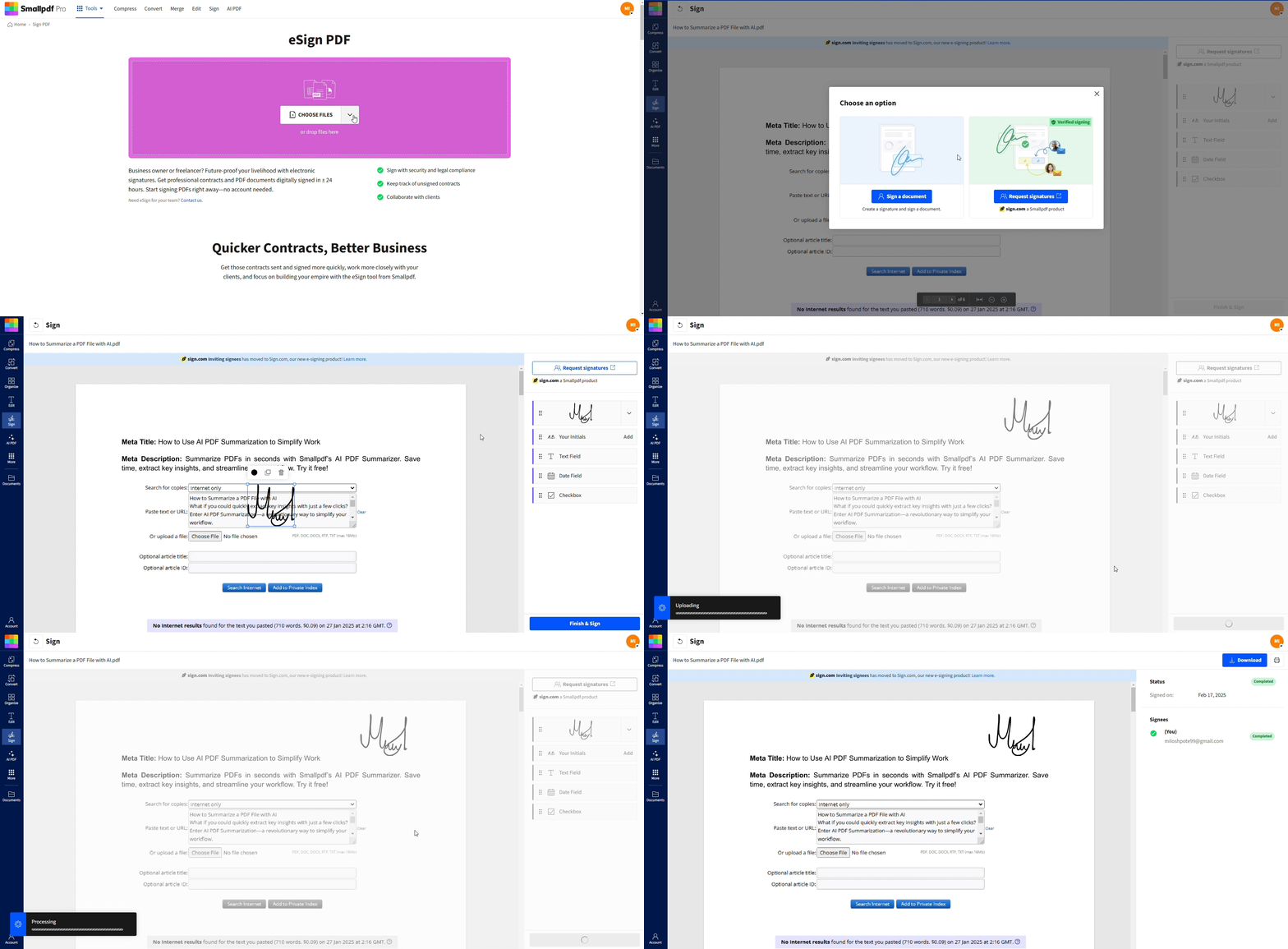
Cette solution convient parfaitement aux accords courants, aux validations et aux flux de travail internes nécessitant une expérience de signature fiable et conviviale.
Utilisez Sign.com pour la signature numérique avancée
Pour des besoins plus avancés en matière de signature numérique, vous pouvez également utiliser notre solution dédiée sur Sign.com. Elle offre :
Des options de vérification d’identité plus poussées
Une gestion plus avancée des certificats et des signatures
Des fonctionnalités adaptées aux équipes ayant des exigences plus élevées en matière de signature et de conformité
Vous pouvez commencer par Smallpdf eSign pour des flux de travail simples, puis passer à Sign.com si vos besoins évoluent.
Signez votre PDF numériquement avec Smallpdf
Vous pouvez essayer eSign gratuitement pour voir si le flux de travail, la qualité de la signature et la facilité d’utilisation globale vous conviennent.
Et si vous êtes tenté de passer d’une signature électronique à une signature numérique, nous proposons toujours un Essai gratuit de 7 jours pour vous permettre de vous lancer !
Smallpdf vous aide à convertir le PDF dans un format où il est plus facile de modifier la taille de page. Convertissez le fichier au format Word, Excel, PowerPoint ou JPG, selon le format d’origine du PDF. Ajustez ensuite la taille de page, l’orientation, le redimensionnement ou les marges dans l’éditeur correspondant avant de le réenregistrer au format PDF.
Une fois le PDF corrigé prêt, quelques autres outils Smallpdf peuvent vous aider à peaufiner le fichier final. Utilisez Fusionner PDF si vous avez corrigé des documents séparés et devez les regrouper. Et utilisez Compresser PDF si le fichier final est trop volumineux pour être envoyé par e-mail ou mis en ligne.
Si les pages de formats mixtes proviennent de documents numérisés ou d’images, vous pouvez également trouver Recadrer le PDF utile avant la conversion finale. Supprimer les espaces blancs superflus peut rendre l’apparence des pages plus homogène avant de recréer le PDF.
Les comptes gratuits incluent un nombre limité de fichiers par jour. Si vous travaillez souvent avec des PDF, la version Pro supprime cette limite quotidienne, vous donne accès à des fonctionnalités supplémentaires et inclut un Essai gratuit de 7 jours.
Foire aux questions
Puis-je valider gratuitement une signature numérique dans un PDF ?
Oui. Vous pouvez valider une signature numérique dans un PDF à l’aide de lecteurs gratuits. Téléchargez le document signé, ouvrez les détails de la signature et vérifiez son statut sans avoir à payer pour un logiciel supplémentaire.Quelle est la différence entre les signatures électroniques et les signatures numériques ?
Une signature électronique est toute signature créée par des moyens numériques, par exemple en tapant son nom ou en le dessinant à l'aide d'une souris. Une signature numérique ajoute une protection cryptographique et un certificat qui atteste de l'identité du signataire et indique si le document a été modifié depuis.Les signatures numériques ont-elles une valeur juridique ?
Dans de nombreux pays, les signatures numériques correctement appliquées sont juridiquement contraignantes, en particulier lorsqu’elles respectent des normes telles que l’eIDAS ou l’ESIGN. Les règles exactes dépendent de votre juridiction et du type de document. Vérifiez donc la législation locale ou les recommandations de votre service juridique.Pourquoi ma signature affiche-t-elle un point d’interrogation ou la mention « validité inconnue » ?
Un point d’interrogation ou un statut « validité inconnue » signifie généralement que le lecteur ne peut pas valider le certificat. Cela peut se produire si vous êtes hors ligne, si l’autorité de certification n’est pas considérée comme fiable par votre système, ou si les données du certificat n’ont pas encore été actualisées. Essayez de valider à nouveau lorsque vous êtes en ligne et mettez à jour vos certificats de confiance.Puis-je valider des signatures numériques sans accès à Internet ?
Les vérifications de base peuvent s’effectuer hors ligne, comme confirmer que le document n’a pas été modifié. Une validation complète nécessite souvent un accès à Internet pour contacter les autorités de certification et vérifier les listes de révocation. Pour un résultat plus précis, validez les signatures lorsque vous êtes connecté.Comment savoir si un PDF a été modifié après la signature ?
Ouvrez le PDF signé dans un lecteur prenant en charge les signatures numériques et vérifiez l'état de la signature. Si le fichier a été modifié après la signature, un avertissement s'affichera pour vous indiquer que le document a été modifié. Vous pourrez également consulter des détails sur les parties modifiées ou la date à laquelle la modification a eu lieu.Que dois-je faire si une signature n'est pas valide ?
Si une signature s’avère non valide, ne vous fiez pas au document tel quel. Contactez le signataire, expliquez-lui ce que vous constatez et demandez-lui une nouvelle version signée ou une confirmation par un autre canal. Pour les documents à haut risque, suivez votre processus interne d’escalade en matière de sécurité ou de droit.Rendez la conversion Kindle vers PDF plus fiable avec la version Pro
