- Home
- ›
- ›Warum wird PowerPoint bei der Konvertierung in PDF größer?
Warum wird PowerPoint bei der Konvertierung in PDF größer?
Verkleinere übergroße PDFs in Sekunden mit kostenlosen Online-Tools, die deine Dokumente scharf und professionell halten. Perfekt für E-Mail-Limits und Uploads.
Mehr zu PPT in PDF
Mehr zu PDF in PPT
Mehr zu PDF komprimieren
Wichtige Erkenntnisse
Aus PowerPoint erstellte PDFs können größer werden, weil Schriftarten, Bilder und Metadaten bei der Konvertierung vollständig eingebettet werden.
Hochauflösende Grafiken und druckfertige Einstellungen vergrößern die Dateigröße oft noch weiter.
Du kannst die PDF-Datei schnell verkleinern, indem du PDF komprimieren verwendest oder die Exportqualität in PowerPoint reduzierst.
Starke Komprimierung reduziert die Größe am stärksten. Grundlegende Komprimierung sorgt für klarere Bilder.
Wenn deine PDF-Datei immer noch groß ist, prüf die Original-PPT auf übergroße Bilder, unnötige Folien oder unkomprimierte Medien.
Möchtest du die PDF-Größe schnell reduzieren? Egal, ob du mit E-Mail-Anhangslimits oder langsamen Uploads zu tun hast – hier erfährst du, wie du PDFs kostenlos online komprimieren kannst, ohne dass deine Dokumente an Qualität einbüßen.
So verkleinerst du PDF-Dateien kostenlos online
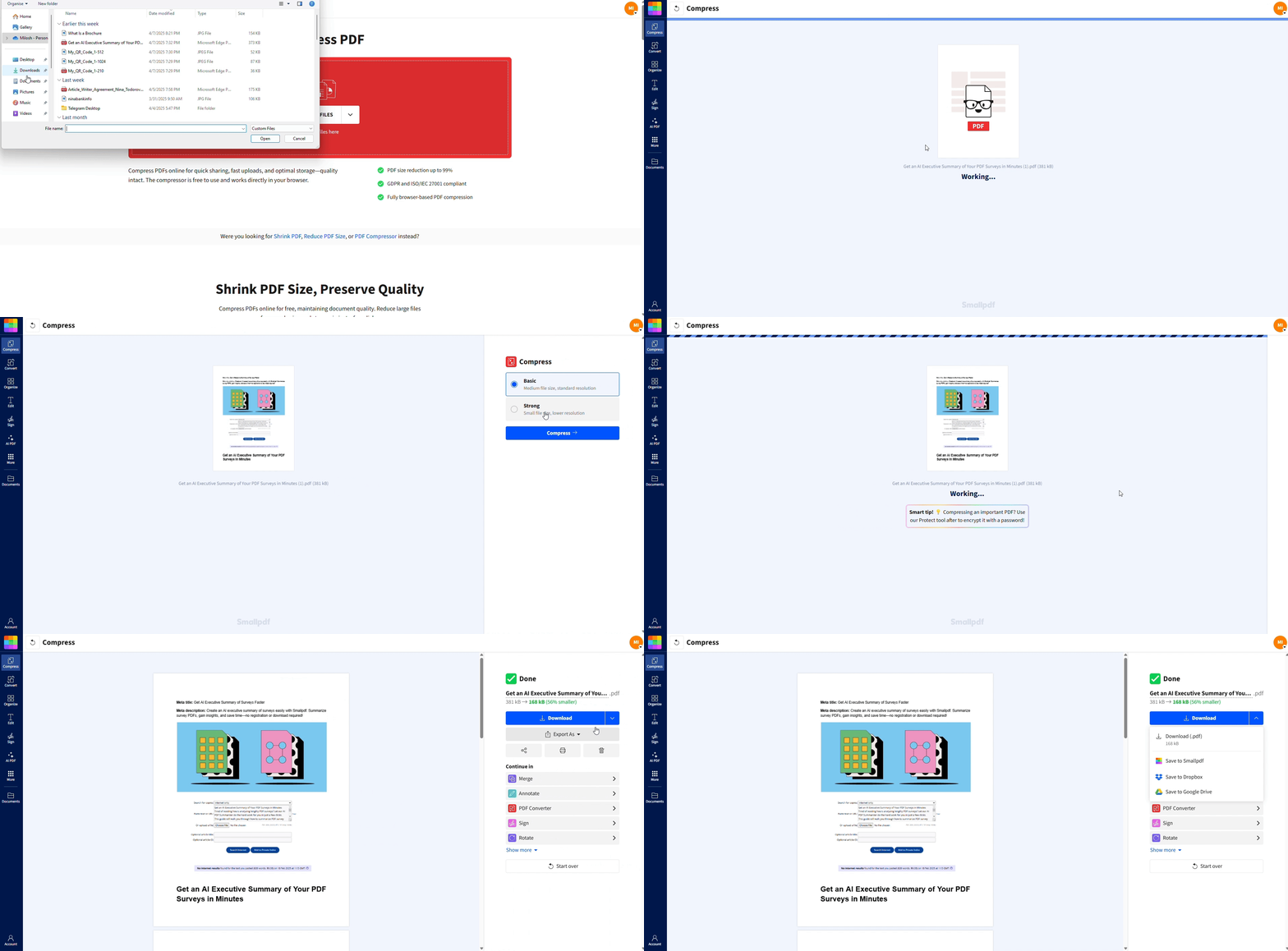
Das war’s! Deine PDF ist jetzt optimiert und bereit zum Hochladen, Versenden per E-Mail oder Teilen – ganz ohne Ärger mit übergroßen Dateien.
So reduzierst du die PDF-Größe ohne Qualitätsverlust
Du hast Sorge, dass dein Dokument nach der Komprimierung pixelig aussieht? Kein Problem – wir bieten dir smarte Komprimierungsoptionen, die das erhalten, was am wichtigsten ist.
Grundlegende Komprimierung: Perfekt für alltägliche Dokumente. Dieser ausgewogene Ansatz reduziert die Dateigröße und erhält gleichzeitig scharfen Text und klare Bilder. Ideal für Präsentationen, Berichte und Dokumente, die du auf dem Bildschirm ansiehst.
Starke Komprimierung: Wenn du die Dateigröße maximal reduzieren musst, nutzt diese Option eine stärkere Optimierung. Die Bildqualität kann dabei leicht sinken, aber der Text bleibt scharf und Dokumente gut lesbar.
Wie Komprimierung die Dateigröße reduziert
Während der Komprimierung optimiert unser Tool verschiedene Elemente, ohne die Lesbarkeit zu beeinträchtigen:
Die Bildauflösung wird angepasst, um unnötige Pixel zu entfernen.
Eingebettete Schriftarten werden so optimiert, dass nur verwendete Zeichen enthalten sind.
Metadaten und versteckte Elemente werden bereinigt oder entfernt.
Warum PDFs nach der Konvertierung aus PowerPoint so groß werden
Hier sind die wichtigsten Faktoren, die dazu beitragen, dass PDFs größer sind als ihre PowerPoint-Originale (PPT):
Eingebettete Schriftarten und Bilder
Wenn eine PPT-Datei in ein PDF umgewandelt wird, werden beim Konvertieren Schriftarten und Bilder in die Datei eingebettet. Das sorgt für Kompatibilität auf allen Geräten, sodass deine Präsentation genauso aussieht, wie du sie gestaltet hast – unabhängig vom Gerät oder der Software, mit der das PDF geöffnet wird. Das Einbetten dieser hochauflösenden Elemente erhöht jedoch die Dateigröße.
Hochauflösende Grafiken
PDFs speichern Bilder und Grafiken oft in höherer Auflösung als PowerPoint, das Visuals für die Anzeige auf dem Bildschirm optimiert. Während PowerPoint eher bildschirmfreundliche Bildauflösungen verwendet, setzen PDFs auf Klarheit für Bildschirm und Druck. Dieser Wechsel zu höher aufgelösten Bildern kann die Größe deiner PDF-Datei deutlich erhöhen.
Zusätzliche Metadaten
PDFs enthalten Metadaten, die nicht Teil deiner PowerPoint-Präsentation sind, zum Beispiel Eigentumsdaten, Zeitstempel und Funktionen zur Barrierefreiheit. Diese zusätzlichen Details sind für die Dokumentenverwaltung wichtig, können aber auch die Dateigröße erhöhen.
Konvertierungseinstellungen
Die Einstellungen, die du bei der Dateikonvertierung auswählst, haben erheblichen Einfluss auf die Dateigröße. Wenn du zum Beispiel hohe Bildqualität statt Komprimierung priorisierst, entsteht natürlich eine größere Datei. Ohne manuelle Anpassung dieser Einstellungen kann deine konvertierte Datei unnötig groß werden.
Verschiedene Komprimierungstechniken
PowerPoint komprimiert Bilder in bestimmten Formaten wie JPEG oft mit verlustbehafteter Komprimierung, wodurch die Dateigröße sinkt. PDFs verwenden dagegen möglicherweise verlustfreie Komprimierungsformate, die alle Bilddetails erhalten, aber die Datei größer machen.
Komplexe Designelemente
Bestimmte Designmerkmale, darunter überlagerte Bilder, Animationen und Spezialeffekte in PowerPoint, können die Komplexität deiner PDF erhöhen und bei der Konvertierung zu größeren Dateien führen.
Andere Möglichkeiten, die PDF-Größe auf deinem Gerät zu reduzieren
Du möchtest PDFs lieber offline komprimieren? Hier sind einige alternative Methoden, die du direkt auf deinem Computer ausprobieren kannst.
PDF-Größe in Vorschau auf dem Mac reduzieren
Öffne deine PDF-Datei in Vorschau und geh zu „Datei“ und dann zu „Exportieren“.
Klicke auf das Dropdown-Menü „Quartz Filter“ und wähle „Dateigröße reduzieren“.
Speichere deine komprimierte PDF-Datei. Vorschau optimiert Bilder automatisch und entfernt unnötige Daten.
PDF-Größe unter Windows reduzieren
Windows-Nutzer haben einige Optionen für die Offline-Komprimierung:
Verwende „Als PDF drucken“ mit reduzierten Qualitätseinstellungen in einem beliebigen PDF-Viewer.
Exportiere aus Microsoft Word oder PowerPoint mit optimierten PDF-Einstellungen.
Ist das Online-Komprimieren einer PDF-Datei sicher?
Du kannst ganz beruhigt sein. Bei Smallpdf nehmen wir die Sicherheit deiner Dokumente ernst. So schützen wir deine Dateien:
Mit TLS-Verschlüsselung geschützt
DSGVO-konform und ISO/IEC 27001-zertifiziert
Dateien werden nach 1 Stunde automatisch gelöscht
Kein Mensch greift jemals auf deine Dokumente zu – alles läuft automatisiert ab.
Unsere Server befinden sich in sicheren Rechenzentren mit 24/7-Überwachung.
Verwandte Tools zur Verwaltung der PDF-Größe`
Du brauchst mehr als nur Komprimierung? Diese ergänzenden Tools helfen dir dabei, deine PDFs effizienter zu verwalten:
PDF zusammenführen - Mehrere Dateien zusammenführen, um Speicherchaos zu reduzieren.
PDF teilen - Große Dokumente in kleinere, überschaubare Teile aufteilen.
PDF zu JPG - Wandle Seiten für die Verwendung im Web in Bilder um.
PDF zuschneiden - Entferne unnötige Ränder und Leerraum.
Reduziere die PDF-Größe noch heute
Jetzt, da du weißt, wie du PDFs effektiv komprimierst, kannst du jede Herausforderung bei Dateigrößen meistern. Egal, ob du Dokumente für E-Mails, Web-Uploads oder zur Speicheroptimierung vorbereitest – mit PDF komprimieren von Smallpdf geht das einfach und sicher.
Bereit, deine PDFs zu komprimieren? Starte deine kostenlose Testversion um auf alle Smallpdf-Tools zuzugreifen und die Kontrolle über deinen Dokumenten-Workflow zu übernehmen.
FAQs zur Reduzierung der PDF-Größe
Wie reduziere ich die PDF-Größe auf unter 1 MB?
Verwende unsere Option „Starke Komprimierung“, die Bilder und Schriftarten maximal optimiert und dabei den Text lesbar hält.Kann ich mehrere PDF-Dateien auf einmal verkleinern?
Ja! Smallpdf Pro-Nutzer können mit unserer Stapelverarbeitungsfunktion mehrere PDFs gleichzeitig komprimieren.Was ist der Unterschied zwischen „PDF komprimieren“ und „PDF-Größe ändern“?
Durch Komprimieren wird die Dateigröße durch Optimierung des Inhalts reduziert, während das Ändern der Größe die tatsächlichen Seitenabmessungen deines Dokuments verändert.Beeinträchtigt das Reduzieren der PDF-Größe die Druckqualität?
Die „Basic“-Komprimierung sorgt für gute Druckqualität, während die „Strong“-Komprimierung die Bildschärfe etwas verringern kann, den Text für den Druck aber klar hält.Um wie viel kann ich die Größe einer PDF-Datei reduzieren?
Die meisten PDFs lassen sich je nach Inhalt deutlich verkleinern. Bei bildlastigen Dateien ist die Reduzierung in der Regel am größten.Kann ich die PDF-Komprimierung rückgängig machen?
Nein, die Komprimierung optimiert die Datei dauerhaft. Bewahre immer eine Sicherungskopie deiner Original-PDF auf, falls du die unkomprimierte Version später noch brauchst.Warum wird meine PowerPoint-Datei bei der Konvertierung in PDF größer?
PDFs speichern Bilder oft in höherer Auflösung als PowerPoint. Außerdem betten sie Schriftarten, Metadaten und versteckte Elemente ein. All das erhöht die Dateigröße, selbst wenn die Folien einfach aussehen.Kann ich verhindern, dass PowerPoint beim Exportieren in PDF Schriftarten einbettet?
Du kannst das reduzieren, indem du die Schriftarteneinbettung in PowerPoint deaktivierst. Geh zu „Datei“, „Optionen“ und „Speichern“ und deaktiviere „Schriftarten in die Datei einbetten“. Exportiere die PDF-Datei dann erneut. Das verringert die Dateigröße, kann aber verändern, wie Text auf anderen Geräten aussieht.Wie kann ich die Bildauflösung verringern, bevor ich meine PPT als PDF speichere?
Geh in PowerPoint zu „Datei“, „Optionen“ und „Erweitert“, scrolle zu „Bildgröße und -qualität“ und wähle eine niedrigere Standardauflösung (zum Beispiel 150 ppi). Dadurch werden die Bilddaten reduziert, die in die PDF-Datei übernommen werden.Warum ist meine PDF-Datei auch nach der Komprimierung noch zu groß?
Große Hintergrundbilder, unkomprimierte Videos oder eingefügte Screenshots können die Dateigröße hoch halten. Versuch zuerst, Bilder in PowerPoint zu komprimieren, ungenutzte Medien zu entfernen oder die PPT vor dem Konvertieren als neue Datei zu exportieren.Wie kann ich die Größe von PPT-zu-PDF-Dateien auf dem Mac reduzieren?
Auf dem Mac kannst du deine Folien als PDF exportieren und die Datei dann in Vorschau öffnen. Wähle „Datei“, „Exportieren“, dann „Quartz Filter“ und „Dateigröße reduzieren“. Für bessere Kontrolle lass die PDF danach noch durch PDF komprimieren laufen.Wie kann ich die Größe von PPT-zu-PDF-Dateien unter Windows reduzieren?
Wähle unter Windows „Datei“, „Speichern unter“ und dann „PDF“, öffne anschließend „Optionen“ und reduziere vor dem Speichern die Bildqualität. Wenn die PDF-Datei immer noch groß ist, lade sie in PDF komprimieren hoch, um die Dateigröße weiter zu senken.Reduziere die PDF-Größe nach der Konvertierung von PowerPoint-Dateien mit Smallpdf Pro
