- Home
- ›
- ›So gestaltest, erstellst und bearbeitest du eine Broschüre
So gestaltest, erstellst und bearbeitest du eine Broschüre
Erfahre, wie du eine Broschüre erstellst, sie als PDF exportierst und mit Smallpdf für Druck oder Weitergabe optimierst.
Mehr zu PPT in PDF
Mehr zu PDF in PPT
PDF-Freigabe-Tool & Anleitungen
Du musst kein Profi im Grafikdesign sein, um eine tolle PowerPoint-Broschüre zu erstellen. Mit den richtigen Tools und Schritten kannst du deine eigene Broschüre ganz einfach gestalten, erstellen und bearbeiten.
Im Folgenden zeigen wir dir Schritt für Schritt, wie du eine Broschüre in PowerPoint erstellst, Größen und Falzarten festlegst, sie als PDF exportierst und das PDF mit Smallpdf bearbeitest.
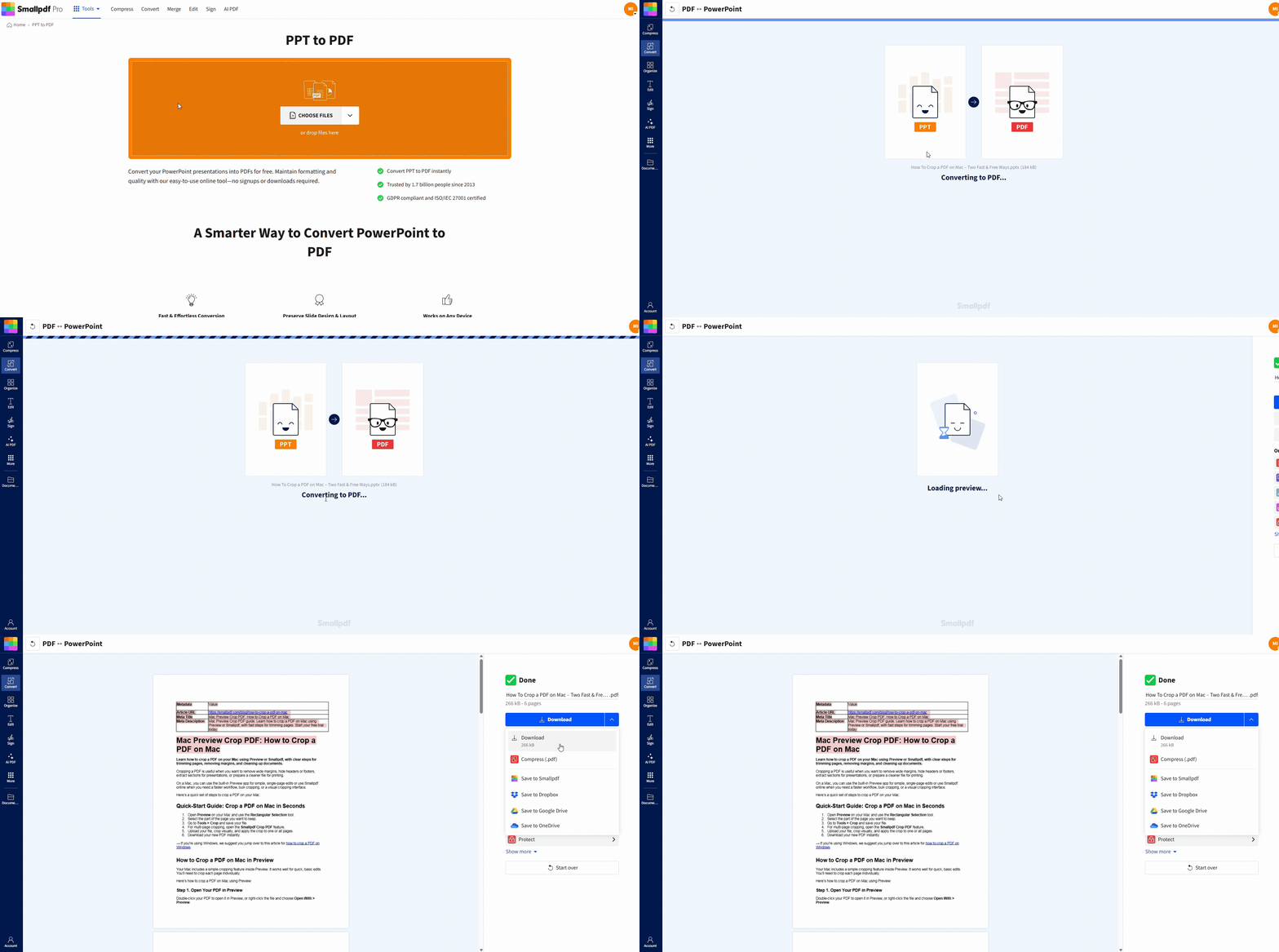
Schnelle Schritte: Broschüre erstellen und als PDF speichern
Was ist eine Broschüre?
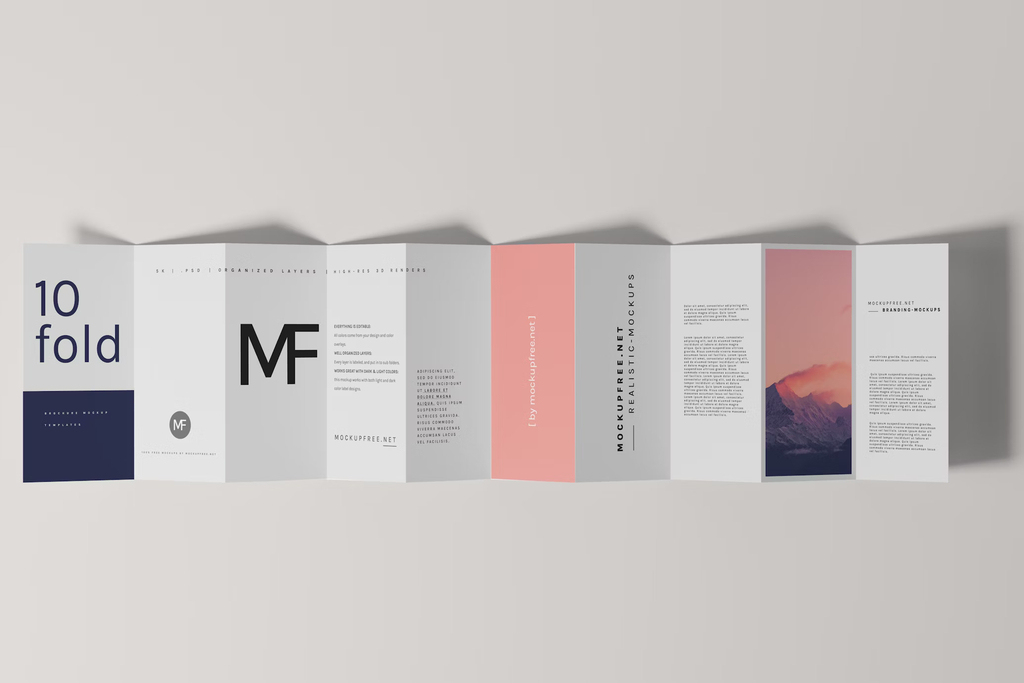
Eine Broschüre ist ein gedrucktes oder digitales Marketinginstrument, das Unternehmen nutzen, um Informationen über ihre Produkte, Dienstleistungen oder ihr Unternehmen zu vermitteln. Sie ist gewissermaßen dein Medium, um potenziellen Kunden eine Geschichte zu erzählen – mit ansprechenden Texten, Bildern und Details, die Leser zum Handeln bewegen.
Unternehmen nutzen Broschüren für:
Marketing und Werbung (z. B. um Sonderangebote oder neue Produkte zu präsentieren)
Informieren und aufklären (z. B. mit Produktspezifikationen oder Tipps)
Veranstaltungswerbung (z. B. um die Teilnahme an Branchenveranstaltungen zu fördern)
Aufbau von Markenbekanntheit (z. B. durch die Hervorhebung von Mission, Vision und Wirkung)
Jetzt, da du weißt, warum Broschüren wichtig sind, findest du hier eine Schritt-für-Schritt-Anleitung, wie du eine PowerPoint-Broschüre erstellst.
So gestaltest du eine Broschüre (Schritt für Schritt)
Eine wirkungsvolle Broschüre entsteht in einem klaren Prozess – vom Konzept bis zur Fertigstellung. Hier ist dein Leitfaden, um Broschüren zu gestalten, die Aufmerksamkeit wecken und Ergebnisse liefern.

Schritt 1: Zweck, Zielgruppe und Handlungsaufforderung definieren
Bevor du PowerPoint öffnest, entscheide, wen du ansprechen möchtest und was diese Personen tun sollen.
Für wen ist diese Broschüre gedacht? (Kunden, Partner oder Veranstaltungsteilnehmer?)
Was ist die Kernaussage? (Deine Dienstleistungen hervorheben, Erfahrungsberichte teilen oder ein neues Produkt erklären?)
Welche Aktion sollen Leser ausführen? (Deine Website besuchen, dein Büro anrufen oder sich für ein Abonnement anmelden?)
Wenn du Zweck und Zielgruppe klar definierst, schaffst du die Grundlage für ein effektives, zielgerichtetes Design.
Schritt 2: Lege Foliengröße und Ausrichtung für deine Broschüre fest
Öffne PowerPoint und richte die richtige Arbeitsfläche für den Druck ein.
Geh zu „Design“ > „Foliengröße“ > „Benutzerdefinierte Foliengröße“.
Für eine gängige Tri-Fold-Broschüre kannst du ein Format verwenden, das dem Letter-Format nahekommt, z. B. 11 x 8,5 Zoll oder die Empfehlung deiner Druckerei. Verwende das Querformat, wenn du die Felder falten möchtest.
Dieser Schritt sorgt dafür, dass deine Felder dazu passen, wie die Broschüre von der Druckerei beschnitten und gefaltet wird.
Schritt 3: Wähle eine PowerPoint-Vorlage oder erstelle ein einfaches Raster
Du kannst mit Folgendem starten:
Eine integrierte PowerPoint-Vorlage
Eine heruntergeladene Broschürenvorlage
Eine leere Folie mit Hilfslinien
Für ein leeres Layout aktivierst du unter dem Reiter „Ansicht“ „Hilfslinien“ und „Gitterlinien“.
Füge vertikale Hilfslinien hinzu, um die Folie für Tri-Fold- oder Bi-Fold-Layouts in Bereiche zu unterteilen. Dieses Raster erleichtert es, Textfelder, Logos und Bilder sauber auszurichten.
Wenn du eine Vorlage verwendest, entferne den Platzhaltertext und ersetze ihn durch deinen eigenen Text. Behalte die Struktur bei, passe aber Schriftarten und Farben an.
Schritt 4: Überschriften, Text und Bilder hinzufügen
Beginne mit der Vorderseite, denn sie ist das Erste, was Menschen sehen.
Verwende kurze, nutzenorientierte Überschriften wie „Zuverlässiger IT-Support für kleine Unternehmen“ statt vager Slogans.
Halte den Fließtext in kurzen Absätzen und nutze Zeilenumbrüche statt langer Textblöcke. Platziere wichtige Informationen wie Dienstleistungen, Vorteile und Kontaktdaten auf den inneren Feldern, wo mehr Platz ist.
Füge hochauflösende Bilder oder Symbole ein, die deine Botschaft unterstützen. Vermeide es, kleine Bilder zu strecken, da sie sonst unscharf aussehen, wenn du deine Broschüre als PDF exportierst.
Schritt 5: Markenfarben und Typografie anwenden
Deine PowerPoint-Broschüre sollte zu deiner Markenidentität passen. Verwende die Farben deines Logos für Akzente, Abschnittsüberschriften und Call-to-Action-Buttons.
Im Reiter „Design“ kannst du „Farben“ und „Schriftarten“ anpassen, damit dein Markenstil über alle Folien hinweg einheitlich bleibt.
Wir empfehlen eine Schriftart für Überschriften und eine für den Fließtext, damit die Broschüre gut lesbar bleibt.
Prüfe den Kontrast zwischen Text und Hintergrund, damit deine Broschüre sowohl auf dem Bildschirm als auch auf Papier gut lesbar bleibt.
Schritt 6: Ausrichtung, Abstände und Lesbarkeit prüfen
Schalte „Hilfslinien“ und „Gitterlinien“ wieder ein und passe alle Elemente an, die aus der Ausrichtung geraten sind. Achte darauf, dass die Ränder nicht zu nah an den Folienrändern liegen, damit beim Drucken nichts abgeschnitten wird. Lies die Broschüre laut durch, um holprige Formulierungen oder fehlende Details zu erkennen.
Bitte nach Möglichkeit einen Kollegen, die Broschüre vor dem Export auf Verständlichkeit und Tippfehler zu prüfen.
Schritt 7: Exportiere deine PowerPoint-Broschüre als PDF
Sobald dein Design gut aussieht, konvertiere es in ein PDF zum Drucken oder digitalen Teilen.
Geh in PowerPoint zu „Datei“ > „Speichern unter“ oder „Exportieren“ und wähle dann „PDF“.
Wähle für den Druck die Qualität „Standard“ oder für die einfache digitale Nutzung „Minimale Größe“.
Nach dem Export kannst du die PDF-Datei per Drag & Drop in Smallpdf ziehen, um:
Text und Bilder zu bearbeiten mit PDF bearbeiten.
Hervorhebungen und Kommentare hinzuzufügen mit PDF Annotator.
die Dateigröße zu reduzieren mit PDF komprimieren.
es mit anderen Seiten zusammenzuführen mit PDF zusammenführen.
Dieser PowerPoint-zu-PDF -Workflow gibt dir die Flexibilität, deine Broschüre auch nach dem Export noch anzupassen.
Layout-Tipps und Vorlagenideen für PowerPoint-Broschüren
Wie du die Felder anordnest, ist genauso wichtig wie deine visuellen Elemente. In PowerPoint machen Raster und Folienstruktur es leichter, Abläufe zu planen.
Für eine Tri-Fold-Broschüre kannst du drei Spalten auf einer Folie verwenden. Vorderseite, Rückseite und Innenklappe liegen auf derselben Seite, während die Innenfelder auf der Rückseite eine zusammenhängende Fläche bilden.
Für ein Bi-Fold-Layout unterteilst du die Folie in zwei gleich große Bereiche, mit einem starken visuellen Element auf der Vorderseite und detaillierteren Inhalten im Inneren.
Wenn du mit mehreren Broschürentypen arbeitest, halte eine kleine Bibliothek mit PowerPoint-Vorlagen:
Eine Vorlage für eine Unternehmensübersicht
Eine Vorlage für ein Produkt- oder Dienstleistungsmenü
Eine Vorlage für ein Veranstaltungs- oder Konferenzprogramm
Du kannst diese Dateien duplizieren und die Inhalte für jede Kampagne aktualisieren, während das Erscheinungsbild einheitlich bleibt.
Beliebte Broschürenkategorien nach Branche
Verschiedene Branchen haben spezifische Anforderungen an Broschüren und unterschiedliche Erwartungen ihrer Zielgruppen. Das funktioniert in gängigen Geschäftsbereichen besonders gut:
Immobilien: Immobilienangebote, Maklerprofile, Stadtteilführer, Marktberichte
Gesundheitswesen: Leistungsangebote, Patientenaufklärung, Rundgänge durch die Einrichtung, Versicherungsinformationen
Bildung: Kurskataloge, Campuspläne, Programmhighlights, Zulassungsvoraussetzungen
Reisen & Tourismus: Reiseführer, Pauschalangebote, Reiserouten, lokale Sehenswürdigkeiten
Gastronomie: Speisekarten, Catering-Optionen, Sonderveranstaltungen, Porträts von Küchenchefs
Professionelle Dienstleistungen: Leistungsübersichten, Fallstudien, Teamprofile, Kundenstimmen
Technologie: Produktspezifikationen, Funktionsvergleiche, Implementierungsanleitungen
Gemeinnützige Organisationen: Leitbilder, Wirkungsgeschichten, Möglichkeiten für ehrenamtliches Engagement, Spendenaufrufe
PowerPoint-Broschüren: Größen, Formate und Falzarten
Die Wahl der richtigen Größe und Falzart beeinflusst sowohl deinen Designansatz als auch die Druckkosten. Das solltest du über beliebte Broschürenformate wissen:
Tri-Fold vs. Z-Fold vs. Bi-Fold
Tri-Fold-Broschüren ergeben im gefalteten Zustand sechs Felder und eignen sich perfekt, um Informationen in gut verdauliche Abschnitte wie Dienstleistungen, Vorteile und Kontaktdaten zu gliedern. Die Felder werden nach innen gefaltet und ergeben so eine kompakte Endgröße, die in Standard-Geschäftsumschläge passt.
Z-Fold-Broschüren haben ebenfalls sechs Felder, werden aber im Zickzack gefaltet, sodass Leser die Abschnitte nach und nach aufklappen können. Dieses Format eignet sich hervorragend für Schritt-für-Schritt-Abläufe oder Storytelling, das auf einen Abschluss hinführt.
Bi-Fold-Broschüren ergeben vier Felder mit einer einzelnen Falz in der Mitte. Sie bieten pro Feld mehr Platz für größere Bilder und detaillierte Inhalte und eignen sich deshalb ideal für Portfolios oder Produktpräsentationen.
Standardformate (Letter, Legal, Tabloid)
Die meisten Broschüren verwenden diese Standardpapierformate:
Letter-Format (8.5” x 11“): Am häufigsten und kostengünstigsten für Unternehmensbroschüren
Legal-Format (8.5” x 14“): Zusätzliche Länge für detaillierte Informationen oder längere Tri-Fold-Broschüren
Tabloid-Format (11” x 17“): Großformat für visuelle Wirkung und Messedisplays
PowerPoint-Broschüren: Markenelemente und Typografie
Ein einheitliches Branding verwandelt eine einfache Broschüre in ein wirkungsvolles Marketinginstrument. Deine Farbpalette sollte deine Markenidentität widerspiegeln und gleichzeitig für ausreichend Kontrast und gute Lesbarkeit sorgen.
Eine klare Typografie-Hierarchie führt Leser ganz natürlich durch deine Inhalte. Verwende nicht mehr als zwei oder drei Schriftfamilien – in der Regel eine für Überschriften und eine andere für den Fließtext. Beliebte Kombinationen sind Serifenschriften für Überschriften und serifenlose Schriften für den Fließtext, wenn du einen klassischen Look erzielen möchtest.
Do:
Halte die Abstände zwischen den Elementen konsistent
Setze deine Markenfarben gezielt zur Hervorhebung ein
Stelle sicher, dass der Textkontrast den Barrierefreiheitsstandards entspricht
Don’t:
Mische nicht zu viele Schriftstile oder Farben
Verwende keine dekorativen Schriftarten für große Textblöcke
Ignoriere deine Markenrichtlinien nicht zugunsten kreativer Freiheit
Deine PDF-Broschüre exportieren, bearbeiten und teilen
Exportiere deine PowerPoint-Broschüre mit unserem PPT-zu-PDF-Konverter. Danach kann Smallpdf dir helfen, ihr den letzten Schliff zu geben und sie zu teilen.
Lade die PDF-Datei in PDF bearbeiten hoch, um Überschriften anzupassen, kleine Tippfehler zu korrigieren oder die Bildplatzierung zu ändern, ohne zu PowerPoint zurückkehren zu müssen. Verwende PDF komprimieren wenn du die Broschüre per E-Mail versenden oder auf deiner Website hosten möchtest, damit sie schnell lädt.
Wenn du mit Teamkollegen zusammenarbeitest, PDF Annotator können sie damit Abschnitte hervorheben, Kommentare hinterlassen und Vorschläge direkt in der Broschüre markieren. Du kannst Dateien aus Google Drive, Dropbox oder OneDrive importieren und exportieren, um alles synchron zu halten.
Für Vertriebsteams oder Agenturen PDF unterschreiben hilft dir, Signaturen oder Freigabeblöcke zu einer Broschüre für die interne Prüfung hinzuzufügen. Um deine Marketingmaterialien zu schützen, kannst du PDF schützen verwenden, um vor dem Teilen mit externen Partnern oder Druckereien ein Passwort hinzuzufügen.
Druck- und technische Einstellungen für PDF-Broschüren
Guter Druck beginnt mit guten Exporteinstellungen. Für professionelle Druckaufträge empfehlen wir:
Hochauflösende Bilder (mindestens 300 DPI) in PowerPoint zu verwenden
Genügend Rand für Beschnitt und Falze zu lassen
Zu prüfen, dass der Text nicht zu nah an den Rändern oder Falzlinien liegt
Deine Druckerei verlangt möglicherweise bestimmte Einstellungen für Beschnitt und Schnittmarken. Bei Online-Bestellungen exportierst du die PowerPoint-Datei als PDF und lädst anschließend dieses PDF hoch. Bei Bedarf kannst du Smallpdf verwenden, um die Datei vor dem Versenden zu komprimieren oder zu reparieren.
Bei digitalen Broschüren, die auf deiner Website oder in E-Mail-Kampagnen erscheinen, ist die Dateigröße wichtiger als der Beschnitt. PDF komprimieren, und teste sie dann auf Desktop und Mobilgeräten, damit Text und Bilder scharf aussehen.
Verwandte Marketingmaterialien
Broschüren funktionieren am besten als Teil eines stimmigen Marketingsystems. Zieh diese ergänzenden Materialien in Betracht:
Rack Cards: Kompakte Werbemittel, perfekt für Aufsteller und Theken
Flyer: Einseitige Ankündigungen für Veranstaltungen, Sonderangebote oder Produkteinführungen
Postkarten: Direct-Mailing-Materialien, die visuelle Wirkung mit zielgerichteten Botschaften verbinden
Sell Sheets: Einseitige Produktübersichten mit den wichtigsten Funktionen und Vorteilen
Pamphlete: Mehrseitige Informationsmaterialien für detaillierte Erklärungen oder Anleitungen
Ein einheitliches Branding über alle Materialien hinweg stärkt dein professionelles Image und erhöht den Wiedererkennungswert.
Erstelle schnell eine professionelle PowerPoint-Broschüre
PowerPoint ist ein praktischer Ausgangspunkt für das Broschürendesign, besonders wenn du eine bearbeitbare Datei möchtest, die jeder in deinem Team öffnen kann.
Sobald du die richtige Foliengröße festgelegt, eine passende Vorlage ausgewählt und deine Felder organisiert hast, kannst du ein sauberes PDF exportieren und es mit Smallpdf verfeinern.
Von einfachen Bearbeitungen und Kommentaren bis hin zu Komprimierung, Schutz und Signaturen helfen wir dir, jede Phase des Broschüren-Workflows an einem Ort zu erledigen.
Möchtest du eine Broschüre kostenlos bearbeiten?
Häufig gestellte Fragen
Kann ich mit PowerPoint eine professionelle Broschüre gestalten?
Ja, das kannst du. PowerPoint gibt dir genug Kontrolle über Layout, Schriftarten und Bilder, um eine saubere Broschüre zu erstellen, besonders wenn du Hilfslinien und Vorlagen nutzt. Der Export als PDF und die Bearbeitung mit Smallpdf helfen dir dabei, druckfertige Qualität zu erreichen.Was ist die beste Größe für eine PowerPoint-Broschüre?
Die meisten Unternehmensbroschüren verwenden Abmessungen im Letter-Format, z. B. 11 x 8,5 Zoll im Querformat für Tri-Fold-Layouts. Du kannst das unter „Design“ > „Foliengröße“ > „Benutzerdefinierte Foliengröße“ entsprechend den Empfehlungen deiner Druckerei einstellen.Wie verwandle ich meine PowerPoint-Broschüre in ein PDF?
Geh in PowerPoint zu „Datei“ > „Speichern unter“ oder „Exportieren“ und wähle dann „PDF“ als Format. Lade danach die PDF-Datei in Smallpdf hoch, um sie nach Bedarf zu bearbeiten, zu komprimieren, zu schützen oder mit anderen Seiten zusammenzuführen.Kann ich meine Broschüren-PDF später bearbeiten, ohne zu PowerPoint zurückzugehen?
Ja. Mit Smallpdf PDF bearbeiten kannst du Text anpassen, Elemente verschieben und neue Bilder direkt in deine PDF-Datei einfügen. Das ist nützlich für kleine Korrekturen oder lokalisierte Versionen derselben Broschüre.Wie kann ich meine PowerPoint-Broschüre online mit Kunden teilen?
Exportiere deine Broschüre als PDF, komprimiere sie, wenn die Datei groß ist, und teile sie dann über einen sicheren Smallpdf-Link, per E-Mail oder über deinen Cloud-Speicherdienst. So bleibt das Layout auf jedem Gerät konsistent.Erstelle und bearbeite Broschüren-PDFs mit Smallpdf Pro
Ähnliche Artikel
