- Início
- ›
- ›Como converter um PDF em formato Legal para o tamanho Letter
Como converter um PDF em formato Legal para o tamanho Letter
Converta um PDF em formato Legal para o tamanho Letter (8.5” x 11”) sem problemas de formatação. Conheça métodos confiáveis e prontos para impressão usando o Smallpdf e outras opções.
Dicas e recursos sobre PDF
Mais sobre Word para PDF
Tentar imprimir um PDF em tamanho Legal em papel Letter geralmente resulta em texto cortado, redimensionamento inadequado ou quebras de página desorganizadas. É um problema comum quando os documentos precisam ser arquivados, compartilhados ou impressos rapidamente.
A solução mais confiável é converter o PDF para um formato editável, alterar o tamanho da página para US Letter e, em seguida, salvar novamente como PDF. Vamos explicar esse método primeiro e, depois, mostrar opções diretas de PDF para PDF para arquivos mais simples.
Passos rápidos para converter um PDF em formato Legal para o tamanho Letter
Opções de conversão para o tamanho Letter em resumo
Aqui está um resumo visual para você escolher o caminho certo antes de começar.
Melhor controle de layout: PDF → Word (via Smallpdf) → Definir Letter → Salvar como PDF
Solução mais rápida e simples: Imprimir → Tamanho do papel: Letter → Escala: Ajustar/Reduzir
Último recurso para ganhar tempo: Redimensionador de páginas online (pode reajustar o layout das páginas)
Legal x Letter x A4
Antes de redimensionar qualquer coisa, é bom entender o que mudou.
US Letter: 8,5 x 11 pol.
US Legal: 8,5 x 14 pol.
A4: 210 x 297 mm (comumente usado fora da América do Norte)
Ao converter do tamanho “Legal” para “Letter”, você está reduzindo a altura da página em três polegadas. É por isso que tabelas longas, blocos de assinatura e rodapés costumam se deslocar.
Como converter um PDF em formato Legal para o tamanho Letter com o Smallpdf
Esse método é o mais previsível para contratos, formulários e documentos com várias páginas, porque você tem controle real sobre a configuração da página.
Passo 1: Converta o PDF
Abrir Smallpdf PDF para Word, em seguida, envie seu PDF na área de conversão abaixo a partir do seu dispositivo, Google Drive, Dropbox ou OneDrive para iniciar a conversão.
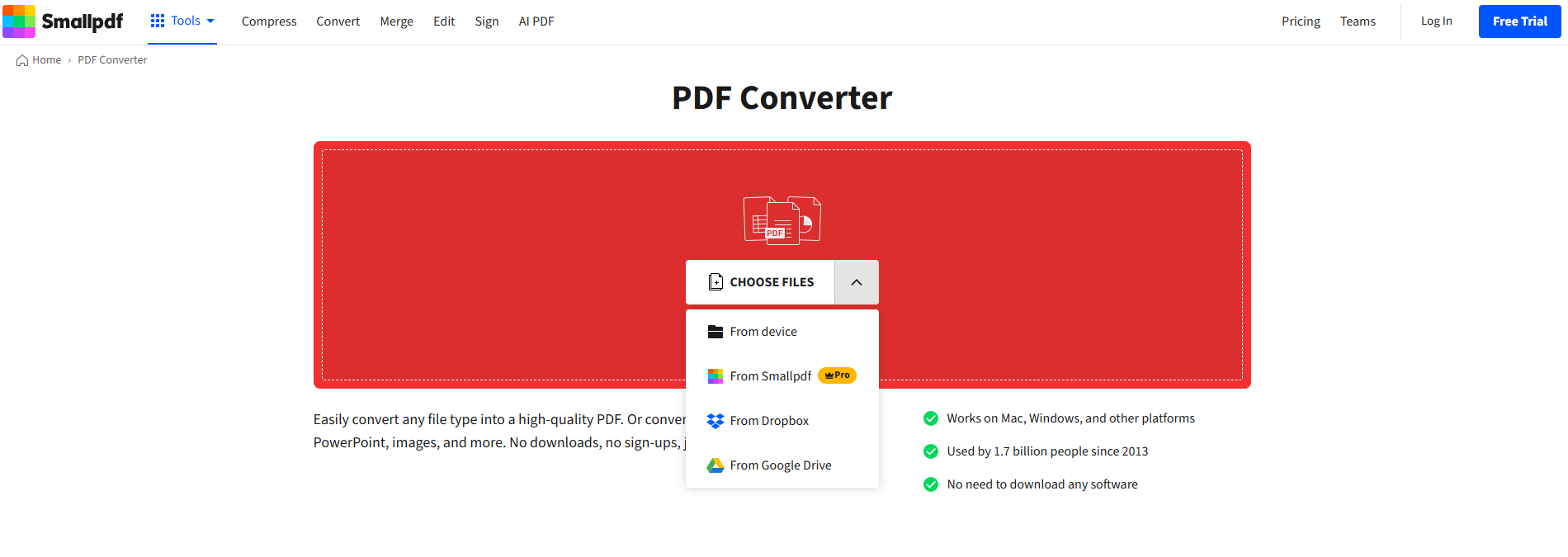
Assim que a conversão terminar, baixe o arquivo do Word para seu Mac ou PC.
Passo 2: Altere o tamanho do papel para Letter no Word
Abra o arquivo baixado no Word. Em seguida, vá em “Layout” > “Size” > “Letter (8.5” x 11”).”
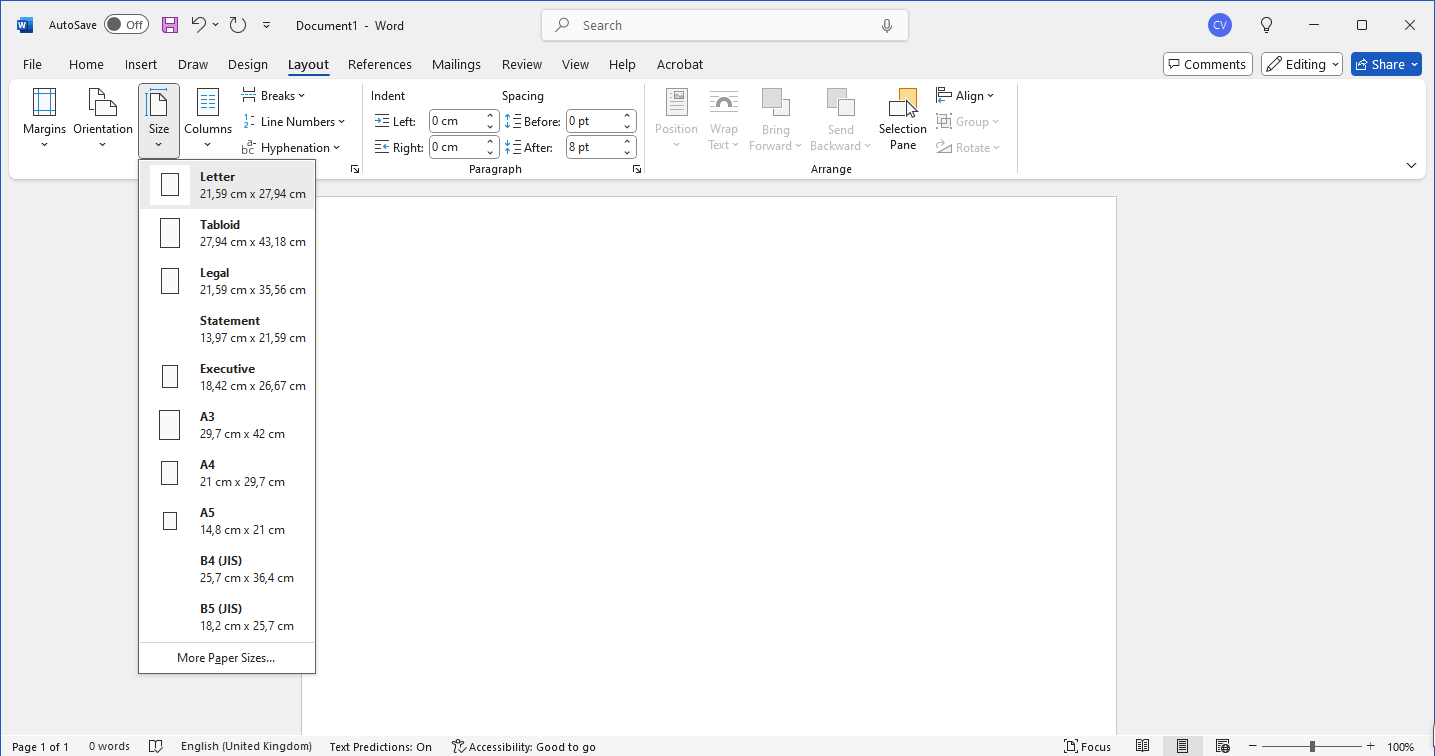
Se o seu documento tiver seções, aplique o tamanho ao documento inteiro para que todas as páginas fiquem iguais.
Passo 3: Corrija as quebras de página e as margens antes de salvar
Role o documento de cima a baixo uma vez. Procure pontos em que o conteúdo foi empurrado para baixo ou dividido.
Soluções rápidas comuns para manter a legibilidade:
Reduza ligeiramente as margens se as linhas ficarem cortadas.
Mova uma tabela para a próxima página se ela quebrar no meio de uma linha.
Reduza imagens muito grandes para que elas não forcem quebras de página extras.
Passo 4: Salve novamente como PDF
No Word, exporte ou salve como PDF para que o arquivo final fique realmente no tamanho Letter.
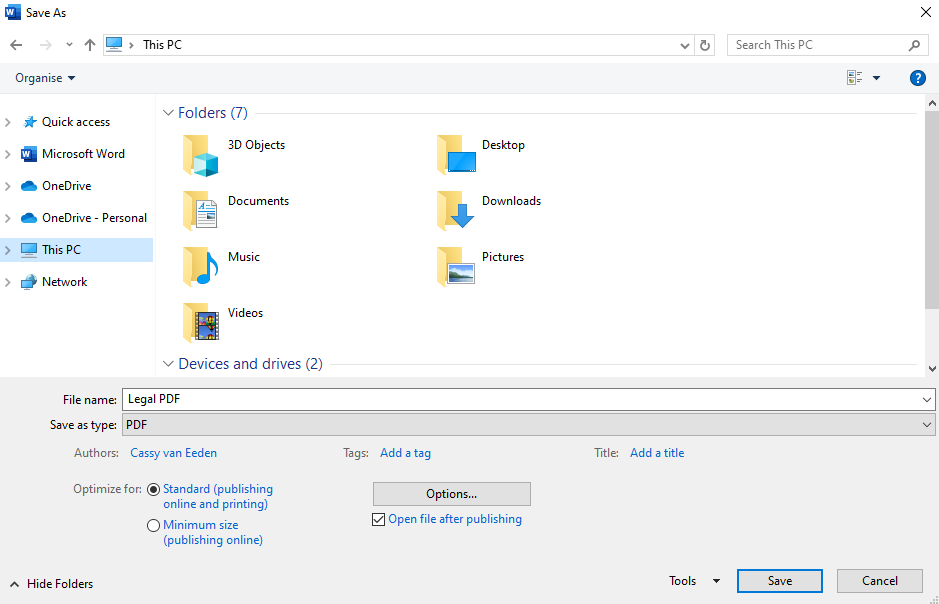
Agora você tem um PDF no tamanho Letter que imprime direitinho e corresponde ao arquivamento padrão dos EUA.
Passo 5: Compacte o PDF final, se necessário
Se o seu PDF redimensionado agora estiver grande demais para um portal de upload, passe-o pelo Compactar PDF para reduzir o tamanho do arquivo sem deixar o texto desfocado.
Opções de redimensionamento direto de PDF para PDF
Às vezes, você não precisa de controle total do layout. Se o PDF tiver principalmente texto e você só precisar ajustá-lo ao papel Letter, essas opções podem funcionar.
Imprima em PDF usando as configurações de papel Letter
Use a caixa de diálogo de impressão do seu sistema para “reimprimir” o PDF no tamanho Letter.
Abra o PDF no seu visualizador de costume.
Clique em “Arquivo” > “Imprimir” (ou Cmd + P / Ctrl + P).
Defina o tamanho do papel como “Letter”.
Na escala, escolha “Ajustar” ou “Reduzir para a área imprimível”.
Imprima em um destino PDF e depois salve.
Isso é rápido, mas pode reduzir o conteúdo do documento. Além disso, não reconstrói o layout da mesma forma que o método com Word.
Use um redimensionador de páginas online para arquivos simples
Alguns serviços online podem redimensionar páginas diretamente de PDF para PDF. Os resultados variam bastante em arquivos complexos, então isso é melhor para:
Páginas só com texto
Layouts simples de coluna única
Documentos em que um pequeno redimensionamento é aceitável
Se o resultado parecer apertado, volte para o método com Word.
Qual método você deve usar no seu caso?
Use isto como um atalho para decidir.
Use PDF para Word quando você precisar de formatação limpa, texto legível e quebras de página que façam sentido.
Use Imprimir em PDF quando você só precisar que o conteúdo caiba em papel Letter e uma pequena redução não for problema.
Use um redimensionador online quando o PDF for simples e você só se importar com a velocidade.
Problemas comuns ao converter de Legal para Letter
A maioria dos problemas acontece porque o conteúdo foi criado para uma página mais alta.
1. O conteúdo fica cortado
Isso geralmente significa que as margens estão apertadas demais após o redimensionamento. No Word, reduza ligeiramente o tamanho da fonte ou ajuste as margens para que nada encoste na borda imprimível.
2. Tabelas se dividem entre páginas
Tente mover a tabela para uma nova página ou reduzir a largura das colunas. Tabelas longas geralmente precisam de um ajuste rápido depois que a altura da página muda.
3. Cabeçalhos, rodapés e números de página se deslocam
Depois de redimensionar, verifique as primeiras e as últimas páginas. Se o rodapé ficar baixo demais, suba-o um pouco para que não colida com o corpo do texto.
4. O tamanho do arquivo aumenta após a exportação
Isso é normal depois de um ciclo completo de conversão. Se você precisar de um arquivo menor para upload, compacte o PDF final com o Compactar PDF.
Privacidade e segurança ao redimensionar PDFs
Se você estiver redimensionando contratos, documentos jurídicos ou arquivos de RH, a privacidade importa.
O Smallpdf usa HTTPS e criptografia TLS, e está em conformidade com o GDPR e tem Certificado ISO/IEC 27001.
O Smallpdf exclui automaticamente seus arquivos após uma hora de processamento na maioria das tarefas e fluxos de trabalho.
Converta para o tamanho Letter e mantenha o layout organizado
Se o seu PDF precisa ficar com aparência profissional depois do redimensionamento, comece com o Smallpdf PDF para Word, altere o tamanho da página para “Letter” e depois exporte de volta para PDF.
Você vai gastar um minuto a mais, mas vai evitar a bagunça comum de imprimir e redimensionar que causa rejeições e retrabalho.
Perguntas frequentes
Posso converter um PDF em formato Legal para o tamanho Letter sem usar o Word?
Sim. Use o método Imprimir em PDF e defina o tamanho do papel como “Letter”; depois, escolha “Ajustar” ou “Reduzir”. É mais rápido, mas o controle do layout é limitado.Converter de Legal para Letter vai deixar meu texto menor?
Pode, sim. O redimensionamento ao imprimir em PDF geralmente reduz tudo para caber. O método com Word dá mais controle, então o texto continua legível.Por que meu layout muda depois de mudar para o tamanho Letter?
As páginas em formato Legal são mais altas, então o Word precisa redistribuir o conteúdo para caber na altura menor da página. Tabelas, imagens e cabeçalhos geralmente precisam de uma conferida rápida.Como faço para manter as assinaturas e os campos de formulário no lugar certo?
Converta com o Smallpdf PDF para Word, mude para Letter e depois revise as páginas que contêm linhas de assinatura. Se o posicionamento precisar ser exato, ajuste o espaçamento antes de salvar novamente como PDF.Posso converter vários PDFs de uma vez?
Sim, mas os fluxos de trabalho em lote e os limites de uso mais altos podem depender do nível do seu plano. Se você estiver convertendo uma pilha de arquivos diariamente, o Smallpdf Pro costuma ser a configuração mais prática.E se meu PDF for digitalizado?
Um PDF digitalizado é baseado em imagem, então a qualidade da conversão depende do reconhecimento de texto. Se você precisar de texto editável, talvez seja necessário usar OCR, o que pode depender dos limites do seu plano, conforme a sua configuração.Converta documentos jurídicos entre formatos usando o Smallpdf Pro
