- Home
- ›
- ›Come convertire un PDF in formato Legal in formato Letter
Come convertire un PDF in formato Legal in formato Letter
Converti un PDF in formato Legal in formato Letter (8.5” x 11”) senza problemi di formattazione. Scopri metodi affidabili e pronti per la stampa con Smallpdf e altre opzioni.
Consigli e risorse sui PDF
Altro su Word in PDF
Provare a stampare un PDF in formato Legal su carta Letter spesso porta a testo tagliato, ridimensionamenti poco armoniosi o interruzioni di pagina disordinate. È un problema comune quando i documenti devono essere archiviati, condivisi o stampati in fretta.
La soluzione più affidabile consiste nel convertire il PDF in un formato modificabile, impostare il formato della pagina su “US Letter” e poi salvarlo di nuovo in PDF. Vedremo prima questo metodo, poi condivideremo alcune opzioni dirette da PDF a PDF per i file più semplici.
Passaggi rapidi per convertire un PDF in formato Legal in formato Letter
Panoramica delle opzioni di conversione in formato Letter
Ecco una rapida panoramica visiva per scegliere il metodo giusto prima di iniziare.
Massimo controllo del layout: PDF → Word (tramite Smallpdf) → Imposta Letter → Salva come PDF
La soluzione semplice più veloce: Stampa → Formato carta: Letter → Scala: Adatta/Riduci
Ultima risorsa se hai fretta: Strumento online per ridimensionare le pagine (può riorganizzare il contenuto)
Legal vs. Letter vs. A4
Prima di ridimensionare qualsiasi cosa, è utile sapere cosa cambia.
US Letter: 8,5 x 11 pollici
US Legal: 8,5 x 14 pollici
A4: 210 x 297 mm (comunemente usato fuori dal Nord America)
Quando converti da Legal a Letter, riduci l’altezza della pagina di tre pollici. Per questo tabelle lunghe, blocchi firma e piè di pagina spesso si spostano.
Come convertire un PDF in formato Legal in formato Letter con Smallpdf
Questo metodo è il più prevedibile per contratti, moduli e documenti multipagina, perché ti dà un vero controllo sull’impostazione della pagina.
Passo 1: Converti il PDF
Apri Smallpdf Da PDF a Word, quindi carica il tuo PDF nell’area del convertitore qui sotto dal tuo dispositivo, Google Drive, Dropbox o OneDrive per avviare la conversione.
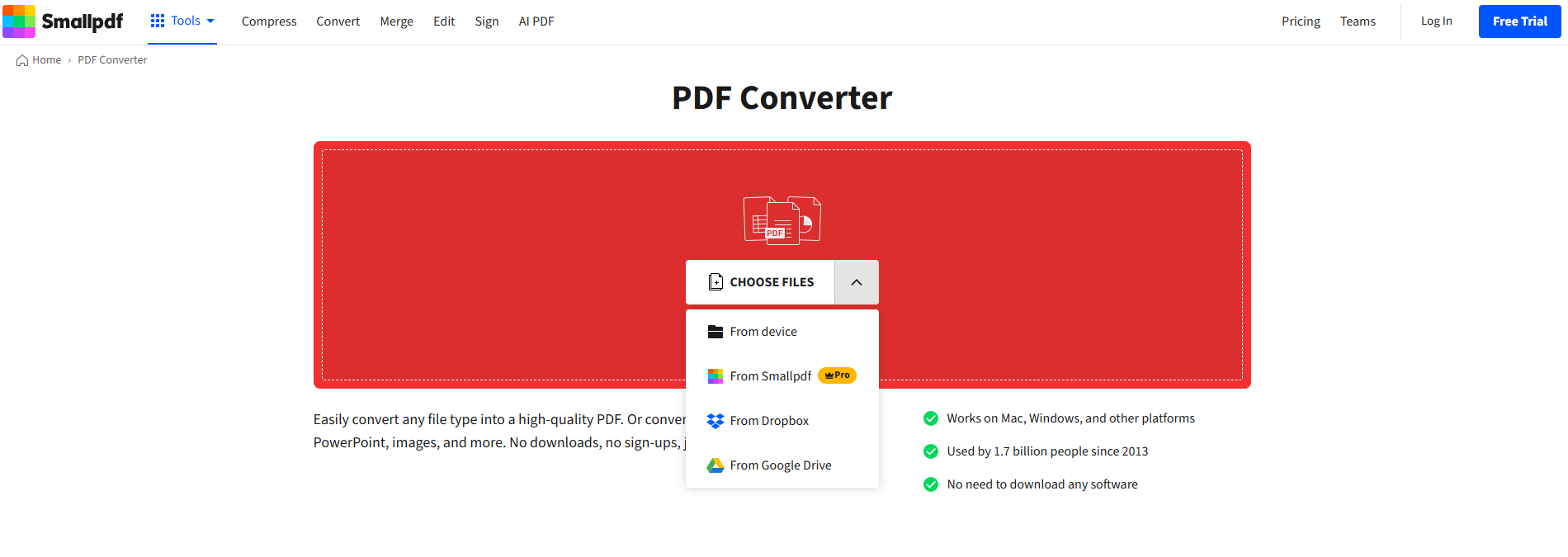
Quando la conversione è terminata, scarica il file Word sul tuo Mac o PC.
Passo 2: Modifica il formato della carta in Letter in Word
Apri il file scaricato in Word. Poi vai su “Layout” > “Size” > “Letter (8.5” x 11”).”
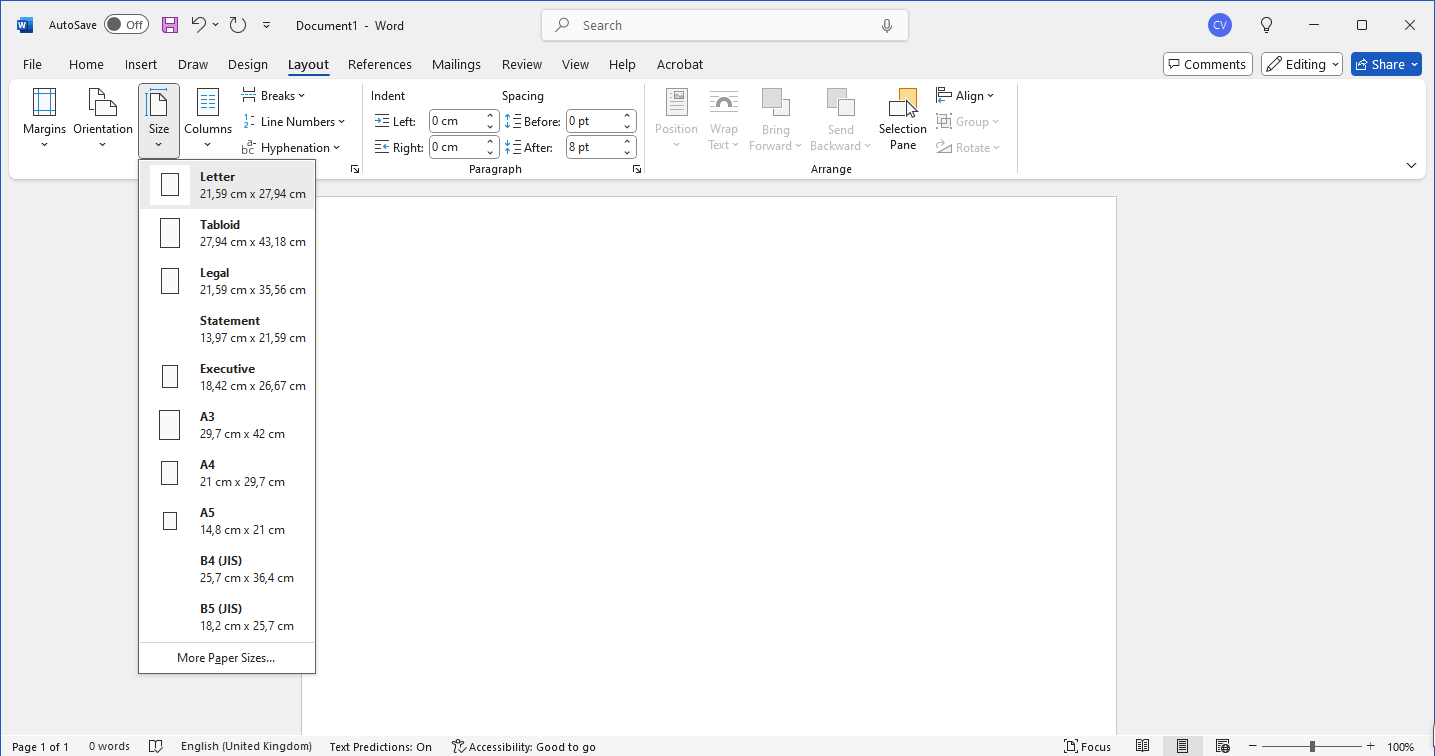
Se il documento usa delle sezioni, applica il formato all’intero documento così tutte le pagine corrisponderanno.
Passo 3: Correggi interruzioni di pagina e margini prima di salvare
Scorri il documento dall’inizio alla fine una volta. Cerca i punti in cui il contenuto viene spinto verso il basso o spezzato.
Ecco alcune soluzioni rapide comuni per mantenere tutto leggibile:
Riduci leggermente i margini se le righe vengono tagliate.
Sposta una tabella alla pagina successiva se si interrompe a metà riga.
Riduci le immagini troppo grandi così non causano interruzioni di pagina extra.
Passo 4: Salva di nuovo in PDF
In Word, esporta o salva come PDF così il file finale sarà davvero in formato Letter.
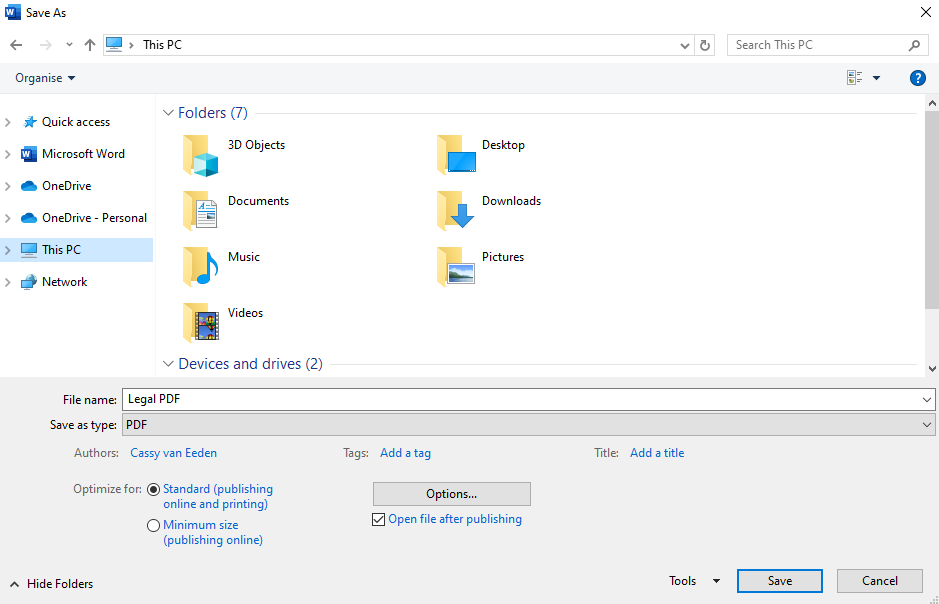
Ora hai un PDF in formato Letter che si stampa bene e corrisponde al formato standard di archiviazione negli Stati Uniti.
Passo 5: Comprimi il PDF finale se serve
Se il PDF ridimensionato ora è troppo grande per un portale di caricamento, passalo in Comprimi PDF per ridurre il peso del file senza rendere il testo sfocato.
Opzioni per ridimensionare direttamente da PDF a PDF
A volte non ti serve il pieno controllo del layout. Se il PDF contiene soprattutto testo e devi solo farlo entrare nel formato Letter, queste opzioni possono funzionare.
Stampa in PDF con le impostazioni del formato Letter
Usa la finestra di dialogo di stampa del sistema per “ristampare” il PDF in formato Letter.
Apri il PDF nel visualizzatore che usi di solito.
Premi “File” > “Print” (oppure Cmd + P / Ctrl + P).
Imposta il formato della carta su “Letter”.
Nelle opzioni di ridimensionamento, scegli “Fit” o “Shrink to Printable Area.”
Stampa verso una destinazione PDF, poi salva.
È un metodo veloce, ma può ridurre il contenuto del documento. Inoltre non ricostruisce il layout come fa il metodo con Word.
Usa uno strumento online per ridimensionare le pagine nei file semplici
Alcuni servizi online possono ridimensionare le pagine direttamente da PDF a PDF. I risultati variano molto con i file complessi, quindi è meglio usarli per:
Pagine di solo testo
Layout semplici a colonna singola
Documenti in cui un leggero ridimensionamento è accettabile
Se il risultato appare troppo compresso, torna al metodo con Word.
Quale metodo dovresti usare nel tuo caso?
Usalo come scorciatoia per decidere.
Usa Da PDF a Word quando hai bisogno di una formattazione pulita, testo leggibile e interruzioni di pagina sensate.
Usa Stampa in PDF quando ti serve solo che il contenuto rientri nel formato Letter e una piccola riduzione va bene.
Usa uno strumento di ridimensionamento online quando il PDF è semplice e ti interessa solo la velocità.
Problemi comuni quando converti da Legal a Letter
La maggior parte dei problemi nasce perché il contenuto è stato progettato per una pagina più alta.
1. Il contenuto viene tagliato
Di solito significa che i margini sono troppo stretti dopo il ridimensionamento. In Word, riduci leggermente la dimensione del carattere o regola i margini così nulla tocca il bordo stampabile.
2. Le tabelle si dividono tra più pagine
Prova a spostare la tabella in una nuova pagina oppure a ridurre la larghezza delle colonne. Le tabelle lunghe spesso hanno bisogno di una rapida sistemazione dopo la modifica dell’altezza della pagina.
3. Intestazioni, piè di pagina e numeri di pagina si spostano
Dopo il ridimensionamento, controlla le prime e le ultime pagine. Se il piè di pagina scende troppo, spostalo leggermente verso l’alto così non si sovrappone al corpo del testo.
4. Il file diventa più pesante dopo l’esportazione
È normale dopo un ciclo completo di conversione. Se hai bisogno di un file più piccolo da caricare, comprimi il PDF finale con Comprimi PDF.
Privacy e sicurezza quando ridimensioni i PDF
Se stai ridimensionando contratti, documenti legali o file HR, la privacy conta.
Smallpdf utilizza la crittografia HTTPS e TLS, ed è conforme al GDPR e certificato ISO/IEC 27001.
Smallpdf elimina automaticamente i tuoi file dopo 1 ora di elaborazione per la maggior parte delle attività e dei flussi di lavoro.
Converti in formato Letter e mantieni il layout pulito
Se il tuo PDF deve avere un aspetto professionale anche dopo il ridimensionamento, inizia con Smallpdf Da PDF a Word, imposta il formato della pagina su “Letter”, poi esporta di nuovo in PDF.
Ti richiederà un minuto in più, ma eviterai il solito caos di stampa e ridimensionamento che porta a rifiuti e rifacimenti.
Domande frequenti
Posso convertire un PDF in formato Legal in formato Letter senza Word?
Sì. Usa il metodo Stampa in PDF e imposta il formato della carta su “Letter”, poi scegli “Fit” o “Shrink”. È più veloce, ma il controllo del layout è limitato.Convertire da Legal a Letter renderà il testo più piccolo?
Può succedere. Il ridimensionamento tramite Stampa in PDF spesso rimpicciolisce tutto per farlo entrare. Il metodo con Word ti dà più controllo, così il testo resta leggibile.Perché il layout cambia dopo il passaggio al formato Letter?
Le pagine Legal sono più alte, quindi Word deve ridisporre il contenuto per adattarlo a una pagina più bassa. Tabelle, immagini e intestazioni di solito richiedono un rapido controllo.Come faccio a mantenere firme e campi del modulo nella posizione giusta?
Converti con Smallpdf Da PDF a Word, passa a Letter, poi controlla le pagine che contengono le righe della firma. Se il posizionamento deve essere preciso, regola la spaziatura prima di salvare di nuovo in PDF.Posso convertire più PDF contemporaneamente?
Sì, ma i flussi di lavoro in batch e i limiti di utilizzo più alti possono dipendere dal livello del tuo piano. Se converti una serie di file ogni giorno, Smallpdf Pro di solito è la soluzione più pratica.E se il mio PDF è una scansione?
Un PDF scansionato è basato su immagini, quindi la qualità della conversione dipende dal riconoscimento del testo. Se ti serve testo modificabile, potrebbe essere necessario l’OCR, che in base alla tua configurazione può essere limitato dal piano.Converti documenti legali tra formati diversi con Smallpdf Pro
