- Inicio
- ›
- ›Cómo convertir un PDF de tamaño legal a carta
Cómo convertir un PDF de tamaño legal a carta
Convierte un PDF de tamaño legal a carta (8.5” x 11”) sin problemas de formato. Descubre métodos confiables y listos para imprimir con Smallpdf y otras opciones.
Consejos y recursos sobre PDF
Más sobre Word a PDF
Intentar imprimir un PDF de tamaño Legal en papel carta suele hacer que se corte el texto, que el escalado se vea raro o que los saltos de página queden desordenados. Es un problema común cuando necesitas archivar, compartir o imprimir documentos rápido.
La solución más confiable es convertir el PDF a un formato editable, cambiar el tamaño de página a carta de EE. UU. y luego volver a guardarlo como PDF. Primero veremos ese método y después compartiremos opciones directas de PDF a PDF para archivos más simples.
Pasos rápidos para convertir un PDF de tamaño Legal a tamaño carta
Opciones de conversión a tamaño carta de un vistazo
Aquí tienes una guía visual rápida para que elijas la mejor opción antes de empezar.
Mejor control del diseño: PDF → Word (con Smallpdf) → Establecer tamaño carta → Guardar como PDF
La solución simple más rápida: Imprimir → Tamaño de papel: Letter → Escala: Ajustar/Reducir
Último recurso si buscas velocidad: Herramienta en línea para cambiar el tamaño de las páginas (puede reorganizar las páginas)
Legal vs. carta vs. A4
Antes de cambiar cualquier tamaño, te conviene saber qué cambió.
US Letter: 8.5 x 11 pulg.
US Legal: 8.5 x 14 pulg.
A4: 210 x 297 mm (de uso común fuera de Norteamérica)
Al convertir de Legal a carta, reduces la altura de la página en tres pulgadas. Por eso las tablas largas, los bloques de firma y los pies de página suelen moverse.
Cómo convertir un PDF de tamaño Legal a carta con Smallpdf
Este método es el más predecible para contratos, formularios y documentos de varias páginas porque te da control real sobre la configuración de página.
Paso 1: Convierte el PDF
Abrir Smallpdf PDF a Word, luego sube tu PDF en el área del convertidor que aparece abajo desde tu dispositivo, Google Drive, Dropbox o OneDrive para empezar la conversión.
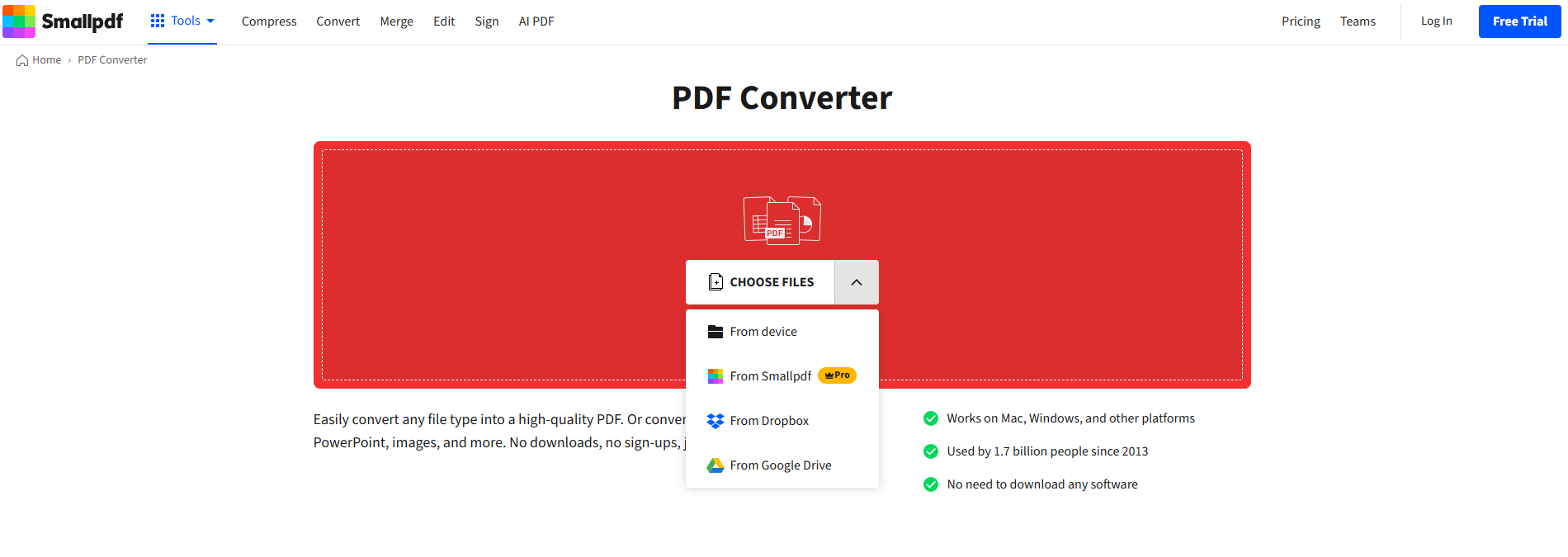
Cuando termine la conversión, descarga el archivo de Word en tu Mac o PC.
Paso 2: Cambia el tamaño del papel a carta en Word
Abre el archivo descargado en Word. Luego ve a “Layout” > “Size” > “Letter (8.5” x 11”).”
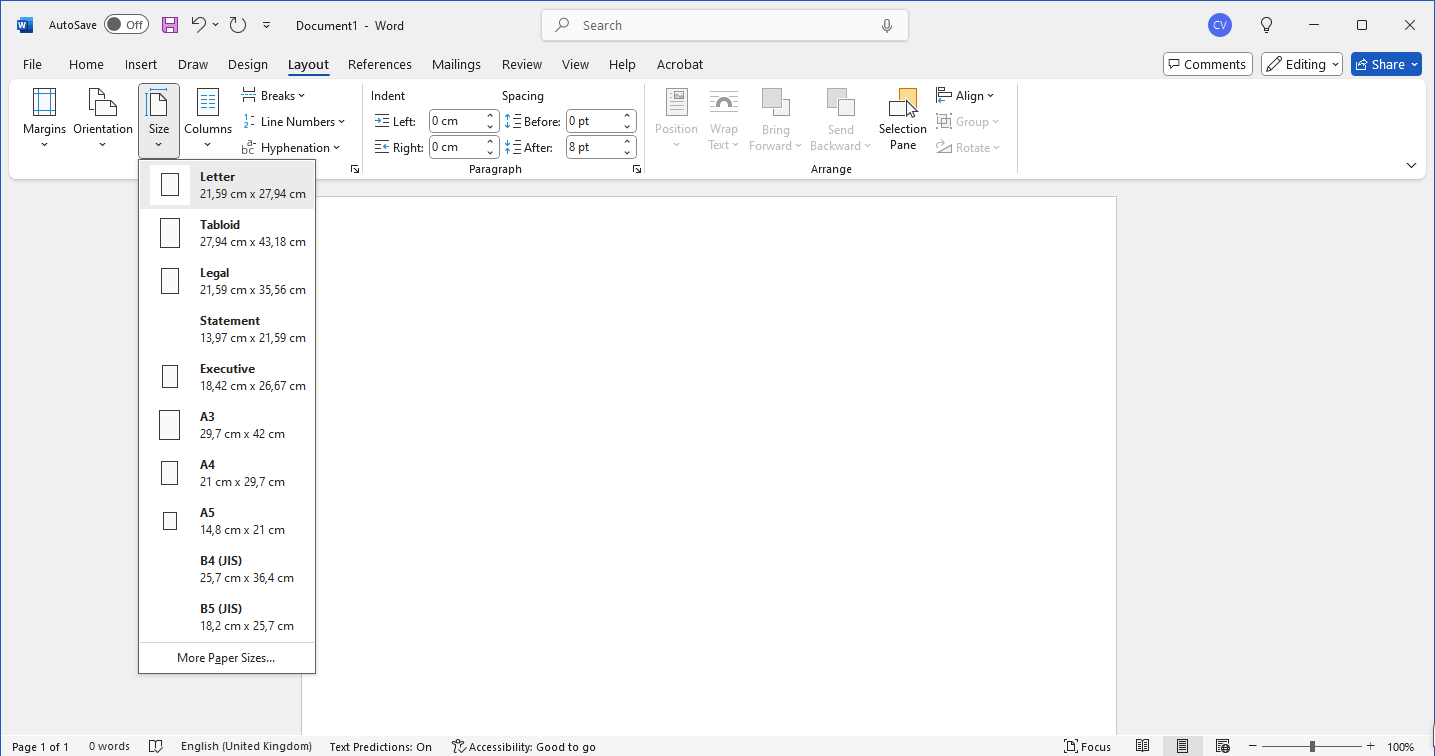
Si tu documento usa secciones, aplica el tamaño a todo el documento para que todas las páginas coincidan.
Paso 3: Corrige los saltos de página y los márgenes antes de guardar
Recorre el documento de arriba abajo una vez. Busca las partes donde el contenido se baja o se divide.
Estas son algunas soluciones rápidas para mantener la legibilidad:
Reduce un poco los márgenes si las líneas se cortan.
Mueve una tabla a la página siguiente si se parte a la mitad de una fila.
Reduce las imágenes demasiado grandes para que no provoquen saltos de página extra.
Paso 4: Vuelve a guardarlo como PDF
En Word, exporta o guarda como PDF para que el archivo final quede en tamaño carta real.
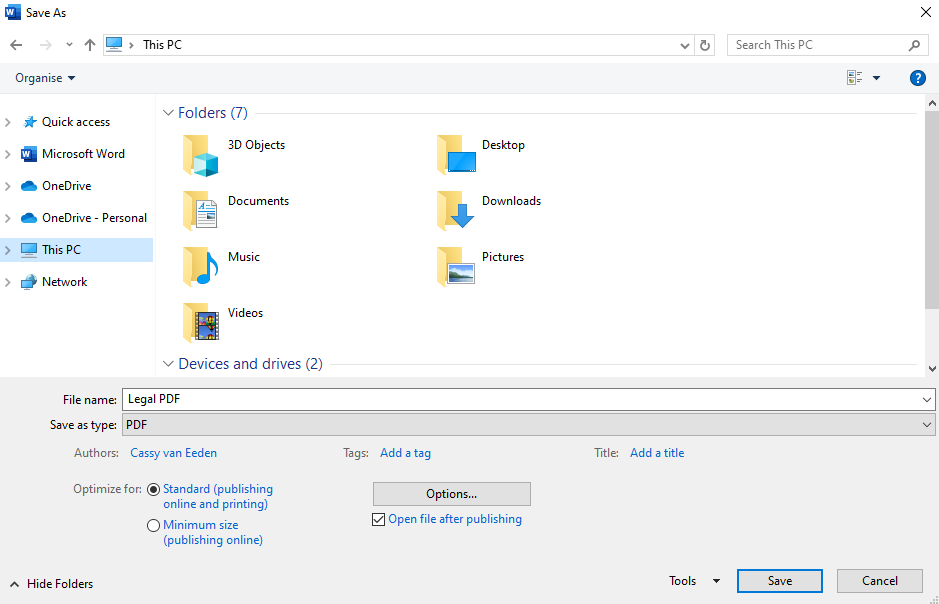
Ahora ya tienes un PDF en tamaño carta que se imprime bien y coincide con el formato estándar de archivo en EE. UU..
Paso 5: Comprime el PDF final si hace falta
Si tu PDF redimensionado ahora es demasiado grande para un portal de carga, pásalo por Comprimir PDF para reducir el tamaño del archivo sin que el texto se vea borroso.
Opciones directas para cambiar el tamaño de PDF a PDF
A veces no necesitas control total del diseño. Si el PDF tiene sobre todo texto y solo necesitas que quepa en papel carta, estas opciones pueden servirte.
Imprimir en PDF con configuración de papel carta
Usa el cuadro de diálogo de impresión de tu sistema para “reimprimir” el PDF en tamaño carta.
Abre el PDF en tu visor habitual.
Presiona “Archivo” > “Imprimir” (o Cmd + P / Ctrl + P).
Configura el tamaño del papel en “Letter”.
En el escalado, elige “Ajustar” o “Reducir al área imprimible”.
Imprime en un destino PDF y luego guarda el archivo.
Es rápido, pero puede reducir el contenido de tu documento. Tampoco reconstruye el diseño como sí lo hace el método con Word.
Usa una herramienta en línea para cambiar el tamaño de páginas en archivos simples
Algunos servicios en línea pueden cambiar el tamaño de las páginas directamente de PDF a PDF. Los resultados varían mucho en archivos complejos, así que es mejor para:
Páginas de texto simple
Diseños simples de una sola columna
Documentos en los que un pequeño cambio de escala es aceptable
Si el resultado se ve apretado, vuelve al método de Word.
¿Qué método te conviene más según tu caso?
Úsalo como atajo para decidir.
Usa PDF a Word cuando necesites un formato limpio, texto legible y saltos de página que tengan sentido.
Usa Imprimir en PDF cuando solo necesites que el contenido quepa en papel carta y no te moleste que se reduzca un poco.
Usa una herramienta de cambio de tamaño en línea cuando el PDF sea simple y solo te importe la rapidez.
Problemas comunes al convertir de Legal a carta
La mayoría de los problemas pasan porque el contenido fue diseñado para una página más alta.
1. El contenido se corta
Esto normalmente significa que los márgenes quedaron demasiado ajustados después de cambiar el tamaño. En Word, reduce un poco la fuente o ajusta los márgenes para que nada toque el borde imprimible.
2. Las tablas se dividen entre páginas
Intenta mover la tabla a una página nueva o reducir el ancho de las columnas. Las tablas largas suelen necesitar un ajuste rápido después de que cambia la altura de la página.
3. Se mueven los encabezados, pies de página y números de página
Después de cambiar el tamaño, revisa las primeras páginas y las últimas. Si el pie de página queda muy abajo, súbelo un poco para que no choque con el texto principal.
4. El tamaño del archivo aumenta después de exportarlo
Eso es normal después de una conversión de ida y vuelta. Si necesitas un archivo más pequeño para subirlo, comprime el PDF final con Comprimir PDF.
Privacidad y seguridad al cambiar el tamaño de archivos PDF
Si estás cambiando el tamaño de contratos, documentos legales o archivos de RR. HH., la privacidad importa.
Smallpdf utiliza cifrado HTTPS y TLS, y cumple con el RGPD y está certificado conforme a ISO/IEC 27001.
Smallpdf elimina automáticamente tus archivos después de una hora de procesamiento en la mayoría de las tareas y flujos de trabajo.
Convierte a tamaño carta y mantén tu diseño limpio
Si necesitas que tu PDF se vea profesional después de cambiar el tamaño, empieza con Smallpdf PDF a Word, cambia el tamaño de página a “Letter” y luego vuelve a exportarlo como PDF.
Te tomará un minuto extra, pero evitarás el típico desastre de imprimir y escalar que causa rechazos y retrabajo.
Preguntas frecuentes
¿Puedo convertir un PDF de tamaño legal a tamaño carta sin Word?
Sí. Usa el método Imprimir en PDF y configura el tamaño del papel en “Letter”; luego elige “Ajustar” o “Reducir”. Es más rápido, pero el control del diseño es limitado.¿Al convertir de Legal a carta mi texto se hará más pequeño?
Puede pasar. Al cambiar el tamaño con Imprimir en PDF, muchas veces todo se reduce para que quepa. El método de Word te da más control, así que el texto sigue siendo legible.¿Por qué cambia mi diseño después de pasar a tamaño carta?
Las páginas Legal son más altas, así que Word tiene que redistribuir el contenido para que quepa en una página más baja. Las tablas, imágenes y encabezados normalmente necesitan una revisión rápida.¿Cómo mantengo las firmas y los campos del formulario en el lugar correcto?
Convierte con Smallpdf PDF a Word, cambia a carta y luego revisa las páginas que tienen líneas de firma. Si la ubicación debe ser exacta, ajusta el espaciado antes de volver a guardarlo como PDF.¿Puedo convertir varios PDF al mismo tiempo?
Sí, pero los flujos de trabajo por lotes y los límites de uso más altos pueden depender del nivel de tu plan. Si conviertes muchos archivos todos los días, Smallpdf Pro normalmente te dará una experiencia más fluida.¿Qué pasa si mi PDF está escaneado?
Un PDF escaneado está basado en imágenes, así que la calidad de la conversión depende del reconocimiento de texto. Si necesitas texto editable, puede que haga falta OCR, que puede estar limitado por el plan según tu configuración.Convierte documentos legales entre formatos con Smallpdf Pro
