- Home
- ›
- ›So konvertierst du ein Legal-PDF ins Letter-Format
So konvertierst du ein Legal-PDF ins Letter-Format
Wandle ein Legal-PDF ins Letter-Format (8,5” x 11”) um, ohne dass es zu Formatierungsproblemen kommt. Erfahre, wie du mit Smallpdf und anderen Optionen zuverlässige, druckfertige Methoden nutzt.
Mehr zu Rechtsdokumenten
PDF-Tipps & Ressourcen
Mehr zu Word in PDF
Wenn du eine PDF-Datei im Legal-Format auf Letter-Papier drucken willst, führt das oft zu abgeschnittenem Text, ungünstiger Skalierung oder unsauberen Seitenumbrüchen. Das ist ein häufiges Problem, wenn Dokumente schnell abgelegt, geteilt oder gedruckt werden müssen.
Die zuverlässigste Lösung ist, die PDF-Datei in ein bearbeitbares Format zu konvertieren, die Seitengröße auf US Letter umzustellen und sie dann wieder als PDF zu speichern. Wir gehen diese Methode zuerst durch und zeigen dir danach direkte PDF-zu-PDF-Optionen für einfachere Dateien.
Schnelle Schritte, um ein Legal-PDF in Letter-Format zu konvertieren
Konvertierungsoptionen für das Letter-Format im Überblick
Hier ist die schnelle Übersicht, damit du den richtigen Weg wählen kannst, bevor du loslegst.
Beste Layout-Kontrolle: PDF → Word (über Smallpdf) → Letter einstellen → Als PDF speichern
Schnellste einfache Lösung: Drucken → Papierformat: Letter → Skalierung: Anpassen/Verkleinern
Letzte Option, wenn es schnell gehen muss: Online-Seitengrößenanpassung (kann Seiten neu umbrechen)
Legal vs. Letter vs. A4
Bevor du irgendetwas in der Größe änderst, hilft es zu wissen, was sich eigentlich ändert.
US-Letter: 8,5 x 11 Zoll
US Legal: 8,5 x 14 Zoll
A4: 210 x 297 mm (außerhalb Nordamerikas gebräuchlich)
Wenn du Legal in Letter konvertierst, verringerst du die Seitenhöhe um drei Zoll. Deshalb verschieben sich lange Tabellen, Unterschriftsblöcke und Fußzeilen oft.
So wandelst du ein Legal-PDF mit Smallpdf ins Letter-Format um
Diese Methode ist für Verträge, Formulare und mehrseitige Dokumente am zuverlässigsten, weil du die Seiteneinrichtung wirklich im Griff hast.
Schritt 1: PDF-Datei konvertieren
Öffnen Smallpdf PDF to Word, und lade dann deine PDF-Datei im Konverterbereich unten von deinem Gerät, Google Drive, Dropbox oder OneDrive hoch, um die Konvertierung zu starten.
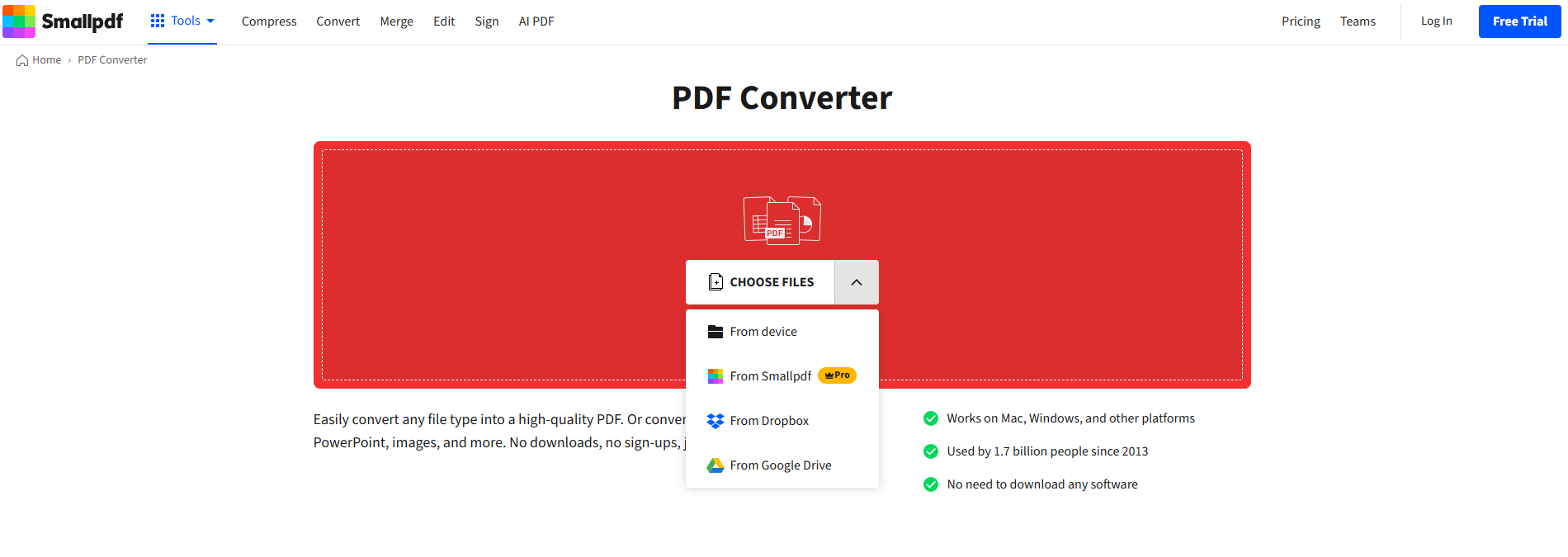
Sobald die Konvertierung abgeschlossen ist, lade die Word-Datei auf deinen Mac oder PC herunter.
Schritt 2: Papierformat in Word auf Letter ändern
Öffne die heruntergeladene Datei in Word. Geh dann zu „Layout“ > „Größe“ > „Letter (8,5“ x 11“).“
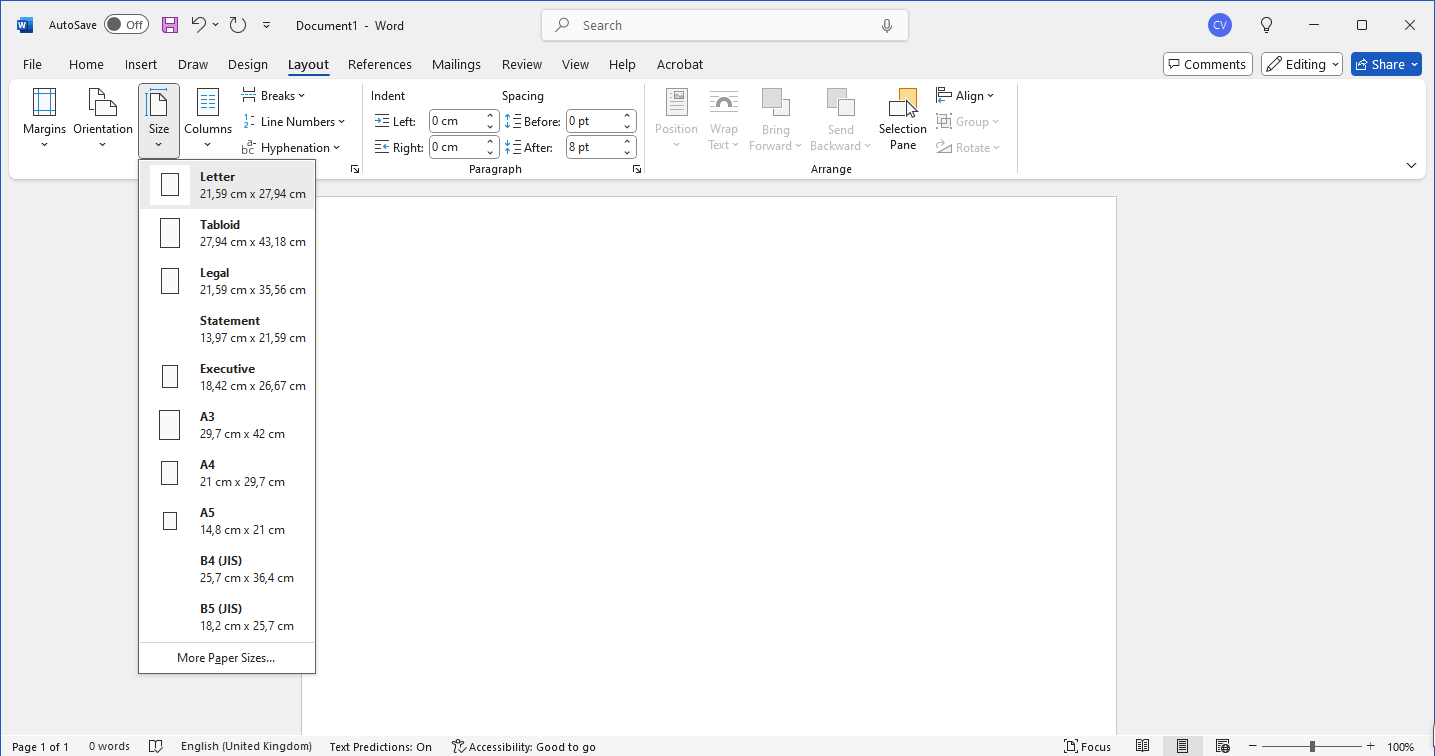
Wenn dein Dokument Abschnitte verwendet, wende die Größe auf das gesamte Dokument an, damit alle Seiten übereinstimmen.
Schritt 3: Seitenumbrüche und Ränder vor dem Speichern korrigieren
Scrolle einmal von oben nach unten durch das Dokument. Achte auf Stellen, an denen Inhalte nach unten rutschen oder getrennt werden.
Gängige schnelle Korrekturen, damit alles gut lesbar bleibt:
Verringere die Ränder leicht, falls Zeilen abgeschnitten werden.
Verschiebe eine Tabelle auf die nächste Seite, wenn sie mitten in einer Zeile umbricht.
Verkleinere übergroße Bilder, damit sie keine zusätzlichen Seitenumbrüche erzwingen.
Schritt 4: Wieder als PDF speichern
Exportiere oder speichere die Datei in Word als PDF, damit die endgültige Datei wirklich das Letter-Format hat.
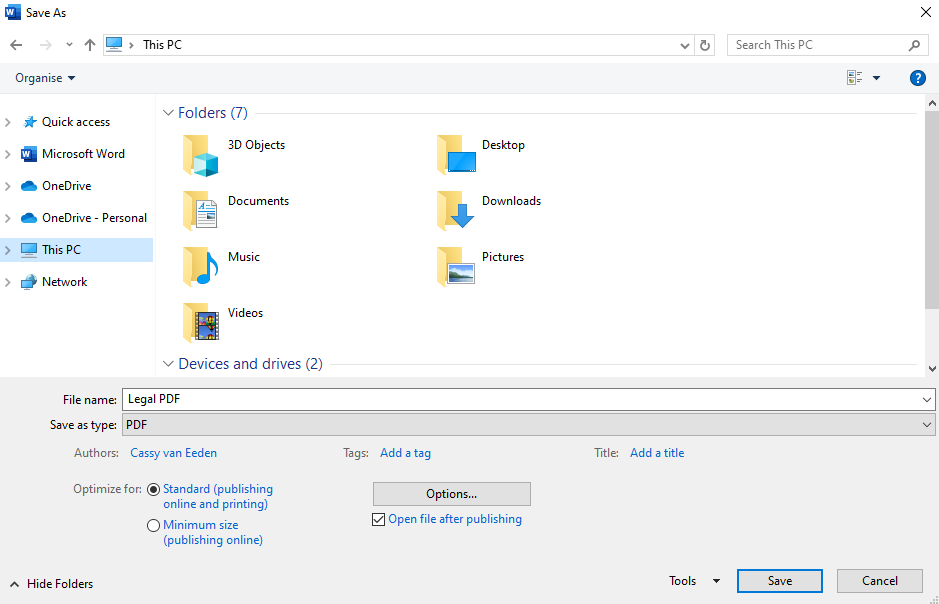
Jetzt hast du eine PDF-Datei im Letter-Format, die sauber gedruckt wird und dem US-Standardformat für Ablage.
Schritt 5: Endgültige PDF-Datei bei Bedarf komprimieren
Wenn deine angepasste PDF-Datei jetzt zu groß für ein Upload-Portal ist, nutze PDF komprimieren um die Dateigröße zu reduzieren, ohne dass der Text unscharf wird.
Optionen zum direkten Ändern der PDF-Seitengröße von Legal auf Letter
Manchmal brauchst du keine vollständige Kontrolle über das Layout. Wenn die PDF-Datei größtenteils aus Text besteht und einfach nur auf Letter-Papier passen soll, können diese Optionen funktionieren.
Als PDF mit Letter-Papiereinstellungen drucken
Verwende den Druckdialog deines Systems, um die PDF-Datei als Letter-Format „neu zu drucken“.
Öffne die PDF-Datei in deinem üblichen Viewer.
Klicke auf „Datei“ > „Drucken“ (oder Cmd + P / Ctrl + P).
Stelle das Papierformat auf „Letter“ ein.
Wähle bei der Skalierung „Anpassen“ oder „Auf druckbaren Bereich verkleinern“.
Drucke in ein PDF-Ziel und speichere die Datei dann.
Das geht schnell, kann aber den Inhalt deines Dokuments verkleinern. Außerdem wird das Layout nicht so neu aufgebaut wie bei der Word-Methode.
Verwende für einfache Dateien ein Online-Tool zum Ändern der Seitengröße
Einige Online-Dienste können die Seitengröße direkt von PDF zu PDF ändern. Bei komplexen Dateien fallen die Ergebnisse sehr unterschiedlich aus, deshalb eignet sich das am besten für:
Seiten mit reinem Text
Einfache einspaltige Layouts
Dokumente, bei denen eine leichte Skalierung in Ordnung ist
Wenn die Ausgabe zu gedrängt aussieht, wechsle zurück zur Word-Methode.
Welche Methode passt zu deiner Situation?
Nutze das als schnelle Entscheidungshilfe.
Verwende PDF in Word wenn du saubere Formatierung, gut lesbaren Text und sinnvolle Seitenumbrüche brauchst.
Verwende Als PDF drucken wenn der Inhalt einfach auf Letter-Papier passen soll und eine leichte Verkleinerung okay ist.
Verwende ein Online-Tool zur Größenanpassung wenn die PDF-Datei einfach ist und dir vor allem Geschwindigkeit wichtig ist.
Häufige Probleme beim Konvertieren von Legal in Letter
Die meisten Probleme entstehen, weil der Inhalt für eine höhere Seite ausgelegt wurde.
1. Inhalte werden abgeschnitten
Das bedeutet normalerweise, dass die Ränder nach der Größenanpassung zu eng sind. Verringere in Word die Schriftgröße leicht oder passe die Ränder so an, dass nichts den druckbaren Rand berührt.
2. Tabellen werden über mehrere Seiten verteilt
Versuche, die Tabelle auf eine neue Seite zu verschieben, oder verringere die Spaltenbreite. Lange Tabellen brauchen nach der Änderung der Seitenhöhe oft eine kurze Nachbearbeitung.
3. Kopfzeilen, Fußzeilen und Seitenzahlen verschieben sich
Prüfe nach der Größenanpassung die ersten und die letzten Seiten. Wenn die Fußzeile zu weit nach unten rutscht, zieh sie etwas nach oben, damit sie nicht mit dem Fließtext kollidiert.
4. Die Dateigröße steigt nach dem Export sprunghaft an
Das ist nach einer Hin-und-zurück-Konvertierung normal. Wenn du eine kleinere Datei zum Hochladen brauchst, komprimiere die endgültige PDF-Datei mit PDF komprimieren.
Datenschutz und Sicherheit beim Ändern der PDF-Größe
Wenn du die Größe von Verträgen, juristischen Dokumenten oder HR-Dateien änderst, ist Datenschutz wichtig.
Smallpdf verwendet HTTPS- und TLS-Verschlüsselung, und es ist DSGVO-konform und ISO/IEC 27001-zertifiziert.
Bei den meisten Aufgaben und Workflows löscht Smallpdf deine Dateien automatisch nach 1 Stunde.
Ins Letter-Format konvertieren und dein Layout sauber halten
Wenn deine PDF-Datei nach der Größenanpassung professionell aussehen soll, starte mit Smallpdf PDF to Word, stelle das Papierformat auf „Letter“ um und exportiere sie dann wieder als PDF.
Das kostet dich zwar eine Minute extra, dafür vermeidest du das übliche Chaos beim Drucken und Skalieren, das zu Ablehnungen und Nacharbeit führt.
Häufig gestellte Fragen
Kann ich ein Legal-PDF ohne Word in Letter-Format konvertieren?
Ja. Verwende die Methode Als PDF drucken, stelle das Papierformat auf „Letter“ ein und wähle dann „Anpassen“ oder „Verkleinern“. Das geht schneller, aber deine Kontrolle über das Layout ist begrenzt.Wird mein Text kleiner, wenn ich von Legal auf Letter konvertiere?
Kann sein. Beim Ändern auf PDF per Druck wird oft alles verkleinert, damit es passt. Mit der Word-Methode hast du mehr Kontrolle, damit der Text lesbar bleibt.Warum ändert sich mein Layout nach dem Wechsel zum Letter-Format?
Legal-Seiten sind höher, deshalb muss Word den Inhalt neu umbrechen, damit er auf die geringere Seitenhöhe passt. Tabellen, Bilder und Kopfzeilen solltest du in der Regel kurz prüfen.Wie sorge ich dafür, dass Unterschriften und Formularfelder an der richtigen Stelle bleiben?
Konvertiere die Datei mit Smallpdf PDF to Word, wechsle zu Letter und prüfe dann die Seiten mit Unterschriftszeilen. Wenn die Platzierung exakt sein muss, passe die Abstände an, bevor du die Datei wieder als PDF speicherst.Kann ich mehrere PDF-Dateien gleichzeitig konvertieren?
Ja, aber Batch-Workflows und höhere Nutzungslimits können von deinem Tarif abhängen. Wenn du täglich einen ganzen Stapel Dateien konvertierst, ist Smallpdf Pro in der Regel die reibungslosere Lösung.Was ist, wenn meine PDF-Datei gescannt ist?
Eine gescannte PDF-Datei ist bildbasiert, deshalb hängt die Konvertierungsqualität von der Texterkennung ab. Wenn du bearbeitbaren Text brauchst, kann OCR erforderlich sein, was je nach Setup durch deinen Tarif begrenzt sein kann.Konvertiere juristische Dokumente mit Smallpdf Pro zwischen verschiedenen Formaten
