- Accueil
- ›
- ›Comment convertir un PDF au format Legal en format Letter
Comment convertir un PDF au format Legal en format Letter
Convertissez un PDF au format Legal en format Letter (8.5” x 11”) sans problème de mise en page. Découvrez des méthodes fiables, prêtes à l’impression, avec Smallpdf et d’autres options.
Conseils et ressources PDF
Plus sur Word en PDF
Imprimer un PDF au format Legal sur du papier Letter entraîne souvent du texte coupé, un redimensionnement maladroit ou des sauts de page désordonnés. C’est un problème courant lorsque des documents doivent être classés, partagés ou imprimés rapidement.
La solution la plus fiable consiste à convertir le PDF en format modifiable, à passer le format de page en US Letter, puis à l’enregistrer de nouveau en PDF. Nous verrons d’abord cette méthode, puis des options de redimensionnement direct de PDF en PDF pour les fichiers plus simples.
Étapes rapides pour convertir un PDF au format Legal en format Letter
Aperçu des options de conversion au format Letter
Voici un aperçu rapide pour vous aider à choisir la bonne méthode avant de commencer.
Meilleur contrôle de la mise en page : PDF → Word (via Smallpdf) → Définir le format Letter → Enregistrer au format PDF
La solution simple la plus rapide : Imprimer → Format papier : Letter → Échelle : Ajuster/Réduire
Dernier recours pour aller vite : Outil de redimensionnement de pages en ligne (peut réorganiser les pages)
Legal, Letter et A4
Avant de redimensionner quoi que ce soit, il est utile de comprendre ce qui change.
US Letter: 8.5 x 11 in
US Legal: 8.5 x 14 in
A4: 210 x 297 mm (format couramment utilisé en dehors de l’Amérique du Nord)
Lorsque vous convertissez du format Legal au format Letter, vous réduisez la hauteur de la page de trois pouces. C’est pourquoi les longs tableaux, les blocs de signature et les pieds de page se décalent souvent.
Comment convertir un PDF au format Legal en format Letter avec Smallpdf
Cette méthode est la plus prévisible pour les contrats, les formulaires et les documents de plusieurs pages, car elle vous donne un vrai contrôle sur la mise en page.
Étape 1 : Convertir le PDF
Ouvrir Smallpdf PDF vers Word, puis importez votre PDF dans la zone de conversion ci-dessous depuis votre appareil, Google Drive, Dropbox ou OneDrive pour lancer la conversion.
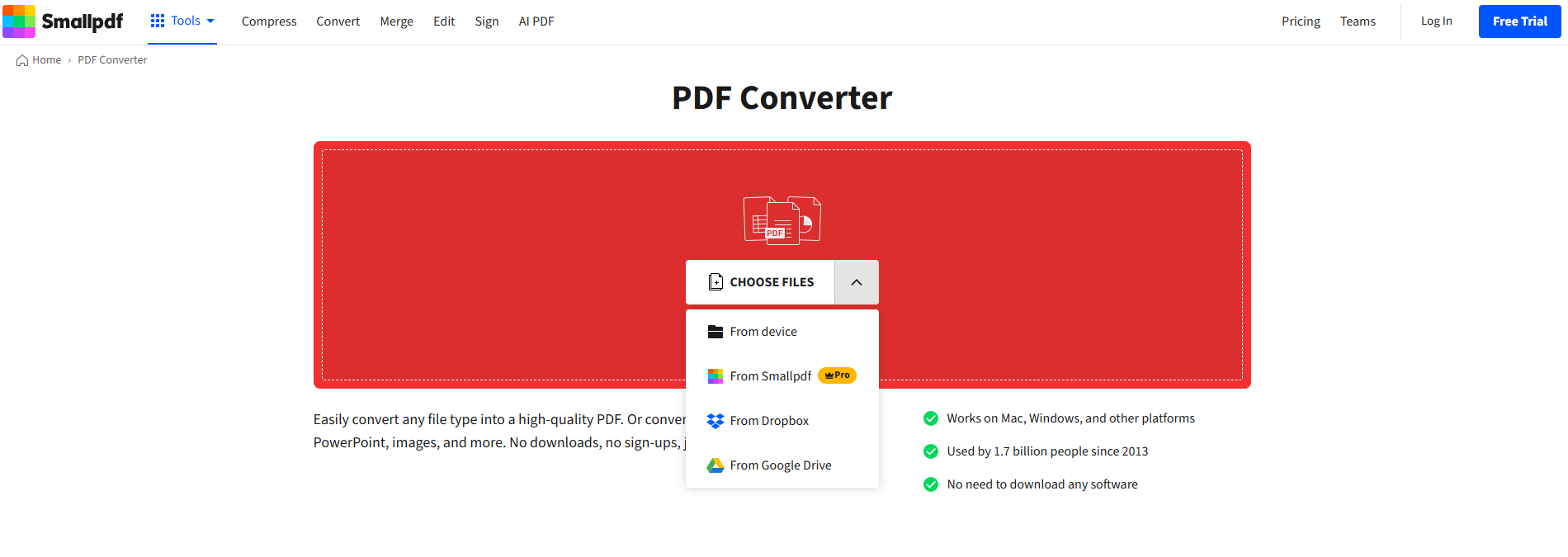
Une fois la conversion terminée, téléchargez le fichier Word sur votre Mac ou votre PC.
Étape 2 : Modifier le format de papier en Letter dans Word
Ouvrez le fichier téléchargé dans Word. Allez ensuite dans « Mise en page » > « Taille » > « Letter (8.5” x 11”) ».
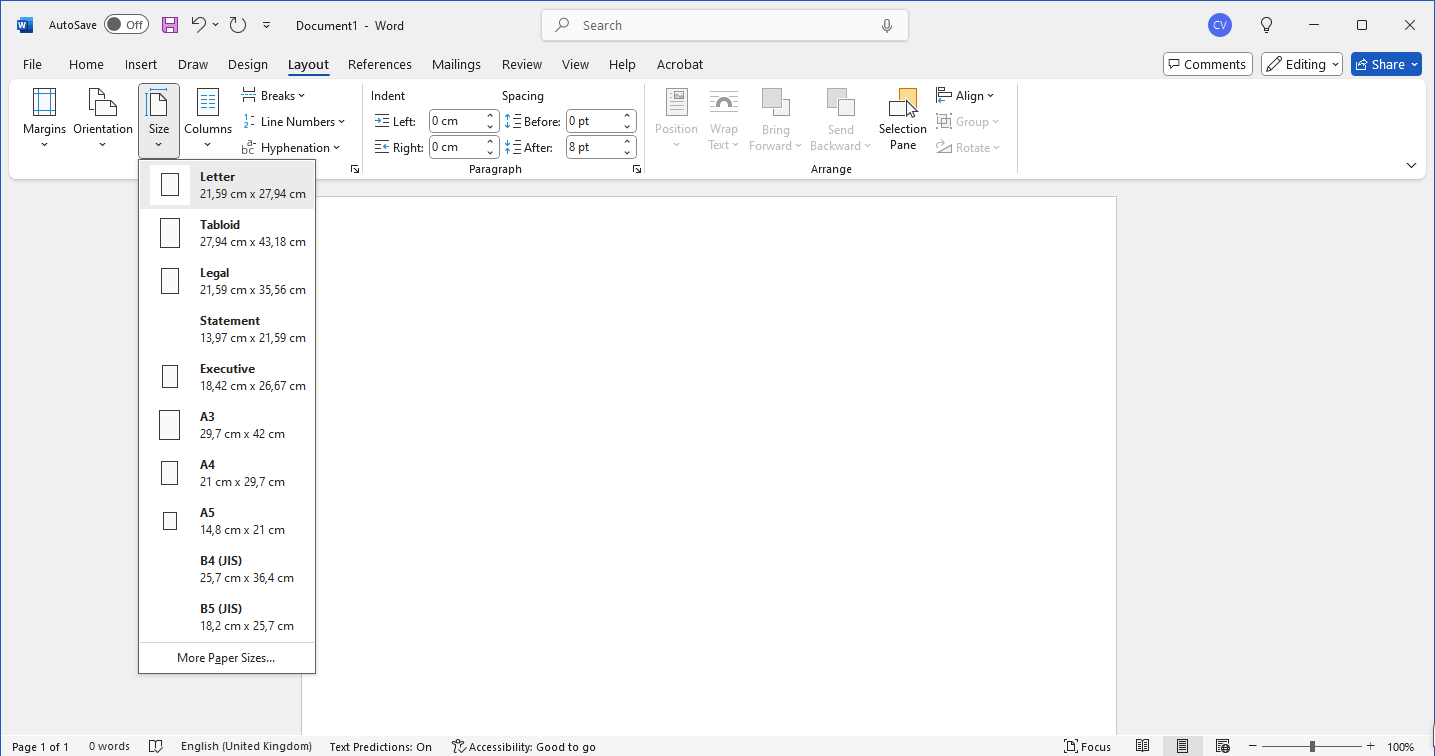
Si votre document comporte des sections, appliquez ce format à l’ensemble du document afin que toutes les pages correspondent.
Étape 3 : Corrigez les sauts de page et les marges avant d’enregistrer
Faites défiler le document une fois de haut en bas. Repérez les endroits où le contenu est décalé vers le bas ou scindé.
Astuces rapides courantes pour préserver la lisibilité :
Réduisez légèrement les marges si certaines lignes sont coupées.
Déplacez un tableau vers la page suivante s’il se coupe au milieu d’une ligne.
Réduisez les images trop volumineuses afin qu’elles ne provoquent pas de sauts de page supplémentaires.
Étape 4 : Enregistrer de nouveau au format PDF
Dans Word, exportez ou enregistrez au format PDF afin que le fichier final soit bien au format Letter.
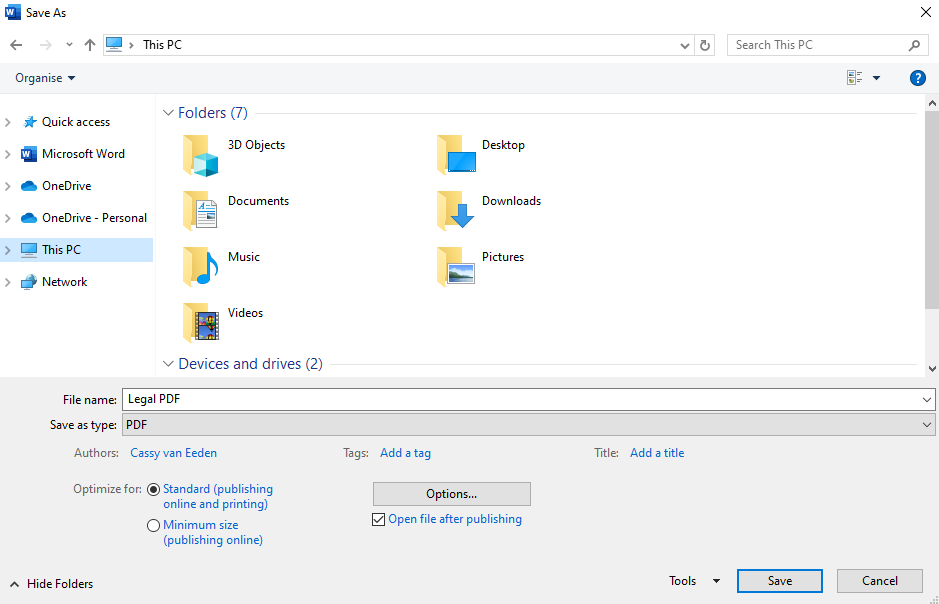
Vous disposez désormais d’un PDF au format Letter qui s’imprime proprement et correspond au format de classement standard aux États-Unis.
Étape 5 : Compresser le PDF final si nécessaire
Si votre PDF redimensionné est désormais trop volumineux pour un portail de téléchargement, passez-le dans Compresser PDF pour réduire la taille du fichier sans rendre le texte flou.
Options de redimensionnement direct de PDF en PDF
Parfois, vous n’avez pas besoin d’un contrôle total de la mise en page. Si le PDF contient surtout du texte et que vous avez simplement besoin qu’il tienne sur du papier Letter, ces options peuvent convenir.
Imprimer en PDF avec les paramètres de papier Letter
Utilisez la boîte de dialogue d’impression de votre système pour « réimprimer » le PDF au format Letter.
Ouvrez le PDF dans votre lecteur habituel.
Cliquez sur « Fichier » > « Imprimer » (ou Cmd + P / Ctrl + P).
Définissez le format de papier sur « Letter ».
Dans les paramètres d’échelle, choisissez « Ajuster » ou « Réduire à la zone imprimable ».
Imprimez vers une destination PDF, puis enregistrez.
Cette méthode est rapide, mais elle peut réduire le contenu du document. Elle ne reconstruit pas non plus la mise en page comme la méthode Word.
Utiliser un outil de redimensionnement de pages en ligne pour les fichiers simples
Certains services en ligne peuvent redimensionner les pages directement d’un PDF à un autre. Les résultats varient beaucoup avec les fichiers complexes ; cette option convient donc surtout à :
Des pages en texte brut
Des mises en page simples sur une seule colonne
Des documents pour lesquels une légère réduction est acceptable
Si le résultat semble trop serré, revenez à la méthode Word.
Quelle méthode choisir selon votre situation ?
Utilisez ceci comme raccourci pour décider.
Utilisez PDF vers Word lorsque vous avez besoin d’une mise en page soignée, d’un texte lisible et de sauts de page logiques.
Utilisez Imprimer en PDF lorsque vous avez simplement besoin que le contenu tienne sur du papier Letter et qu’une légère réduction ne pose pas de problème.
Utilisez un outil de redimensionnement en ligne lorsque le PDF est simple et que seule la rapidité compte.
Problèmes courants lors de la conversion du format Legal au format Letter
La plupart des problèmes surviennent parce que le contenu a été conçu pour une page plus haute.
1. Le contenu est coupé
Cela signifie généralement que les marges sont trop étroites après le redimensionnement. Dans Word, réduisez légèrement la taille de la police ou ajustez les marges afin que rien ne touche le bord imprimable.
2. Les tableaux se répartissent sur plusieurs pages
Essayez de déplacer le tableau sur une nouvelle page ou de réduire la largeur des colonnes. Les tableaux longs demandent souvent un petit ajustement après un changement de hauteur de page.
3. Les en-têtes, pieds de page et numéros de page se décalent
Après le redimensionnement, vérifiez les premières et les dernières pages. Si le pied de page descend trop bas, remontez-le légèrement afin qu’il n’entre pas en collision avec le corps du texte.
4. La taille du fichier augmente après l’exportation
C’est normal après un aller-retour de conversion. Si vous avez besoin d’un fichier plus léger pour le téléversement, compressez le PDF final avec Compresser PDF.
Confidentialité et sécurité lorsque vous redimensionnez des PDF
Si vous redimensionnez des contrats, des documents juridiques ou des fichiers RH, la confidentialité est essentielle.
Smallpdf utilise HTTPS et le chiffrement TLS, et il est Conforme au RGPD et Certifié ISO/IEC 27001.
Smallpdf supprime automatiquement vos fichiers après une heure de traitement pour la plupart des tâches et flux de travail.
Passez au format Letter tout en gardant une mise en page soignée
Si votre PDF doit garder un aspect professionnel après redimensionnement, commencez par Smallpdf PDF vers Word, réglez le format de page sur « Letter », puis exportez-le de nouveau en PDF.
Vous y passerez une minute de plus, mais vous éviterez les problèmes habituels d’impression et de mise à l’échelle qui entraînent des rejets et des retouches.
Foire aux questions
Puis-je convertir un PDF au format Legal en format Letter sans Word ?
Oui. Utilisez la méthode Imprimer en PDF et définissez le format de papier sur « Letter », puis choisissez « Ajuster » ou « Réduire ». C’est plus rapide, mais le contrôle de la mise en page est limité.La conversion du format Legal au format Letter va-t-elle réduire la taille de mon texte ?
Oui. Le redimensionnement via l’impression en PDF réduit souvent l’ensemble du document pour l’adapter. La méthode Word vous donne plus de contrôle, afin que le texte reste lisible.Pourquoi ma mise en page change-t-elle après être passé au format Letter ?
Les pages Legal sont plus hautes, donc Word doit réorganiser le contenu pour l’adapter à une hauteur de page plus courte. Les tableaux, les images et les en-têtes demandent généralement une vérification rapide.Comment conserver les signatures et les champs de formulaire au bon endroit ?
Convertissez avec Smallpdf PDF vers Word, passez au format Letter, puis vérifiez les pages contenant des lignes de signature. Si le positionnement doit être exact, ajustez l’espacement avant d’enregistrer de nouveau au format PDF.Puis-je convertir plusieurs PDF à la fois ?
Oui, mais les flux de travail par lots et des limites d’utilisation plus élevées peuvent dépendre de votre abonnement. Si vous convertissez une série de fichiers chaque jour, Smallpdf Pro est généralement la solution la plus fluide.Que faire si mon PDF est numérisé ?
Un PDF numérisé est basé sur des images, donc la qualité de conversion dépend de la reconnaissance de texte. Si vous avez besoin d’un texte modifiable, l’OCR peut être nécessaire, avec parfois des limites selon votre abonnement.Convertissez des documents juridiques d’un format à l’autre avec Smallpdf Pro
