压缩您的 PNG: 点击 “选择文件” 以上传您的图片,在线减小文件大小,并在几秒钟内下载更小的版本。
大型 PNG 文件可能会拖慢网站速度、卡住邮件附件,甚至导致上传失败。好消息是,您可以在几分钟内在线缩小文件大小,同时尽量不影响视觉质量。
PNG 图片通常体积较大,因为它们会保存透明度数据、清晰边缘以及额外的元数据。
在本指南中,我们会向您介绍 Smallpdf 最快捷的操作流程,说明何时将 PNG 转换为 JPG 更合适,并讲解在必须保留透明度时有哪些压缩 PNG 的选项。
如何使用 Smallpdf 在线压缩 PNG 图片
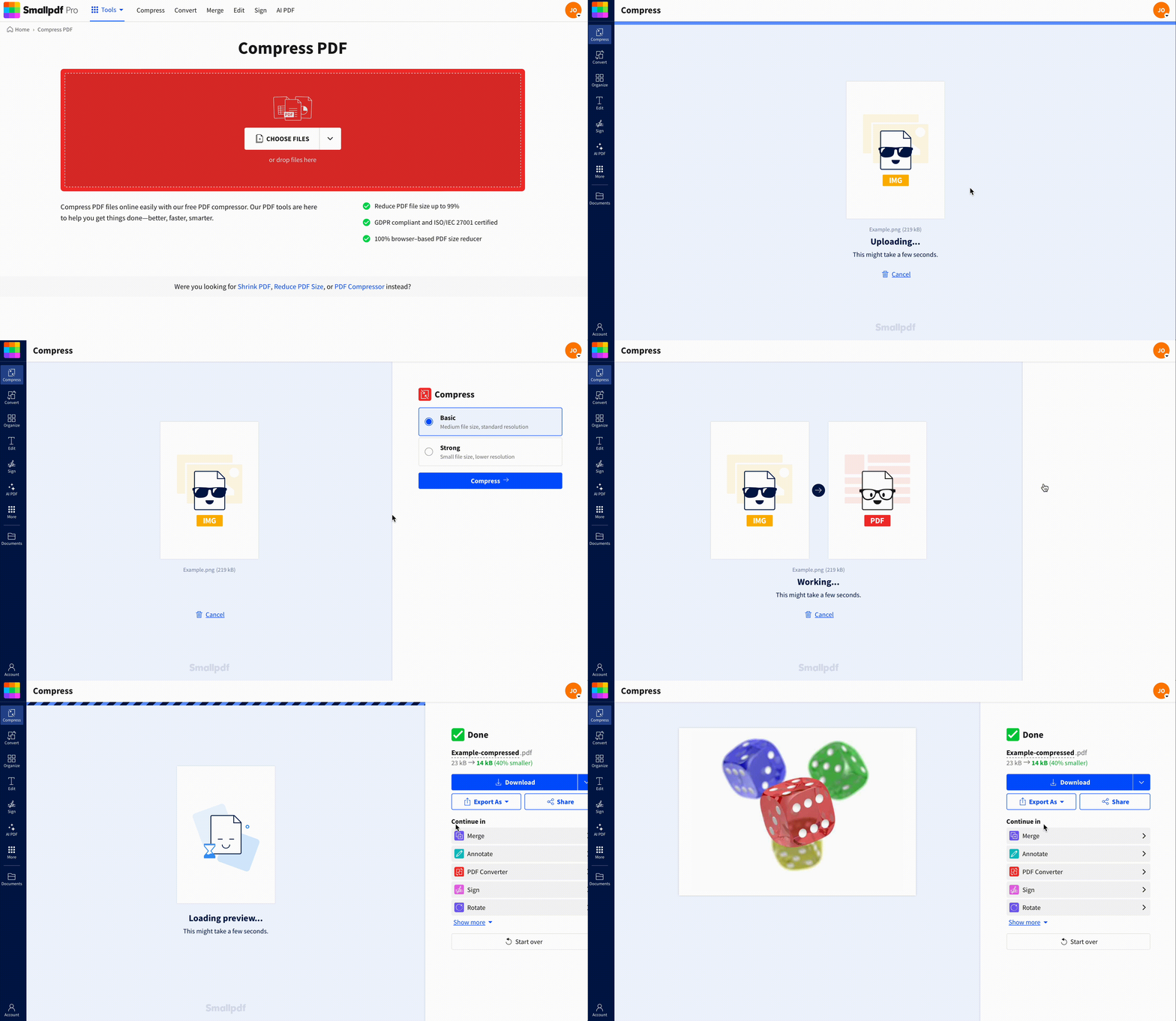
如何使用 Smallpdf 在线压缩 PNG 图片
我们目前的工作流程是先将 PNG 图片转换为 PDF,再压缩该 PDF,最后将结果导出为 JPG。这个额外步骤听起来有点奇怪,但实际试过就会发现,它既快捷,而且 JPG 通常能带来更明显的文件大小缩减。
步骤 1:上传您的 PNG 文件
打开 压缩 PDF 并将您的 PNG 文件拖到上传区域。您也可以从设备、Google Drive、Dropbox 或 OneDrive 导入。
步骤 2:选择压缩级别
大多数日常图片选择“基本压缩”即可。如果您需要尽可能小的文件,在可用的情况下请选择“强压缩”(例如,在 专业版试用).
步骤 3:导出为更小的图片
在结果页面,点击“导出为” > “图像 (.jpg)”。然后下载新文件。
这样您就能获得更小的图片文件,更方便上传、发送和存储,尤其是在不需要透明背景时。
何时适合使用“PNG > JPG”工作流程
将 PNG 转换为 JPG 通常最适合以下情况:
不需要透明背景的照片和截图
想要加快页面加载速度的产品图片
总是碰到邮件大小限制的附件
有严格文件大小限制的网页上传
如果您的 PNG 文件是带透明背景的徽标,请在导出前跳转到保留 PNG 格式的部分。
如何在不转换为 JPG 的情况下压缩 PNG
如果您需要保留 PNG 格式,通常是在保护一个关键特性:透明度。JPG 不支持透明背景,因此导出为 JPG 会将透明区域压平成纯色背景。
如果您必须保留 PNG 格式,以下是一些实用方案:
先调整尺寸。 如果您的 PNG 宽度为 4000 px,但实际只需要 1200 px,那么调整尺寸通常就能大幅减小文件大小,而且几乎看不出差别。
删除多余的元数据。 有些 PNG 会携带非视觉数据,从而增加文件体积。
使用无损 PNG 优化。 专用的 PNG 优化工具可以在保留 PNG 格式和透明度的同时减小文件大小。
我们也知道,很多用户希望直接进行 PNG 到 PNG 的压缩。我们当前的主要工作流程侧重于通过导出为 JPG 来尽可能减小文件大小,因为这更符合大多数文件大小受限的使用场景。
为什么 PNG 文件会这么大
PNG 本就是为质量和精度而设计的。它能保留清晰锐利的边缘,并支持透明度,非常适合徽标、UI 元素和图形。这些额外能力,往往也意味着更大的文件体积。
PNG 文件体积很大的常见原因包括:
尺寸过大。 像素数量对文件大小的影响,往往比大多数人想象的更大。
透明度和 Alpha 数据。 对设计很有帮助,但会增加存储开销。
细节过多。 复杂图片需要更多信息才能保持清晰。
保存为印刷用途。 适用于印刷的素材通常会比网页所需更大。
如果您的目标是获得更适合分享或上传的小文件,那么转换为 JPG 往往是最直接的解决办法。
压缩 PNG 会降低图片质量吗?
这取决于所使用的方法。
无损 PNG 优化 的目标是在不改变可见像素的情况下减小文件大小。
PNG 转 JPG 通常会通过舍弃一部分视觉数据来减小文件大小。它仍然可能看起来很不错,但并不是真正的无损压缩。
在 Smallpdf 的工作流程中,最终文件通常是 JPG,这意味着对大多数图片来说,您会得到更小的文件,以及视觉上相近的效果。如果您压缩的是 UI 资源或徽标,请在正式使用前以 100% 缩放查看输出效果。
这些 PNG 压缩技巧能帮您获得更好效果
如果您的 PNG 文件还是显得太大,上传前可以先试试这些调整。
裁掉空白区域。 多余的透明留白同样会占用文件空间。
使用合适的源文件。 如果可以从原始设计文件中导出更小的 PNG,请先这样做。
避免不必要的色深。 有些导出设置会保留超出实际需要的颜色信息。
照片请选择 JPG。 照片压缩为 JPG 的效果几乎总是比 PNG 更好。
在源文件上做一些小调整,通常比后期大幅压缩更有效。
为什么选择 Smallpdf 来压缩 PNG 图片
很多在线压缩工具只做一件事,做完就结束了。我们打造 Smallpdf 是为了覆盖整个工作流程,让您处理好文件后还能继续下一步。
您可以在一个地方获得以下功能:
快速的浏览器端体验,适用于大多数设备。
简单的导出流程,可快速将大 PNG 转换为更小的图片。
完整的文档功能套件,让您可以在同一工作区中转换、压缩和整理文件。
如果您是为了报告、表单提交,或即将发送的 PDF 文件包而压缩图片,那么不用在五个不同网站之间来回切换,确实会省心很多。
在线压缩 PNG 图片时的安全与隐私
当您将文件上传到 Smallpdf 时,传输过程受 SSL/TLS 加密保护,文件会在约一小时后自动删除。这样您有足够时间下载文件,随后文件会从我们的服务器中清除。
解决常见的 PNG 压缩问题
1. PNG 需要透明度
如果需要透明背景,请不要导出为 JPG。请使用保留 PNG 的方式,例如调整尺寸和无损 PNG 优化,然后根据最终使用场景再次检查背景效果。
2. 文件变小了,但看起来发虚
这说明图片本身可压缩空间不大,或者对于您的内容来说,转换处理过于激进。请先调整尺寸,再重新压缩。
3. PNG 是徽标,但看起来模糊
PNG 特别适合用来处理徽标。可以的话,请尽量保留 PNG 格式。如果必须使用 JPG,请以稍大的尺寸导出,再小心缩小,直到它看起来仍然清晰。
4. 因上传限制,我需要尽可能小的文件
先调整尺寸,然后使用 Smallpdf 工作流程并导出为 JPG。这个组合通常比单独压缩更有效。
关于在线压缩 PNG 的常见问题
如何减小 PNG 文件大小?
将图片调整到您实际需要的尺寸,删除不必要的元数据,然后进行压缩。如果不需要透明背景,转换为 JPG 往往能带来最明显的体积缩减。PNG 文件可以压缩吗?
可以。您可以使用无损 PNG 优化来压缩,也可以将其转换为 JPG 等其他格式以减小文件大小。如何使用 Smallpdf 在线压缩 PNG 图片?
将您的 PNG 文件上传到压缩 PDF,选择压缩级别,然后点击“导出为” > “图像 (.jpg)”来下载更小的图片。压缩会降低 PNG 画质吗?
无损 PNG 压缩的目标是尽量保持画质不变。转换为 JPG 可能会略微降低画质,但对于照片和截图来说,这种差异通常不明显。为什么我的 PNG 文件这么大?
PNG 支持透明度和清晰边缘,这会增大文件大小。尺寸过大和细节过多也会让文件体积迅速上升。在线压缩 PNG 图片安全吗?
Smallpdf 使用加密的文件传输,并会在约一小时后自动删除文件,这有助于在处理过程中保护您的文件。使用专业工具,让 PNG 压缩更快、更稳定
