Стиснення PNG-зображень онлайн
Швидко зменшуй PNG-файли для вебу, електронної пошти чи зберігання. Конвертуй у менший JPG, коли прозорість не потрібна, із безпечною обробкою та швидким завантаженням.
Стисни свій PNG-файл: Натисни «Вибрати файл» вище, щоб завантажити зображення, зменшити його розмір онлайн і за кілька секунд отримати легшу версію.
Великі PNG-файли можуть сповільнювати сайти, блокувати вкладення в електронних листах або взагалі не завантажуватися. Хороша новина: ти можеш зменшити їх онлайн за лічені хвилини без втрати візуальної якості.
Зображення PNG часто мають великий розмір, оскільки зберігають дані про прозорість, чіткі краї та додаткові метадані.
У цьому посібнику ми покажемо найшвидший процес у Smallpdf, пояснимо, коли доцільно конвертувати PNG у JPG, і розглянемо варіанти стиснення PNG, коли прозорість потрібно зберегти.
Як стиснути PNG онлайн за допомогою Smallpdf
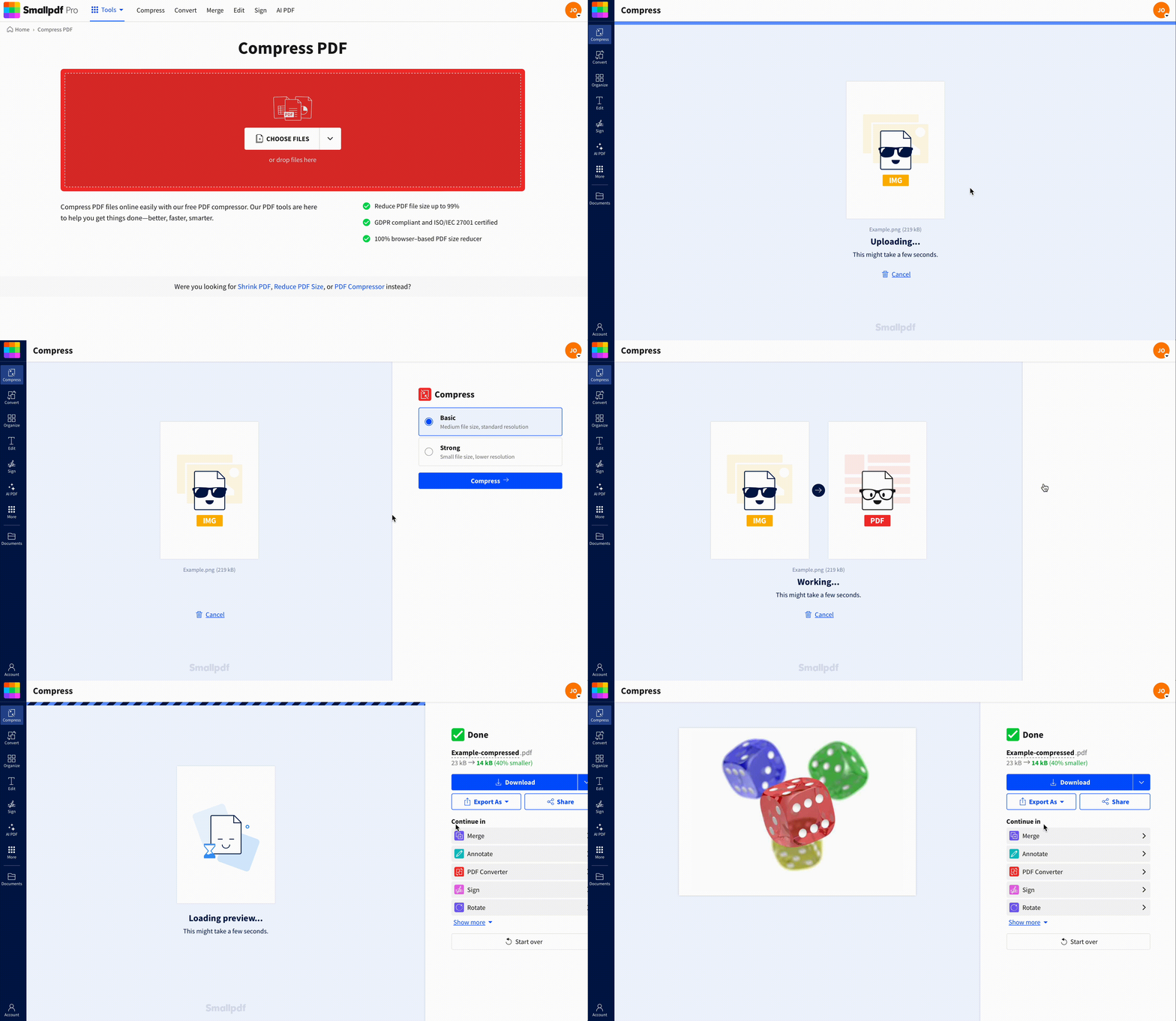
Як стиснути PNG онлайн за допомогою Smallpdf
Наш поточний процес стискає PNG-зображення, спочатку конвертуючи їх у PDF, потім стискаючи цей PDF, а далі експортуючи результат у JPG. Цей додатковий крок може здатися дивним, доки ти не спробуєш. Це швидко, а JPG зазвичай дає найбільше зменшення розміру файлу.
Крок 1: Завантаж свій PNG
Відкрити Стиснути PDF і перетягни свій PNG у зону завантаження. Також можна імпортувати файл зі свого пристрою, Google Drive, Dropbox або OneDrive.
Крок 2: Обери рівень стиснення
Для більшості повсякденних зображень вибирай «Базове стиснення». Якщо тобі потрібен якомога менший розмір, вибирай «Сильне», коли ця опція доступна (наприклад, під час Пробна версія Pro).
Крок 3: Експортуй як менше зображення
На сторінці результатів натисни «Експортувати як» > «Зображення (.jpg)». Потім завантаж новий файл.
Так ти отримаєш зображення меншого розміру, яке легше завантажувати, надсилати й зберігати, особливо якщо прозорість не потрібна.
Коли процес «PNG > JPG» є доречним
Конвертація PNG у JPG зазвичай найкраще підходить для:
Фотографій і скріншотів, яким не потрібен прозорий фон
Зображень товарів, де потрібне швидше завантаження сторінок
Вкладень, які постійно впираються в ліміти розміру електронної пошти
Вебзавантажень із жорсткими обмеженнями на розмір файлу
Якщо твій PNG-файл — це логотип із прозорістю, переходь до розділу про збереження формату PNG перед експортом.
Як стиснути PNG без конвертації в JPG
Якщо тобі потрібно зберегти формат PNG, зазвичай ти хочеш захистити одне: прозорість. JPG не підтримує прозорий фон, тому експорт у JPG перетворить цю прозорість на суцільний фон.
Ось практичні варіанти, якщо тобі обов’язково потрібно зберегти PNG:
Спочатку зміни розміри зображення. Якщо твій PNG має ширину 4000 px, а тобі потрібно лише 1200 px, зміна розміру часто значно зменшує файл без помітних втрат.
Видали зайві метадані. Деякі PNG містять невидимі дані, які збільшують їхній розмір.
Використовуй оптимізацію PNG без втрат. Спеціальний оптимізатор PNG може зменшити розмір, зберігши формат PNG і прозорість без змін.
Ми також знаємо, що багато користувачів хочуть пряме стиснення PNG у PNG. Наш основний процес зараз зосереджений на максимальному зменшенні через експорт у JPG, адже саме цього потребує більшість ситуацій з обмеженням розміру.
Чому PNG-файли стають такими великими
PNG створений для якості й точності. Він зберігає чіткі краї та підтримує прозорість, що ідеально підходить для логотипів, елементів інтерфейсу й графіки. Ці додаткові можливості часто означають і більше байтів.
Поширені причини, чому твій PNG такий великий:
Великі розміри. Велика кількість пікселів впливає на розмір сильніше, ніж багато хто очікує.
Прозорість і дані альфа-каналу. Корисно для дизайну, але витратно для зберігання.
Занадто багато деталей. Складним зображенням потрібно більше даних, щоб залишатися чіткими.
Збережено для друку. Матеріали, підготовлені для друку, часто більші, ніж потрібно для вебу.
Якщо тобі потрібен менший файл для надсилання або завантаження, конвертація в JPG часто є найпростішим рішенням.
Чи знижує стиснення PNG якість зображення?
Це залежить від способу.
Оптимізація PNG без втрат намагається зменшити розмір, не змінюючи видимі пікселі.
Конвертація PNG у JPG зазвичай зменшує розмір, відкидаючи частину візуальних даних. Зображення все одно може виглядати чудово, але це не справжнє стиснення без втрат.
У процесі Smallpdf кінцевим файлом зазвичай є JPG, тож для більшості зображень ти отримаєш менший файл і візуально схожий результат. Якщо ти стискаєш елемент інтерфейсу або логотип, перевір результат у масштабі 100%, перш ніж використовувати його далі.
Отримай кращі результати завдяки цим порадам зі стиснення PNG
Якщо твій PNG усе ще здається завеликим, ці поради допоможуть перед завантаженням.
Обріж порожній простір. Додаткові прозорі поля теж збільшують розмір файлу.
Використовуй правильне джерело. Якщо можеш експортувати менший PNG з оригінального файлу дизайну, спочатку зроби це.
Уникай зайвої глибини кольору. Деякі варіанти експорту зберігають більше інформації про колір, ніж тобі потрібно.
Для фотографій обирай JPG. Фотографії майже завжди краще стискаються у JPG, ніж у PNG.
Невеликі зміни в джерелі зазвичай дають кращий результат, ніж сильне стиснення пізніше.
Чому варто вибрати Smallpdf, щоб стиснути PNG-зображення
Багато онлайн-компресорів роблять щось одне — і на цьому все. Ми створили Smallpdf для всього процесу, щоб ти міг(могла) виправити файл і продовжити роботу.
Ось що ти отримаєш в одному місці:
Швидкий інтерфейс у браузері, який працює на більшості пристроїв.
Простий процес експорту, який швидко перетворює великі PNG на менші зображення.
Повний набір функцій для роботи з документами, щоб ти міг(могла) конвертувати, стискати й упорядковувати файли в одному робочому просторі.
Якщо ти стискаєш зображення для звіту, надсилання форми чи пакета PDF, який збираєшся відправити, зручно не переходити між п’ятьма різними сайтами.
Безпека та конфіденційність, коли ти стискаєш PNG-зображення онлайн
Коли ти завантажуєш файли в Smallpdf, Файли захищено шифруванням TLS, а Файли автоматично видаляються через 1 годину. Це дає тобі час на завантаження, а потім файл видаляється з наших серверів.
Як вирішити типові проблеми зі стисненням PNG
1. PNG потребує прозорості
Не експортуй у JPG, якщо потрібна прозорість. Використовуй підхід зі збереженням PNG, наприклад зміну розміру та оптимізацію PNG без втрат, а потім ще раз перевір фон у фінальному сценарії використання.
2. Файл менший, але виглядає розмитим
Це ознака того, що зображення майже не мало запасу для стиснення або конвертація виявилася надто агресивною для твого вмісту. Спробуй спочатку змінити розмір, а потім стиснути ще раз.
3. PNG — це логотип, і він виглядає нечітко
PNG особливо добре підходить для логотипів. Якщо можеш, зберігай формат PNG. Якщо ж доводиться використовувати JPG, експортуй файл у трохи більшому розмірі й обережно зменшуй, доки він усе ще виглядає чітко.
4. Мені потрібен якомога менший файл через ліміти завантаження
Почни зі зміни розміру, потім пройди процес Smallpdf і експортуй у JPG. Таке поєднання зазвичай працює краще, ніж саме лише стиснення.
Поширені запитання про те, як стиснути PNG онлайн
Як зменшити розмір файлу PNG?
Зміни розмір зображення до справді потрібних параметрів, видали зайві метадані й застосуй стиснення. Якщо прозорість не потрібна, конвертація в JPG часто дає найбільшу економію.Чи можна стиснути PNG-файл?
Так. Ти можеш стиснути його за допомогою оптимізації PNG без втрат або зменшити розмір, конвертувавши в інший формат, наприклад JPG.Як стиснути PNG онлайн за допомогою Smallpdf?
Завантаж свій PNG у Стиснути PDF, вибери рівень стиснення, а потім натисни «Експортувати як» > «Зображення (.jpg)», щоб завантажити менше зображення.Чи знижує стиснення якість PNG?
Стиснення PNG без втрат має на меті зберегти ту саму якість. Конвертація в JPG може трохи знизити якість, але для фотографій і скріншотів це часто непомітно.Чому мій PNG-файл такий великий?
PNG підтримує прозорість і чіткі краї, що може збільшувати розмір файлу. Великі розміри та висока деталізація теж швидко його збільшують.Чи безпечно стискати PNG-зображення онлайн?
Smallpdf використовує зашифровану передачу файлів і автоматичне видалення приблизно через одну годину, що допомагає захистити твої файли під час обробки.Зроби стиснення PNG швидшим і стабільнішим за допомогою інструментів Pro
