壓縮您的 PNG: 點擊 「選擇檔案」 以上傳您的圖片,線上縮小檔案大小,並在幾秒內下載較小的版本。
大型 PNG 檔案可能會拖慢網站速度、卡住電子郵件附件,甚至完全無法上傳。好消息是,您可以在線上於幾分鐘內縮小檔案大小,同時不犧牲視覺品質。
PNG 圖片通常體積較大,因為它們會儲存透明度資料、銳利邊緣,以及額外的中繼資料。
在本指南中,我們會帶您看看 Smallpdf 最快的工作流程,說明何時適合將 PNG 轉換為 JPG,並介紹在必須保留透明度時可採用的 PNG 壓縮方式。
如何使用 Smallpdf 線上壓縮 PNG 圖片
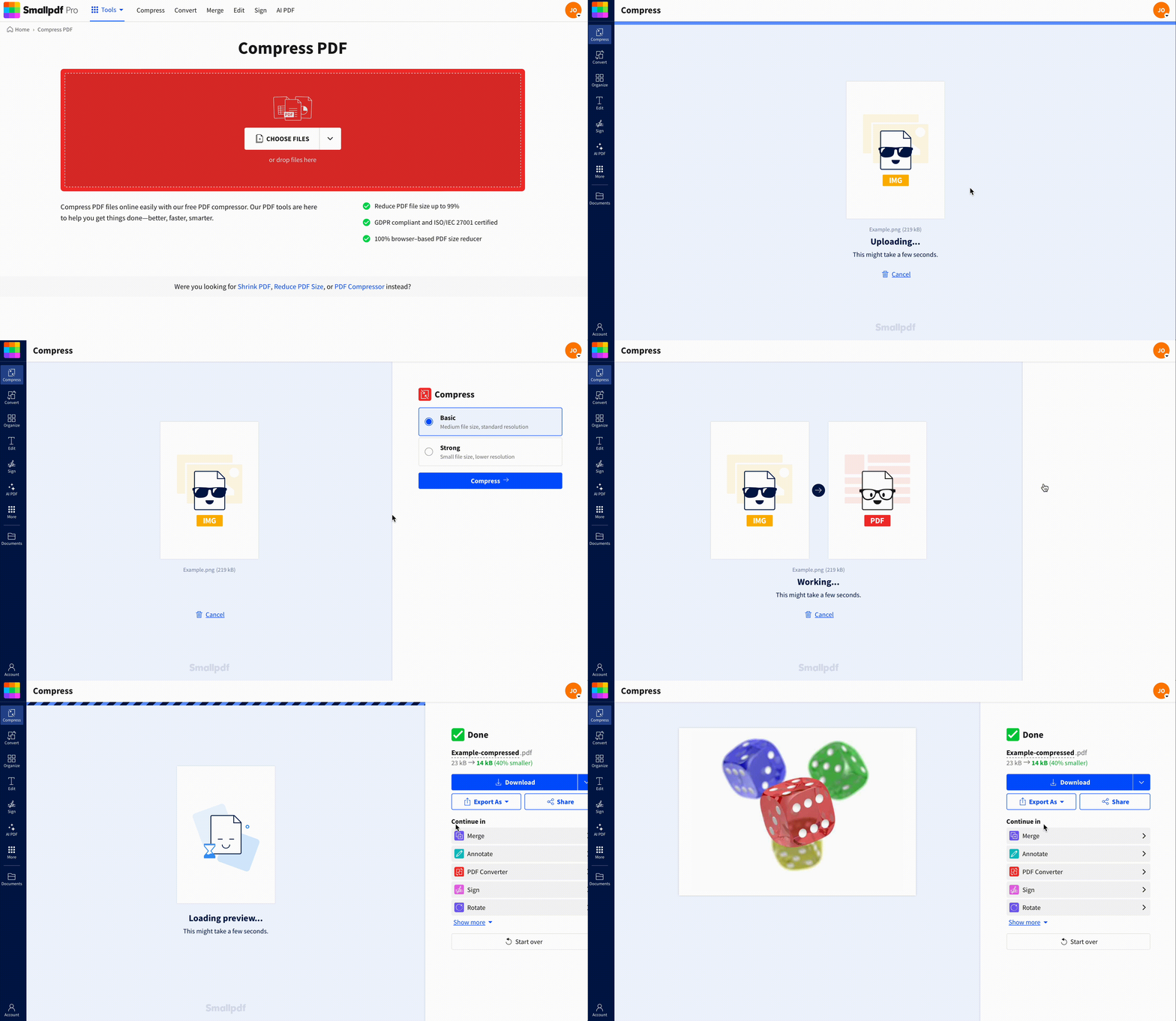
如何使用 Smallpdf 線上壓縮 PNG 圖片
我們目前的工作流程會先將 PNG 圖片轉換為 PDF,壓縮該 PDF,然後再把結果匯出為 JPG。這個額外步驟聽起來或許有點奇怪,但實際用過就知道很合理。流程很快,而且 JPG 通常能帶來最大的檔案縮減幅度。
步驟 1:上傳您的 PNG 檔案
開啟 壓縮 PDF 並將您的 PNG 檔案拖曳到上傳區域。您也可以從裝置、Google 雲端硬碟、Dropbox 或 OneDrive 匯入檔案。
步驟 2:選擇壓縮等級
大多數日常圖片都適合選擇「基本壓縮」。如果您需要盡可能小的檔案大小,且可使用此選項時,請選擇 Strong(例如在 專業版試用)。
步驟 3:匯出為較小的圖片
在結果頁面上,點擊「另存為」>「圖片 (.jpg)」。然後下載您的新檔案。
這樣您就能得到更小的圖片,更方便上傳、傳送和儲存,尤其是在不需要透明度時。
何時適合使用「PNG > JPG」工作流程
將 PNG 轉換為 JPG 通常最適合用於:
不需要透明背景的照片和螢幕截圖
想讓頁面載入更快的產品圖片
經常碰到電子郵件大小限制的附件
有嚴格檔案大小限制的網路上傳
如果您的 PNG 檔案是帶透明度的標誌,請在匯出前跳到保留 PNG 格式的段落。
如何在不轉換為 JPG 的情況下壓縮 PNG 檔案
如果您需要保留 PNG 格式,通常是在保護一項特性:透明度。JPG 不支援透明背景,因此匯出為 JPG 會把透明區域攤平成實色背景。
如果您一定要保留 PNG,以下是幾個實用做法:
先調整尺寸。 如果您的 PNG 寬 4000 px,但實際只需要 1200 px,調整尺寸通常就能大幅縮小檔案,而且幾乎看不出差異。
移除多餘的中繼資料。 有些 PNG 會包含非視覺資料,讓檔案變得更大。
使用無損 PNG 優化。 專用的 PNG 優化工具可在保留 PNG 格式與透明度的情況下縮小檔案大小。
我們也知道,很多使用者都希望能直接將 PNG 壓縮為 PNG。我們目前的主要工作流程聚焦於透過匯出 JPG 來達到最大幅度的縮減,因為這正是大多數檔案大小限制情境所需要的。
為什麼 PNG 檔案會這麼大
PNG 是為了品質與精準度而設計。它能保留銳利邊緣並支援透明度,非常適合標誌、UI 元素和圖形。不過,這些額外能力通常也代表更多位元組。
您的 PNG 檔案過大的常見原因包括:
尺寸太大。 高像素數對檔案大小的影響,往往比多數人想像中更大。
透明度與 Alpha 資料。 對設計很有幫助,但對儲存空間來說成本較高。
細節過多。 複雜的圖片需要更多資訊才能維持清晰。
以列印用途儲存。 可直接列印的素材通常比網頁用途需要更大的檔案。
如果您的目標是為了分享或上傳而縮小檔案,轉換為 JPG 通常是最直接的解法。
壓縮 PNG 會降低影像品質嗎?
這取決於使用的方法。
無損 PNG 優化 會嘗試在不改變可見像素的情況下縮小檔案大小。
PNG 轉 JPG 通常會透過捨棄部分視覺資料來縮小檔案大小。看起來仍可能很不錯,但這並不是真正的無損壓縮。
在 Smallpdf 的工作流程中,最終檔案通常會是 JPG,這表示對大多數圖片來說,您可以得到更小的檔案,以及視覺上相近的結果。如果您要壓縮的是 UI 素材或標誌,請在正式使用前先以 100% 縮放檢查輸出效果。
用這些 PNG 壓縮技巧獲得更好的效果
如果您的 PNG 檔案還是太大,上傳前可以先試試這些調整:
裁掉空白區域。 多餘的透明留白一樣會占用檔案空間。
使用正確的來源檔。 如果您可以從原始設計檔匯出較小的 PNG,請先這麼做。
避免不必要的色彩深度。 有些匯出設定會保留比您實際需要更多的色彩資訊。
照片請選 JPG。 照片幾乎總是以 JPG 格式壓縮得比 PNG 更好。
在來源檔先做小幅調整,通常比後續進行大幅壓縮更有效。
為什麼選擇 Smallpdf 來壓縮 PNG 圖片
很多線上壓縮工具只做一件事就到此為止。我們打造 Smallpdf 是為了支援完整工作流程,讓您處理好檔案後還能繼續往下做。
您可以在同一個地方獲得:
快速、以瀏覽器為主的使用體驗,適用於大多數裝置。
簡單的匯出流程,能快速把大型 PNG 轉成較小的圖片。
完整的檔案處理功能,讓您能在同一個工作區中轉換、壓縮和整理檔案。
如果您是為了報告、表單提交,或即將寄出的 PDF 檔案組合而壓縮圖片,不必在五個不同網站之間來回切換,真的方便很多。
線上壓縮 PNG 圖片時的安全性與隱私
當您將檔案上傳到 Smallpdf 時,檔案受到 TLS 加密保護,且檔案會在 1 小時後自動刪除。這讓您有時間完成下載,之後檔案就會從我們的伺服器移除。
解決常見的 PNG 壓縮問題
1. PNG 需要透明度
如果需要透明背景,就不要匯出成 JPG。請改用保留 PNG 的方式,例如調整尺寸和無損 PNG 優化,然後再依照最終使用情境重新確認背景。
2. 檔案變小了,但看起來變模糊
這表示圖片原本就沒有太多壓縮空間,或是轉換對您的內容來說太激進了。請先試著調整尺寸,再重新壓縮一次。
3. PNG 是標誌,但看起來模糊
標誌正是 PNG 最擅長的使用情境之一。可以的話請保留 PNG 格式。如果一定要用 JPG,請先以稍大的尺寸匯出,再小心縮小,直到仍能維持清晰。
4. 我需要盡可能小的檔案來符合上傳限制
先從調整尺寸開始,接著執行 Smallpdf 的工作流程並匯出為 JPG。這種組合通常比單純壓縮更有效。
關於線上壓縮 PNG 的常見問題
如何縮小 PNG 檔案的大小?
請先把圖片調整為實際需要的尺寸、移除不必要的中繼資料,並進行壓縮。如果不需要透明背景,轉換為 JPG 通常能省下最多空間。PNG 檔案可以壓縮嗎?
可以。您可以使用無損 PNG 優化來壓縮,或轉換成 JPG 等其他格式,以縮小檔案大小。如何使用 Smallpdf 線上壓縮 PNG 圖片?
將您的 PNG 檔案上傳到壓縮 PDF,選擇壓縮等級,然後點擊「另存為」>「圖片 (.jpg)」,即可下載較小的圖片。壓縮會降低 PNG 畫質嗎?
無損 PNG 壓縮的目標是維持相同畫質。轉換為 JPG 可能會稍微降低畫質,但對照片和螢幕截圖來說通常不太明顯。為什麼我的 PNG 檔案這麼大?
PNG 支援透明度和銳利邊緣,因此檔案大小可能會增加。尺寸大、細節多,也會讓檔案很快變大。線上壓縮 PNG 圖片安全嗎?
Smallpdf 使用加密檔案傳輸,並會在 1 小時後自動刪除檔案,有助於在處理過程中保護您的檔案。使用 Pro 工具,讓 PNG 壓縮更快、更穩定
