Сжать PNG онлайн
Быстро уменьшай PNG-файлы для веба, почты или хранения. Конвертируй в JPG меньшего размера, если прозрачность не нужна, с безопасной обработкой и быстрым скачиванием.
Подробнее о PNG в PDF
Подробнее о JPG в PDF
Подробнее о сжатии PDF
Сожми PNG: Нажми «Выбрать файл» выше, чтобы загрузить изображение, уменьшить размер файла и скачать более легкую версию за несколько секунд.
Большие PNG-файлы могут замедлять сайты, блокировать вложения в письмах или вообще не загружаться. Хорошая новость: ты можешь сжать png за пару минут без заметной потери качества.
Изображения PNG часто весят много, потому что хранят данные о прозрачности, четкие края и дополнительные метаданные.
В этом руководстве мы покажем самый быстрый сценарий работы в Smallpdf, объясним, когда есть смысл конвертировать PNG в JPG, и рассмотрим варианты сжатия PNG, если прозрачность нужно сохранить.
Как сжать PNG онлайн с помощью Smallpdf
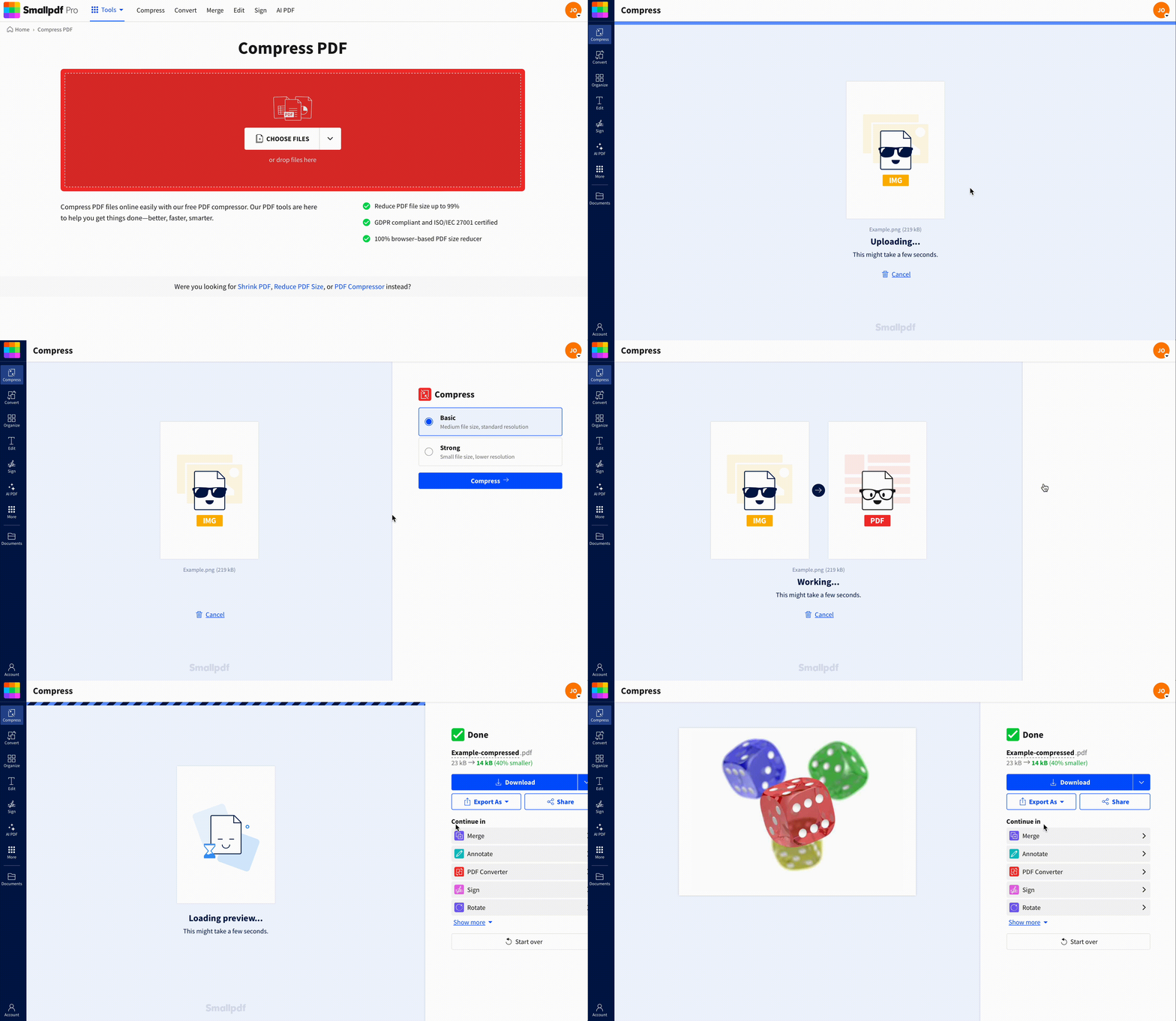
Как сжать PNG онлайн с помощью Smallpdf
Сейчас наш основной сценарий сжимает PNG так: сначала изображение конвертируется в PDF, потом этот PDF сжимается, а затем результат экспортируется в JPG. Такой дополнительный шаг может звучать странно, пока ты не попробуешь. Это быстро, а JPG обычно дает самое заметное уменьшение размера файла.
Шаг 1: Загрузи свой PNG
Открой Сжать PDF и перетащи PNG в область загрузки. Ты также можешь импортировать файл со своего устройства, из Google Drive, Dropbox или OneDrive.
Шаг 2: Выбери уровень сжатия
Для большинства обычных изображений выбирай «Базовое сжатие». Если тебе нужен минимально возможный размер, выбери «Сильное», когда эта опция тебе доступна (например, во время пробного периода Pro).
Шаг 3: Экспортируй как изображение меньшего размера
На странице результатов нажми «Экспорт как» > «Изображение (.jpg)». Затем скачай новый файл.
Так ты получишь изображение меньшего размера, которое проще загружать, отправлять и хранить, особенно если прозрачность не нужна.
Когда подходит этот сценарий PNG > JPG
Конвертация PNG в JPG обычно лучше всего подходит для:
Фотографий и скриншотов, которым не нужен прозрачный фон
Изображений товаров, где важна более быстрая загрузка страниц
Вложений, которые постоянно упираются в лимиты размера в почте
Загрузок в веб-сервисы со строгими ограничениями по размеру файла
Если твой PNG — это логотип с прозрачностью, перейди к разделу о том, как сохранить формат PNG перед экспортом.
Как сжать PNG без конвертации в JPG
Если тебе нужно сохранить формат PNG, обычно ты хочешь сохранить одно: прозрачность. JPG не поддерживает прозрачный фон, поэтому при экспорте в JPG прозрачность заменяется сплошным фоном.
Вот практичные варианты, если тебе нужно сохранить PNG:
Сначала измени размер. Если ширина PNG — 4000 px, а тебе нужно только 1200 px, изменение размера часто заметно уменьшает файл без видимых минусов.
Удали лишние метаданные. Некоторые PNG содержат невидимые данные, которые увеличивают размер файла.
Используй оптимизацию PNG без потерь. Специальный оптимизатор PNG может уменьшить размер, сохранив формат PNG и прозрачность.
Мы также понимаем, что многим пользователям нужно прямое сжатие PNG в PNG. Сейчас наш основной сценарий нацелен на максимальное уменьшение размера через экспорт в JPG, потому что именно этого обычно требуют ограничения по размеру файла.
Почему PNG-файлы такие большие
PNG создан для качества и точности. Он сохраняет четкие края и поддерживает прозрачность, что отлично подходит для логотипов, элементов интерфейса и графики. Но за эти возможности обычно приходится платить дополнительным размером файла.
Вот частые причины, почему твой PNG такой большой:
Большие размеры. Большое количество пикселей влияет на размер сильнее, чем многие думают.
Прозрачность и данные альфа-канала. Полезно для дизайна, но затратно для хранения.
Слишком много деталей. Сложным изображениям нужно больше данных, чтобы оставаться четкими.
Сохранение для печати. Файлы, подготовленные для печати, часто больше, чем нужно для веба.
Если тебе нужен файл меньшего размера для отправки или загрузки, конвертация в JPG часто оказывается самым простым решением.
Ухудшается ли качество изображения при сжатии PNG?
Это зависит от способа.
Оптимизация PNG без потерь пытается уменьшить размер без изменения видимых пикселей.
Конвертация PNG в JPG обычно уменьшает размер за счет удаления части визуальных данных. Изображение всё равно может выглядеть отлично, но это уже не полностью сжатие без потерь.
В сценарии Smallpdf итоговый файл обычно имеет формат JPG, а значит, ты получишь меньший размер и визуально похожий результат для большинства изображений. Если ты сжимаешь элемент интерфейса или логотип, проверь результат при масштабе 100%, прежде чем использовать файл.
Как добиться лучших результатов при сжатии PNG
Если PNG всё ещё кажется слишком большим, эти советы помогут перед загрузкой.
Обрежь пустое пространство. Лишние прозрачные поля тоже увеличивают размер файла.
Используй подходящий исходный файл. Если ты можешь экспортировать PNG меньшего размера из исходного файла дизайна, сначала сделай это.
Избегай лишней глубины цвета. При некоторых вариантах экспорта сохраняется больше цветовой информации, чем тебе нужно.
Для фотографий выбирай JPG. Фотографии почти всегда лучше сжимаются в JPG, чем в PNG.
Небольшие изменения в исходнике обычно работают лучше, чем сильное сжатие позже.
Почему стоит выбрать Smallpdf, чтобы сжать PNG
Многие онлайн-компрессоры делают что-то одно и на этом всё. Мы создали Smallpdf для всего сценария работы с файлом, чтобы ты мог(ла) исправить файл и сразу двигаться дальше.
Вот что ты получаешь в одном месте:
Быструю работу в браузере на большинстве устройств.
Простой сценарий экспорта, который быстро превращает большие PNG в изображения меньшего размера.
Полный набор инструментов для документов, чтобы ты мог(ла) конвертировать, сжимать и упорядочивать файлы в одном рабочем пространстве.
Если ты сжимаешь изображения для отчета, отправки формы или набора PDF-файлов, который скоро нужно отправить, удобно не переключаться между пятью разными сайтами.
Безопасность и конфиденциальность, когда ты хочешь сжать PNG онлайн
Когда ты загружаешь файлы в Smallpdf, передача защищена шифрованием TLS, а файлы автоматически удаляются через 1 час. У тебя будет время скачать файл, после чего он удалится с наших серверов.
Как решить типичные проблемы при сжатии PNG
1. PNG нужен с прозрачностью
Не экспортируй в JPG, если нужна прозрачность. Используй подход с сохранением PNG, например изменение размера и оптимизацию PNG без потерь, а затем снова проверь фон в финальном сценарии использования.
2. Файл стал меньше, но выглядит размытым
Это признак того, что у изображения было мало запаса для сжатия или конвертация оказалась слишком агрессивной для твоего контента. Попробуй сначала изменить размер, а потом снова выполнить сжатие.
3. PNG — это логотип, и он выглядит нечётким
PNG особенно хорошо подходит для логотипов. Если можешь, сохраняй формат PNG. Если тебе всё же нужен JPG, экспортируй файл в чуть большем размере и аккуратно уменьшай, пока он остаётся четким.
4. Мне нужен файл минимального размера из-за ограничений на загрузку
Начни с изменения размера, затем используй сценарий Smallpdf и экспортируй в JPG. Обычно такая комбинация работает лучше, чем одно только сжатие.
Часто задаваемые вопросы о том, как сжать PNG онлайн
Как уменьшить размер PNG-файла?
Измени размер изображения до тех значений, которые тебе действительно нужны, удали лишние метаданные и используй сжатие. Если прозрачность не нужна, конвертация в JPG часто дает максимальное уменьшить размер PNG.Можно ли сжать PNG-файл?
Да. Ты можешь сжать его с помощью оптимизации PNG без потерь или уменьшить размер, конвертировав в другой формат, например JPG.Как сжать PNG онлайн с помощью Smallpdf?
Загрузи свой PNG в «Сжать PDF», выбери уровень сжатия, а затем нажми «Экспорт как» > «Изображение (.jpg)», чтобы скачать изображение меньшего размера.Снижает ли сжатие качество PNG?
Сжатие PNG без потерь направлено на сохранение того же качества. Конвертация в JPG может немного снизить качество, но для фотографий и скриншотов это часто незаметно.Почему мой PNG-файл такой большой?
PNG поддерживает прозрачность и четкие края, из-за чего размер файла может увеличиваться. Большие размеры и высокая детализация тоже быстро его увеличивают.Безопасно ли сжимать PNG онлайн?
Smallpdf использует зашифрованную передачу файлов и автоматическое удаление примерно через час, что помогает защитить твои файлы во время обработки.Сделай сжатие PNG быстрее и стабильнее с инструментами Pro
