PNG इमेज को ऑनलाइन कंप्रेस करें
वेब, ईमेल या स्टोरेज के लिए PNG फ़ाइलों को तेज़ी से छोटा करें। जब आपको ट्रांसपेरेंसी की ज़रूरत न हो, तो सुरक्षित प्रोसेसिंग और तेज़ डाउनलोड के साथ उन्हें छोटे JPG में कन्वर्ट करें।
अपनी PNG को कंप्रेस करें: क्लिक करें "फ़ाइल चुनें" ऊपर "फ़ाइल चुनें" पर क्लिक करके अपनी इमेज अपलोड करें, उसका फ़ाइल साइज़ कम करें, और कुछ ही सेकंड में हल्का वर्ज़न डाउनलोड करें।
बड़ी PNG फ़ाइलें वेबसाइटों को धीमा कर सकती हैं, ईमेल अटैचमेंट को ब्लॉक कर सकती हैं या अपलोड को पूरी तरह विफल कर सकती हैं। अच्छी बात यह है कि आप विज़ुअल क्वालिटी से समझौता किए बिना उन्हें कुछ ही मिनटों में ऑनलाइन छोटा कर सकते हैं।
PNG इमेज अक्सर भारी होती हैं क्योंकि वे ट्रांसपेरेंसी डेटा, शार्प किनारे और अतिरिक्त मेटाडेटा स्टोर करती हैं।
इस गाइड में हम आपको Smallpdf का सबसे तेज़ वर्कफ़्लो दिखाएँगे, समझाएँगे कि PNG को JPG में कब बदलना सही रहता है, और उन विकल्पों पर बात करेंगे जिनसे PNG को कंप्रेस किया जा सकता है, जब ट्रांसपेरेंसी बनाए रखना ज़रूरी हो।
Smallpdf के साथ PNG इमेज को ऑनलाइन कैसे कंप्रेस करें
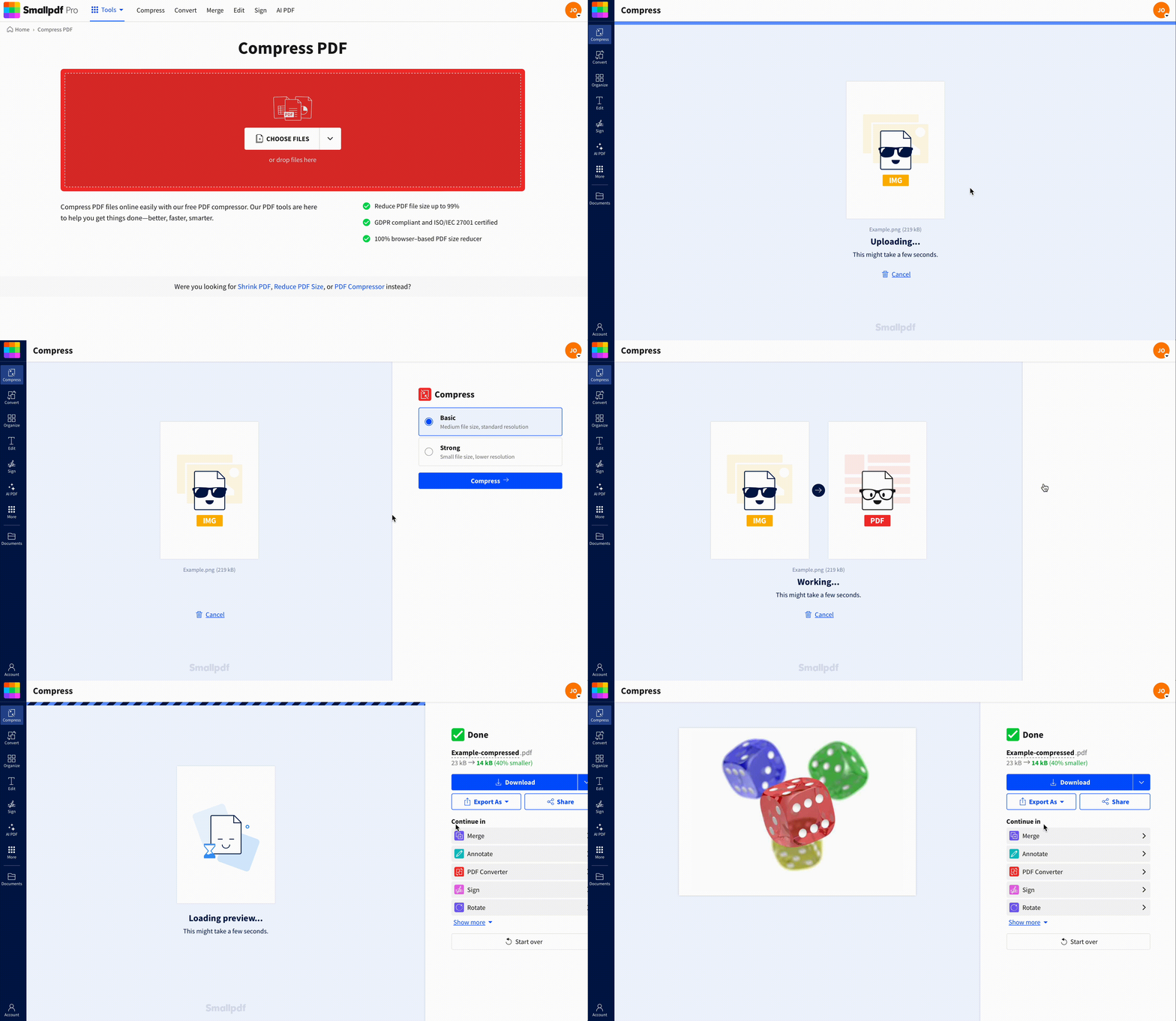
Smallpdf के साथ PNG इमेज को ऑनलाइन कैसे कंप्रेस करें
हमारा मौजूदा वर्कफ़्लो PNG इमेज को पहले PDF में बदलकर, फिर उस PDF को कंप्रेस करके, और उसके बाद नतीजे को JPG के रूप में एक्सपोर्ट करके कंप्रेस करता है। यह अतिरिक्त स्टेप सुनने में अजीब लग सकता है, लेकिन जैसे ही आप इसे आज़माएँगे, बात समझ आ जाएगी। यह तेज़ है, और JPG आमतौर पर फ़ाइल साइज़ में सबसे ज़्यादा कमी देता है।
चरण 1: अपनी PNG अपलोड करें
खोलें PDF कंप्रेस करें और अपनी PNG को अपलोड एरिया में ड्रैग करें। आप अपने डिवाइस, Google Drive, Dropbox या OneDrive से भी इंपोर्ट कर सकते हैं।
चरण 2: अपना कंप्रेशन लेवल चुनें
ज़्यादातर रोज़मर्रा की इमेज के लिए "Basic compression" चुनें। अगर आपको सबसे छोटा संभव रिज़ल्ट चाहिए, तो जब यह आपके लिए उपलब्ध हो, "Strong" चुनें (उदाहरण के लिए, Pro trial).
चरण 3: छोटी इमेज के रूप में एक्सपोर्ट करें
रिज़ल्ट पेज पर "Export As" > "Image (.jpg)" पर क्लिक करें। फिर अपनी नई फ़ाइल डाउनलोड करें।
इससे आपको एक छोटी इमेज मिलती है, जिसे अपलोड, भेजना और स्टोर करना आसान होता है, खासकर तब जब ट्रांसपेरेंसी की ज़रूरत न हो।
यह PNG > JPG वर्कफ़्लो कब सही रहता है
PNG को JPG में बदलना आमतौर पर इन मामलों में सबसे बेहतर काम करता है:
ऐसी फ़ोटो और स्क्रीनशॉट जिन्हें ट्रांसपेरेंट बैकग्राउंड की ज़रूरत नहीं होती
ऐसी प्रोडक्ट इमेज जहाँ आप तेज़ पेज लोड चाहते हैं
ऐसे अटैचमेंट जो बार-बार ईमेल साइज़ लिमिट से टकराते हैं
सख्त फ़ाइल लिमिट वाले वेब अपलोड
अगर आपकी PNG ट्रांसपेरेंसी वाला लोगो है, तो एक्सपोर्ट करने से पहले PNG फ़ॉर्मेट बनाए रखने वाले सेक्शन पर जाएँ।
JPG में कन्वर्ट किए बिना PNG को कैसे कंप्रेस करें
अगर आपको PNG फ़ॉर्मेट बनाए रखना है, तो आमतौर पर आप एक ही चीज़ बचा रहे होते हैं: ट्रांसपेरेंसी। JPG ट्रांसपेरेंट बैकग्राउंड को सपोर्ट नहीं करता, इसलिए JPG के रूप में एक्सपोर्ट करने पर वह ट्रांसपेरेंसी एक ठोस बैकग्राउंड में बदल जाएगी।
जब आपको PNG ही रखना हो, तो ये व्यावहारिक विकल्प हैं:
पहले dimensions बदलें। अगर आपकी PNG 4000 px चौड़ी है लेकिन आपको सिर्फ़ 1200 px चाहिए, तो resize करने से अक्सर बिना किसी साफ़ दिखने वाले नुकसान के फ़ाइल साइज़ काफ़ी कम हो जाता है।
अतिरिक्त मेटाडेटा हटाएँ। कुछ PNG फ़ाइलों में ऐसा non-visual data होता है जो फ़ाइल को भारी बनाता है।
Lossless PNG optimization का इस्तेमाल करें। एक dedicated PNG optimizer, PNG फ़ॉर्मेट और ट्रांसपेरेंसी को जस का तस रखते हुए साइज़ कम कर सकता है।
हम यह भी जानते हैं कि कई यूज़र सीधे PNG-to-PNG compression चाहते हैं। हमारा मौजूदा मुख्य वर्कफ़्लो JPG एक्सपोर्ट के ज़रिए ज़्यादा से ज़्यादा कमी पर फ़ोकस करता है, क्योंकि साइज़ लिमिट वाली ज़्यादातर स्थितियों में यही सबसे उपयोगी होता है।
PNG फ़ाइलें इतनी बड़ी क्यों हो जाती हैं
PNG को क्वालिटी और प्रिसीज़न के लिए बनाया गया है। यह शार्प किनारों को साफ़ रखता है और ट्रांसपेरेंसी को सपोर्ट करता है, जो लोगो, UI elements और ग्राफ़िक्स के लिए बहुत अच्छा है। यही अतिरिक्त क्षमता अक्सर अतिरिक्त बाइट्स के साथ आती है।
आपकी PNG फ़ाइल बड़ी होने के आम कारण:
बड़े dimensions। ज़्यादा pixel count, जितना ज़्यादातर लोग सोचते हैं उससे कहीं ज़्यादा, साइज़ बढ़ा देता है।
ट्रांसपेरेंसी और alpha data। डिज़ाइन के लिए उपयोगी, स्टोरेज के लिए भारी।
बहुत ज़्यादा detail। जटिल इमेज को शार्प बने रहने के लिए ज़्यादा जानकारी चाहिए होती है।
प्रिंट के लिए सेव की गई। Print-ready assets अक्सर वेब की ज़रूरतों से बड़े होते हैं।
अगर आपका लक्ष्य शेयर या अपलोड करने के लिए छोटी फ़ाइल पाना है, तो JPG में कन्वर्ट करना अक्सर सबसे साफ़-सुथरा समाधान होता है।
क्या PNG को कंप्रेस करने से इमेज क्वालिटी कम होती है?
यह इस्तेमाल किए गए तरीके पर निर्भर करता है।
Lossless PNG optimization दिखाई देने वाले pixels को बदले बिना साइज़ कम करने की कोशिश करता है।
PNG to JPG conversion आमतौर पर कुछ विज़ुअल डेटा हटाकर साइज़ कम करता है। यह फिर भी अच्छा दिख सकता है, लेकिन यह सच में lossless नहीं होता।
Smallpdf वर्कफ़्लो में अंतिम फ़ाइल आमतौर पर JPG होती है, यानी ज़्यादातर इमेज के लिए आपको छोटी फ़ाइल और दिखने में काफ़ी मिलती-जुलती क्वालिटी मिलती है। अगर आप किसी UI asset या लोगो को कंप्रेस कर रहे हैं, तो उसे इस्तेमाल करने से पहले 100% zoom पर आउटपुट ज़रूर जाँचें।
इन PNG compression टिप्स से बेहतर रिज़ल्ट पाएँ
अगर आपकी PNG अभी भी बहुत बड़ी लग रही है, तो अपलोड करने से पहले ये बदलाव मदद कर सकते हैं।
खाली जगह को crop करें। अतिरिक्त ट्रांसपेरेंट padding भी फ़ाइल साइज़ बढ़ाती है।
सही source का इस्तेमाल करें। अगर आप मूल डिज़ाइन फ़ाइल से छोटी PNG एक्सपोर्ट कर सकते हैं, तो पहले वही करें।
ग़ैर-ज़रूरी color depth से बचें। कुछ exports आपकी ज़रूरत से ज़्यादा color information बनाए रखते हैं।
फ़ोटो के लिए JPG चुनें। फ़ोटो लगभग हमेशा PNG की तुलना में JPG के रूप में बेहतर कंप्रेस होती हैं।
स्रोत पर किए गए छोटे बदलाव आमतौर पर बाद में की गई भारी कंप्रेशन से बेहतर साबित होते हैं।
PNG इमेज को कंप्रेस करने के लिए Smallpdf क्यों चुनें
कई ऑनलाइन कंप्रेसर एक ही काम करते हैं और वहीं रुक जाते हैं। हमने Smallpdf को पूरे वर्कफ़्लो के लिए बनाया है, ताकि आप फ़ाइल ठीक करने के बाद भी आगे काम कर सकें।
यहाँ आपको एक ही जगह पर क्या मिलता है:
एक तेज़, browser-based अनुभव जो ज़्यादातर डिवाइस पर काम करता है।
एक आसान एक्सपोर्ट फ़्लो, जो बड़ी PNG फ़ाइलों को तेज़ी से छोटी इमेज में बदल देता है।
डॉक्यूमेंट फीचर्स का पूरा सुइट, ताकि आप एक ही workspace में फ़ाइलों को कन्वर्ट, कंप्रेस और व्यवस्थित कर सकें।
अगर आप किसी रिपोर्ट, form submission या ऐसे PDF pack के लिए इमेज कंप्रेस कर रहे हैं जिसे आप भेजने वाले हैं, तो पाँच अलग-अलग वेबसाइटों के बीच भटकना नहीं पड़ता।
जब आप PNG इमेज को ऑनलाइन कंप्रेस करते हैं, तब सुरक्षा और गोपनीयता
जब आप Smallpdf पर फ़ाइलें अपलोड करते हैं, तो ट्रांसफ़र फ़ाइलें TLS एन्क्रिप्शन से सुरक्षित हैं, और फ़ाइलें 1 घंटे बाद अपने-आप डिलीट हो जाती हैं। इससे आपको डाउनलोड करने का समय मिल जाता है, और फिर फ़ाइल हमारे सर्वर से हटा दी जाती है।
PNG कंप्रेशन से जुड़ी आम समस्याओं को ठीक करें
1. PNG में ट्रांसपेरेंसी चाहिए
अगर ट्रांसपेरेंसी ज़रूरी है, तो JPG में एक्सपोर्ट न करें। Resize करने और Lossless PNG optimization जैसे PNG फ़ॉर्मेट बनाए रखने वाले तरीकों का इस्तेमाल करें, फिर अपने अंतिम उपयोग के मामले में बैकग्राउंड दोबारा जाँचें।
2. फ़ाइल छोटी है, लेकिन सॉफ्ट दिख रही है
यह इस बात का संकेत है कि इमेज में कंप्रेशन की ज़्यादा गुंजाइश नहीं थी, या कन्वर्ज़न आपके कंटेंट के लिए बहुत आक्रामक था। पहले resize करके देखें, फिर दोबारा कंप्रेस करें।
3. PNG एक लोगो है और धुंधला दिख रहा है
लोगो के लिए PNG सबसे अच्छा रहता है। अगर संभव हो, तो PNG फ़ॉर्मेट ही रखें। अगर आपको JPG ही इस्तेमाल करना है, तो थोड़ा बड़ा साइज़ एक्सपोर्ट करें और फिर सावधानी से छोटा करें, जब तक वह शार्प दिखता रहे।
4. अपलोड लिमिट के लिए मुझे सबसे छोटी फ़ाइल चाहिए
पहले resize करें, फिर Smallpdf वर्कफ़्लो चलाएँ और JPG के रूप में एक्सपोर्ट करें। यह कॉम्बिनेशन आमतौर पर सिर्फ़ कंप्रेशन से बेहतर काम करता है।
PNG को ऑनलाइन कंप्रेस करने के बारे में अक्सर पूछे जाने वाले सवाल
मैं PNG फ़ाइल का साइज़ कैसे कम करूँ?
इमेज को उन्हीं dimensions में resize करें जिनकी आपको सच में ज़रूरत है, ग़ैर-ज़रूरी मेटाडेटा हटाएँ और कंप्रेशन इस्तेमाल करें। अगर ट्रांसपेरेंसी की ज़रूरत नहीं है, तो JPG में कन्वर्ट करने से अक्सर सबसे ज़्यादा बचत मिलती है।क्या PNG फ़ाइल को कंप्रेस किया जा सकता है?
हाँ। आप इसे Lossless PNG optimization से कंप्रेस कर सकते हैं या JPG जैसे किसी दूसरे फ़ॉर्मेट में कन्वर्ट करके इसका साइज़ कम कर सकते हैं।मैं Smallpdf के साथ PNG इमेज को ऑनलाइन कैसे कंप्रेस कर सकता हूँ?
अपनी PNG को PDF कंप्रेस करें में अपलोड करें, एक कंप्रेशन लेवल चुनें, फिर छोटी इमेज डाउनलोड करने के लिए "Export As" > "Image (.jpg)" पर क्लिक करें।क्या कंप्रेशन से PNG की क्वालिटी कम होती है?
Lossless PNG compression का लक्ष्य क्वालिटी को समान रखना होता है। JPG में कन्वर्ट करने से क्वालिटी थोड़ी कम हो सकती है, लेकिन फ़ोटो और स्क्रीनशॉट में यह अक्सर नज़र नहीं आता।मेरी PNG फ़ाइल का साइज़ इतना बड़ा क्यों है?
PNG ट्रांसपेरेंसी और शार्प किनारों को सपोर्ट करता है, जिससे फ़ाइल साइज़ बढ़ सकता है। बड़े dimensions और ज़्यादा detail भी साइज़ को तेज़ी से बढ़ाते हैं।क्या PNG इमेज को ऑनलाइन कंप्रेस करना सुरक्षित है?
Smallpdf एन्क्रिप्टेड फ़ाइल ट्रांसफ़र और लगभग 1 घंटे बाद अपने-आप डिलीट होने की सुविधा का उपयोग करता है, जो प्रोसेसिंग के दौरान आपकी फ़ाइलों की सुरक्षा में मदद करता है।Pro tools के साथ PNG कंप्रेशन को तेज़ और ज़्यादा सुसंगत बनाएँ
