PNG Görsellerini Çevrimiçi Sıkıştır
PNG dosyalarını web, e-posta veya depolama için hızlıca küçült. Şeffaflığa ihtiyacın olmadığında, güvenli işleme ve hızlı indirmelerle daha küçük bir JPG'ye dönüştür.
PNG'nizi sıkıştırın: Tıklayın “Dosya seç” yukarıdan resmini yükle, dosya boyutunu çevrimiçi olarak küçült ve saniyeler içinde daha hafif bir sürümünü indir.
Büyük PNG dosyaları web sitelerini yavaşlatabilir, e-posta eklerini engelleyebilir veya yüklemelerin tamamen başarısız olmasına neden olabilir. İyi haber şu ki, görsel kaliteden ödün vermeden bunları çevrimiçi olarak birkaç dakika içinde küçültebilirsin.
PNG görselleri, şeffaflık verilerini, keskin kenarları ve ek meta verileri sakladıkları için genelde ağırdır.
Bu rehberde sana en hızlı Smallpdf iş akışını göstereceğiz, PNG'yi JPG'ye dönüştürmenin ne zaman mantıklı olduğunu açıklayacağız ve şeffaflığın korunması gerektiğinde PNG'leri sıkıştırma seçeneklerine bakacağız.
Smallpdf ile PNG Görselleri Çevrimiçi Nasıl Sıkıştırılır?
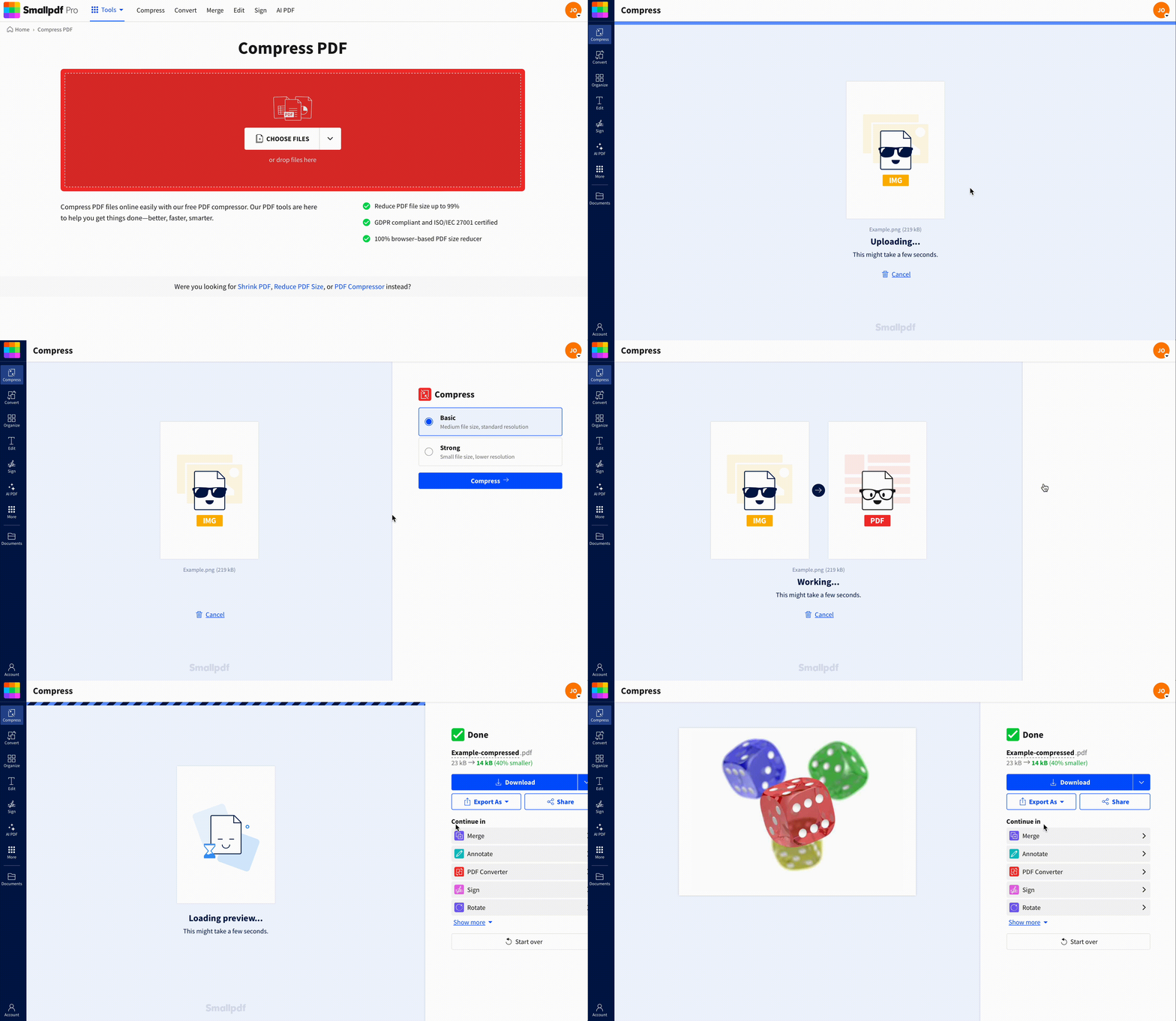
Smallpdf ile PNG Görselleri Çevrimiçi Nasıl Sıkıştırılır?
Mevcut iş akışımız PNG görsellerini önce PDF'ye dönüştürür, ardından bu PDF'yi sıkıştırır ve sonucu JPG olarak dışa aktarır. Bu ekstra adım kulağa denemeden önce garip gelebilir. Ama hızlıdır ve JPG genelde dosya boyutunda en büyük düşüşü sağlar.
1. Adım: PNG Dosyanı Yükle
Aç PDF Sıkıştır ve PNG dosyanı yükleme alanına sürükle. Dosyanı cihazından, Google Drive, Dropbox veya OneDrive'dan da içe aktarabilirsin.
2. Adım: Sıkıştırma Düzeyini Seç
Günlük kullanımdaki çoğu görsel için “Temel sıkıştırma”yı seç. Mümkün olan en küçük sonuç gerekiyorsa ve erişimin varsa “Güçlü” seçeneğini seç (örneğin, bir Pro denemesi).
3. Adım: Daha Küçük Bir Görsel Olarak Dışa Aktar
Sonuç sayfasında “Farklı Kaydet” > “Görüntü (.jpg)” seçeneğine tıkla. Ardından yeni dosyanı indir.
Böylece özellikle şeffaflık gerekmiyorsa yüklemesi, göndermesi ve saklaması daha kolay olan daha küçük bir görsel elde edersin.
Bu PNG > JPG İş Akışı Ne Zaman Mantıklı?
PNG'yi JPG'ye dönüştürmek genelde şu durumlarda en iyi sonucu verir:
Şeffaf arka plana ihtiyaç duymayan fotoğraflar ve ekran görüntüleri
Sayfaların daha hızlı yüklenmesini istediğin ürün görselleri
Sürekli e-posta boyutu sınırına takılan ekler
Katı dosya sınırları olan web yüklemeleri
PNG dosyan şeffaf bir logoysa dışa aktarmadan önce PNG formatını koruma bölümüne geç.
JPG'ye Dönüştürmeden PNG Nasıl Sıkıştırılır?
PNG formatını koruman gerekiyorsa genelde tek bir şeyi koruyorsun: şeffaflığı. JPG şeffaf arka planları desteklemez, bu yüzden JPG olarak dışa aktarmak bu şeffaflığı düz bir arka plana dönüştürür.
PNG'yi koruman gerektiğinde kullanabileceğin pratik seçenekler şunlar:
Önce boyutları yeniden ayarla. PNG dosyan 4000 px genişliğindeyse ama sana yalnızca 1200 px gerekiyorsa yeniden boyutlandırma, çoğu zaman görünür bir kayıp olmadan dosya boyutunu ciddi ölçüde azaltır.
Ek meta verileri kaldır. Bazı PNG'ler dosyaya ağırlık katan, görsel olmayan veriler taşır.
Kayıpsız PNG optimizasyonu kullan. Özel bir PNG optimize edici, PNG formatını ve şeffaflığı koruyarak boyutu azaltabilir.
Ayrıca birçok kullanıcının doğrudan PNG'den PNG'ye sıkıştırma istediğinin farkındayız. Mevcut ana iş akışımız, boyutu en aza indirmek için JPG olarak dışa aktarmaya odaklanıyor çünkü boyut sınırı olan çoğu durumda ihtiyaç duyulan şey bu.
PNG Dosyaları Neden Bu Kadar Büyük?
PNG kalite ve hassasiyet için tasarlanmıştır. Keskin kenarları net tutar ve şeffaflığı destekler; bu da onu logolar, kullanıcı arayüzü öğeleri ve grafikler için ideal kılar. Bu ek özellikler genelde daha fazla bayt anlamına gelir.
PNG dosyanın çok büyük olmasının yaygın nedenleri:
Büyük boyutlar. Yüksek piksel sayısı, çoğu kişinin beklediğinden daha fazla yer kaplar.
Şeffaflık ve alfa verileri. Tasarım için faydalıdır, depolama için maliyetlidir.
Çok fazla ayrıntı. Karmaşık görsellerin net kalabilmesi için daha fazla bilgi gerekir.
Baskı için kaydedilmiş olması. Baskıya hazır öğeler genelde web için gerekenden daha büyüktür.
Hedefin paylaşım veya yükleme için daha küçük bir dosyaysa JPG'ye dönüştürmek çoğu zaman en temiz çözümdür.
PNG Sıkıştırmak Görsel Kalitesini Düşürür mü?
Kullanılan yönteme bağlı.
Kayıpsız PNG optimizasyonu görünür pikselleri değiştirmeden boyutu küçültmeye çalışır.
PNG'yi JPG'ye dönüştürmek genelde bazı görsel verileri atarak boyutu küçültür. Yine de harika görünebilir, ama gerçekten kayıpsız değildir.
Smallpdf iş akışında son dosya genelde JPG olur. Bu da çoğu görsel için daha küçük bir dosya ve görsel olarak benzer bir sonuç alacağın anlamına gelir. Bir kullanıcı arayüzü öğesini veya logoyu sıkıştırıyorsan, yayınlamadan önce çıktıyı %100 yakınlaştırmada test et.
Bu PNG Sıkıştırma İpuçlarıyla Daha İyi Sonuçlar Al
PNG dosyan hâlâ fazla büyük geliyorsa, yüklemeden önce şu küçük ayarlar işe yarayabilir.
Boş alanları kırp. Fazladan şeffaf boşluklar da dosya boyutuna eklenir.
Doğru kaynağı kullan. Orijinal tasarım dosyasından daha küçük bir PNG dışa aktarabiliyorsan önce bunu yap.
Gereksiz renk derinliğinden kaçın. Bazı dışa aktarımlar ihtiyacından daha fazla renk bilgisi tutar.
Fotoğraflar için JPG'yi seç. Fotoğraflar neredeyse her zaman PNG yerine JPG olarak daha iyi sıkıştırılır.
Kaynakta yapılan küçük değişiklikler genelde sonradan uygulanan yoğun sıkıştırmadan daha iyi sonuç verir.
PNG Görsellerini Sıkıştırmak İçin Neden Smallpdf'yi Seçmelisin?
Birçok çevrimiçi sıkıştırıcı tek bir şey yapar ve orada kalır. Biz Smallpdf'yi tüm iş akışı için tasarladık, böylece dosyanı düzelttikten sonra çalışmaya devam edebilirsin.
Tek bir yerde şunları elde edersin:
Çoğu cihazda çalışan hızlı, tarayıcı tabanlı bir deneyim.
Büyük PNG'leri hızla daha küçük görsellere dönüştüren basit bir dışa aktarma akışı.
Dosyaları tek bir çalışma alanında dönüştürebilmen, sıkıştırabilmen ve düzenleyebilmen için kapsamlı belge araçları.
Bir rapor, form gönderimi veya birazdan göndereceğin bir PDF paketi için görselleri sıkıştırıyorsan, beş farklı web sitesi arasında gidip gelmemek gerçekten rahatlatır.
PNG Görsellerini Çevrimiçi Sıkıştırırken Güvenlik ve Gizlilik
Smallpdf'ye dosya yüklediğinde aktarımlar SSL/TLS şifrelemesiyle korunur ve dosyalar yaklaşık bir saat sonra otomatik olarak silinir. Bu sana indirmek için zaman tanır, ardından dosya sunucularımızdan kaldırılır.
Yaygın PNG Sıkıştırma Sorunlarını Gider
1. PNG'de Şeffaflık Gerekiyor
Şeffaflık gerekiyorsa JPG olarak dışa aktarma. Yeniden boyutlandırma ve kayıpsız PNG optimizasyonu gibi PNG'yi koruyan bir yaklaşım kullan, sonra son kullanım senaryonda arka planı tekrar kontrol et.
2. Dosya Daha Küçük Ama Yumuşak Görünüyor
Bu, görselin sıkıştırma için fazla alan bırakmadığını ya da dönüştürmenin içeriğin için fazla agresif olduğunu gösterir. Önce yeniden boyutlandırmayı dene, ardından tekrar sıkıştır.
3. PNG Bir Logo ve Bulanık Görünüyor
Logo söz konusu olduğunda PNG öne çıkar. Mümkünse PNG formatını koru. JPG kullanman gerekiyorsa biraz daha büyük boyutta dışa aktar ve hâlâ net görünene kadar dikkatlice küçült.
4. Yükleme Sınırları İçin Mümkün Olan En Küçük Dosyaya İhtiyacım Var
Önce yeniden boyutlandır, ardından Smallpdf iş akışını uygula ve JPG olarak dışa aktar. Bu kombinasyon genelde tek başına sıkıştırmadan daha iyi sonuç verir.
PNG'yi Çevrimiçi Sıkıştırma Hakkında Sık Sorulan Sorular
Bir PNG dosyasının boyutunu nasıl küçültebilirim?
Görseli gerçekten ihtiyacın olan boyutlara getir, gereksiz meta verileri kaldır ve sıkıştırma kullan. Şeffaflık gerekmiyorsa JPG'ye dönüştürmek çoğu zaman en büyük tasarrufu sağlar.Bir PNG dosyası sıkıştırılabilir mi?
Evet. Kayıpsız PNG optimizasyonuyla sıkıştırabilir veya JPG gibi farklı bir formata dönüştürerek boyutunu azaltabilirsin.Smallpdf ile PNG görsellerini çevrimiçi olarak nasıl sıkıştırabilirim?
PNG dosyanı PDF Sıkıştır'a yükle, bir sıkıştırma düzeyi seç, ardından daha küçük bir görsel indirmek için "Farklı Kaydet" > "Görüntü (.jpg)" seçeneğine tıkla.Sıkıştırma PNG kalitesini düşürür mü?
Kayıpsız PNG sıkıştırma, kalitenin aynı kalmasını amaçlar. JPG'ye dönüştürmek kaliteyi biraz düşürebilir, ancak bu fark fotoğraflar ve ekran görüntülerinde çoğu zaman fark edilmez.PNG dosyamın boyutu neden bu kadar büyük?
PNG, dosya boyutunu artırabilen şeffaflığı ve keskin kenarları destekler. Büyük boyutlar ve yüksek ayrıntı da boyutları hızla artırır.PNG görsellerini çevrimiçi sıkıştırmak güvenli mi?
Smallpdf, şifreli dosya aktarımı ve yaklaşık bir saat sonra otomatik silme kullanır; bu da işlem sırasında dosyalarının korunmasına yardımcı olur.Pro araçlarla PNG sıkıştırmayı daha hızlı ve daha tutarlı hale getir
