PNG画像をオンライン圧縮
Web、メール、保存向けにPNGファイルをすばやく小さくできます。透明度が不要な場合は、より軽いJPGに変換可能です。安全な処理とスムーズなダウンロードにも対応しています。
PNGを圧縮する方法: クリック 「ファイルを選択」 をクリックして画像をアップロードし、ファイルサイズを縮小した画像を数秒でダウンロードできます。
PNGファイルのサイズが大きいと、Webサイトの表示が遅くなったり、メールに添付できなかったり、アップロード自体に失敗したりすることがあります。ご安心ください。画質をほとんど損なわずに、数分でサイズを縮小できます。
PNG画像は、透明度データやシャープな輪郭、追加のメタデータを保持しているため、容量が大きくなりやすい形式です。
このガイドでは、Smallpdfの最もスピーディーなワークフローをご紹介し、PNGをJPGに変換するのが適している場面や、透明度を維持したままPNGを圧縮したい場合の選択肢も解説します。
SmallpdfでPNG画像をオンライン圧縮する方法
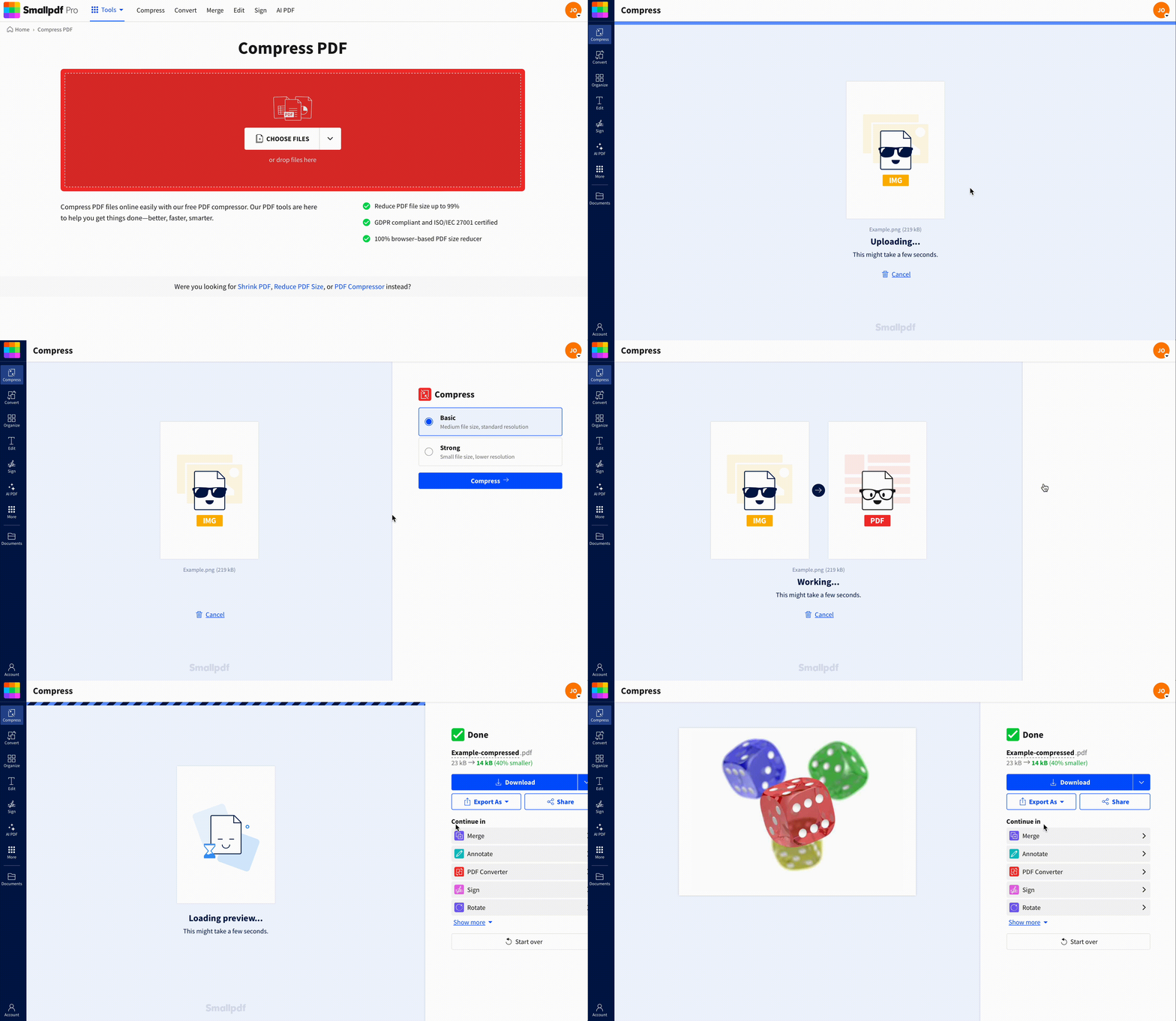
SmallpdfでPNG画像をオンライン圧縮する方法
現在のワークフローでは、PNG画像をいったんPDFに変換し、そのPDFを圧縮してから、最後にJPGとして書き出します。少し遠回りに聞こえるかもしれませんが、試してみると意外とスムーズです。処理はすばやく、JPGにすると通常はファイルサイズを最も大きく減らせます。
ステップ1: PNGをアップロード
開く PDF圧縮 を開いて、PNGファイルをアップロードエリアにドラッグしてください。デバイス、Google Drive、Dropbox、OneDriveからインポートすることもできます。
ステップ2: 圧縮レベルを選択
日常的に使う画像の多くには「基本圧縮」を選んでください。できるだけ小さくしたい場合は、利用可能であれば Strong を選択します(たとえば、 Proトライアル)。
ステップ3: より小さい画像として書き出す
結果ページで、「名前を付けてエクスポート」 > 「画像 (.jpg)」をクリックします。その後、新しいファイルをダウンロードしてください。
これで、特に透明度が不要な場合に、アップロードや送信、保存がしやすい、より小さな画像を作成できます。
この「PNG > JPG」ワークフローが向いているケース
PNGをJPGに変換する方法が特に効果的なのは、次のようなケースです:
背景の透明度が不要な写真やスクリーンショット
ページの読み込みを速くしたい商品画像
メールのサイズ制限に何度も引っかかる添付ファイル
ファイルサイズ上限が厳しいWebアップロード
PNGが透明背景のロゴなら、書き出す前にPNG形式を維持するセクションに進んでください。
JPGに変換せずにPNGを圧縮する方法
PNG形式を維持したい場合、守りたいものはたいてい1つです。それが透明度です。JPGは透過背景に対応していないため、JPGとして書き出すと透明部分は単色の背景に置き換えられます。
PNG形式を維持する必要がある場合は、次の方法が実用的です:
まず画像サイズを変更する。 幅が4000 pxあるPNGでも、実際に必要なのが1200 pxなら、サイズ変更だけで見た目をほとんど変えずに容量を大きく減らせることがよくあります。
不要なメタデータを削除する。 PNGの中には、見た目には影響しないデータが含まれていて、それが容量を増やしているものもあります。
ロスレスPNG最適化を使う。 専用のPNG最適化ツールを使えば、PNG形式と透明度を保ったままサイズを縮小できます。
また、PNGをそのままPNGとして圧縮したいという声が多いことも認識しています。現在の主なワークフローは、JPGへの書き出しによって最大限のサイズ削減を目指すものです。というのも、サイズ制限がある場面では、その方法が最も求められることが多いためです。
PNGファイルのサイズが大きくなりやすい理由
PNGは画質と正確さを重視した形式です。輪郭をくっきり保てて透過にも対応しているので、ロゴやUI要素、グラフィックに向いています。その分、データ量も増えやすくなります。
PNGのサイズが大きくなる主な理由:
画像サイズが大きい。 ピクセル数が多いと、多くの人が思う以上にファイルサイズへ影響します。
透明度とアルファデータ。 デザインには便利ですが、保存容量は多く必要になります。
ディテールが多すぎる。 複雑な画像は、鮮明さを保つためにより多くの情報を必要とします。
印刷用に保存されている。 印刷向けの素材は、Web用途に必要なサイズより大きいことがよくあります。
共有やアップロードのためにファイルを小さくしたいなら、JPGへの変換が最も手軽で効果的な解決策になることが多いです。
PNGを圧縮すると画質は下がりますか?
方法によって異なります。
ロスレスPNG最適化 は、見た目のピクセルを変えずにサイズを小さくすることを目指します。
PNGからJPGへの変換 は、通常、一部の視覚データを減らすことでサイズを縮小します。見た目は十分きれいなままでも、完全なロスレスではありません。
Smallpdfのワークフローでは、最終ファイルは通常JPGになります。つまり、ほとんどの画像でファイルサイズが小さくなり、見た目もかなり近い仕上がりになります。UIアセットやロゴを圧縮する場合は、公開前に100%ズームで出力結果を確認してください。
PNG圧縮でより良い結果を得るためのヒント
PNGがまだ大きすぎると感じる場合は、アップロード前に次の調整を試してみてください。
余白をトリミングする。 余分な透明の余白もファイルサイズを増やす原因になります。
適切な元データを使う。 元のデザインファイルから、より小さいPNGを書き出せるなら、まずそれを試してください。
不要な色深度を避ける。 書き出し設定によっては、必要以上の色情報が保持されることがあります。
写真にはJPGを選ぶ。 写真は、ほとんどの場合、PNGよりJPGのほうがうまく圧縮できます。
元データの小さな調整のほうが、後から強く圧縮するより効果的なことがよくあります。
PNG画像の圧縮にSmallpdfを選ぶ理由
オンラインの圧縮ツールの多くは、1つの作業だけで終わってしまいます。Smallpdfはワークフロー全体を考えて作られているので、ファイルを調整したあともそのまま作業を続けられます。
1か所でできることはこちらです:
ほとんどのデバイスで使える、高速なブラウザベースの操作環境。
大きなPNGをすばやく小さな画像に変換できる、シンプルな書き出しフロー。
変換、圧縮、整理を1つのワークスペースで行える、充実したドキュメント機能。
レポートやフォーム送信、これから送るPDFパック用に画像を圧縮するなら、5つもの別サイトを行き来しなくて済むのは便利です。
PNG画像をオンライン圧縮する際のセキュリティとプライバシー
Smallpdfにファイルをアップロードすると、ファイルはTLS暗号化で保護されています。ファイルは1時間後に自動削除されます。ダウンロードする時間を確保したうえで、その後ファイルはサーバーから削除されます。
PNG圧縮でよくある問題の対処方法
1. PNGで透明度を維持する必要がある
透明度が必要な場合は、JPGに書き出さないでください。サイズ変更やロスレスPNG最適化など、PNG形式を維持できる方法を使い、最終的な用途で背景をもう一度確認してください。
2. ファイルは小さくなったが、少しぼやけて見える
これは、画像にあまり圧縮の余地がなかったか、コンテンツに対して変換が強すぎたサインです。まずサイズを変更してから、もう一度圧縮してみてください。
3. PNGはロゴで、見た目がぼやける
ロゴはPNGが特に向いている用途です。できるならPNG形式を維持してください。どうしてもJPGを使う必要がある場合は、少し大きめのサイズで書き出し、鮮明さを保てる範囲で慎重に縮小してください。
4. アップロード上限に対応するため、できるだけ小さいファイルが必要
まずサイズを変更し、その後でSmallpdfのワークフローを使ってJPGとして書き出してください。この組み合わせは、圧縮だけを行うより高い効果が出ることが多いです。
オンラインでPNGを圧縮する際によくある質問
PNGファイルのサイズを縮小するにはどうすればよいですか?
実際に必要なサイズまで画像をリサイズし、不要なメタデータを削除してから圧縮してください。透明度が不要であれば、JPGに変換すると大きく容量を減らせることがよくあります。PNGファイルは圧縮できますか?
はい。ロスレスPNG最適化で圧縮することも、JPGのような別形式に変換してサイズを小さくすることもできます。SmallpdfでPNG画像をオンライン圧縮するにはどうすればよいですか?
PNGファイルをPDF圧縮にアップロードし、圧縮レベルを選択してから、「名前を付けてエクスポート」 > 「画像 (.jpg)」をクリックすると、より小さい画像をダウンロードできます。圧縮するとPNGの画質は低下しますか?
ロスレスPNG圧縮は、画質をそのまま保つことを目指します。JPGに変換すると画質が少し下がる場合がありますが、写真やスクリーンショットでは気にならないことが多いです。なぜPNGファイルのサイズはこんなに大きいのですか?
PNGは透明度やシャープな輪郭に対応しているため、ファイルサイズが大きくなりやすい形式です。画像サイズが大きい場合やディテールが多い場合も、容量はすぐに増えていきます。オンラインでPNG画像を圧縮しても安全ですか?
Smallpdfでは、ファイルはTLS暗号化で保護されています。ファイルは1時間後に自動削除されます。これにより、処理中のファイル保護に役立ちます。ProツールでPNG圧縮をよりスピーディーかつ安定して進めましょう
